2) Realizando a Restauração de um curso/disciplina
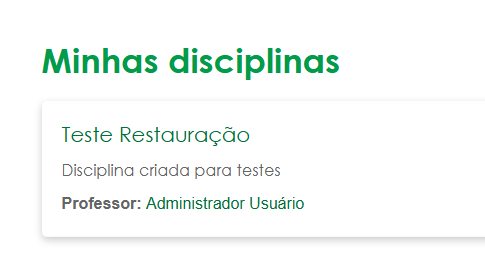
Agora vamos acessar o moodle mais atual, para restaurar o curso/disciplina.
1) Faça o acesso ao moodle em: https://ava.bri.ifsp.edu.br/login e vá até a sua disciplina a qual deseja restaurar.
VÍDEO ENVIADO PELO PROFESSOR VALTEMIR DE COMO REALIZAR A RESTAURAÇÃO
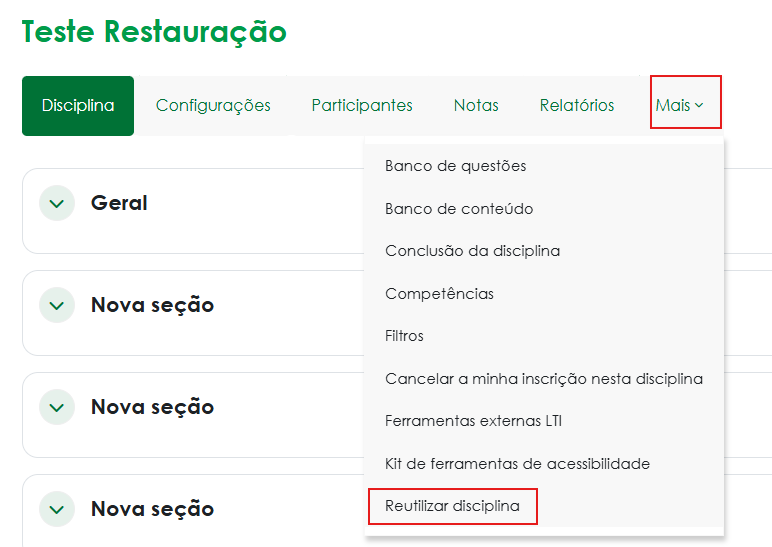
2) Clique na opção Mais e depois em Reutilizar disciplina.
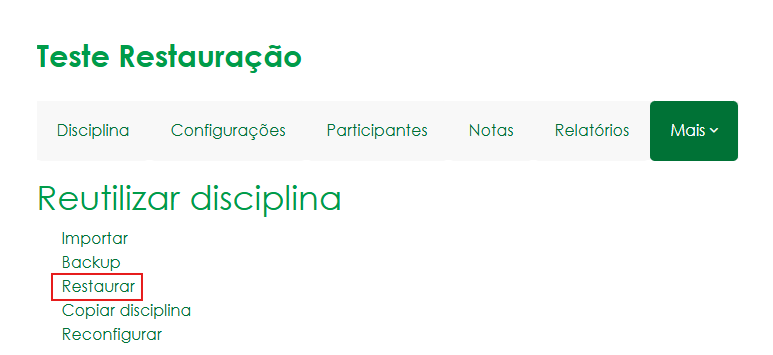
3) Escolha a opção Restaurar.
4) Clique na opção Escolha um arquico, para a realização do upload do arquivo de backup, criado no tutorial anterior.
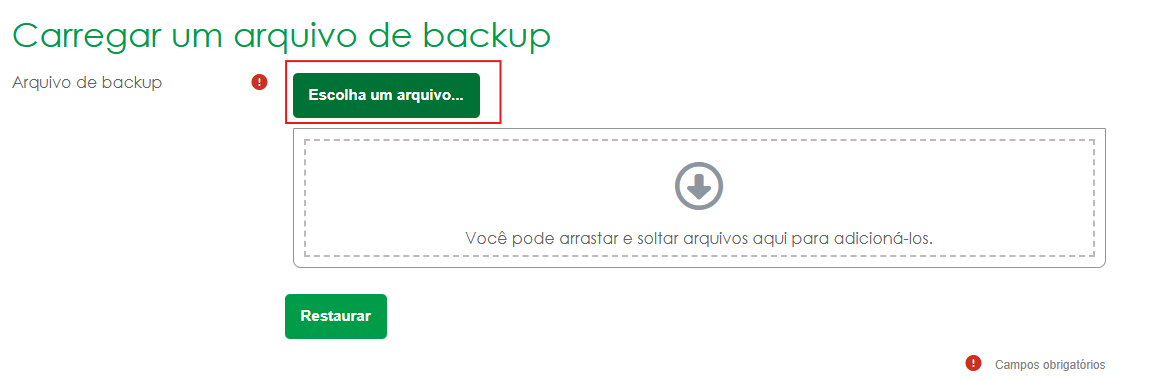
5) Escolha as opções abaixo:
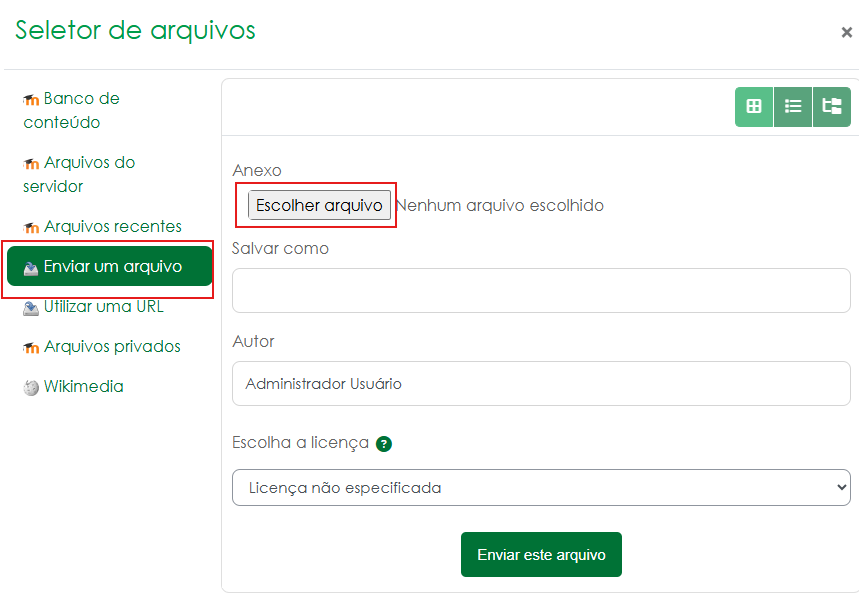
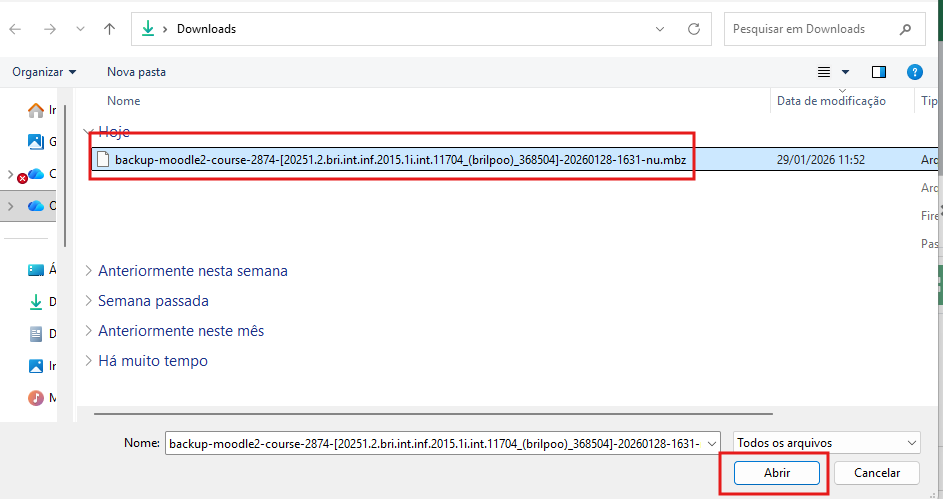
6) Agora selecione o arquivo de backup do curso/disciplina salvo no seu computador e clique em abrir.
7) Seu arquivo vai ser listado ao lado do botão "Escolher arquivo". Agora clique em Enviar este Arquivo
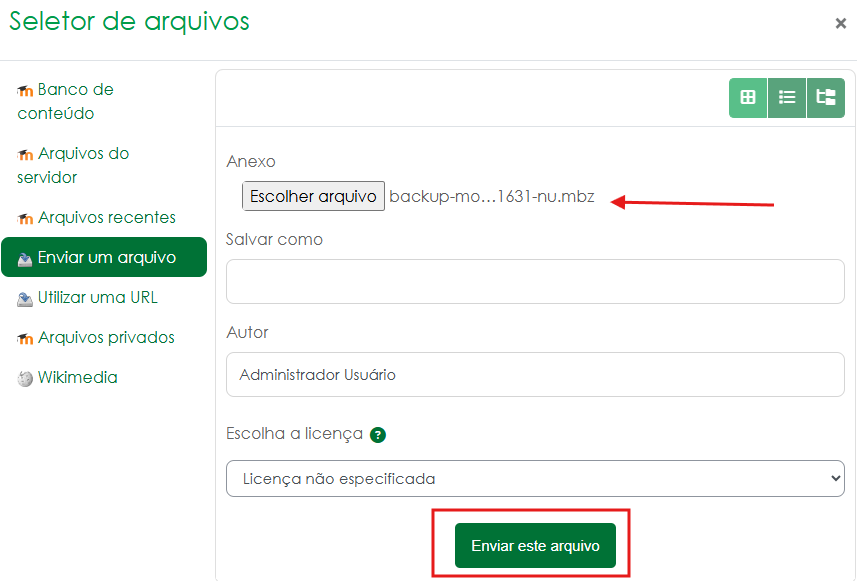
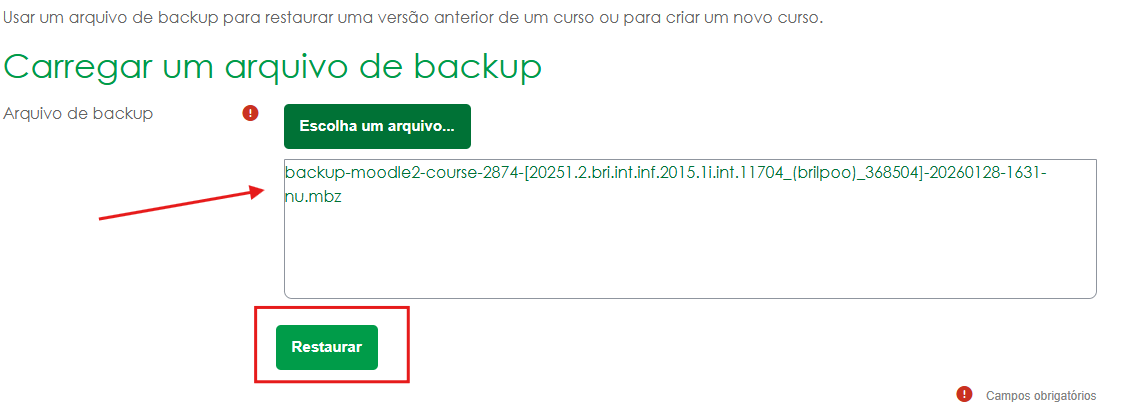
8) O nome do arquivo vai aparecer nessa área, e agora clique no botão Restaurar.
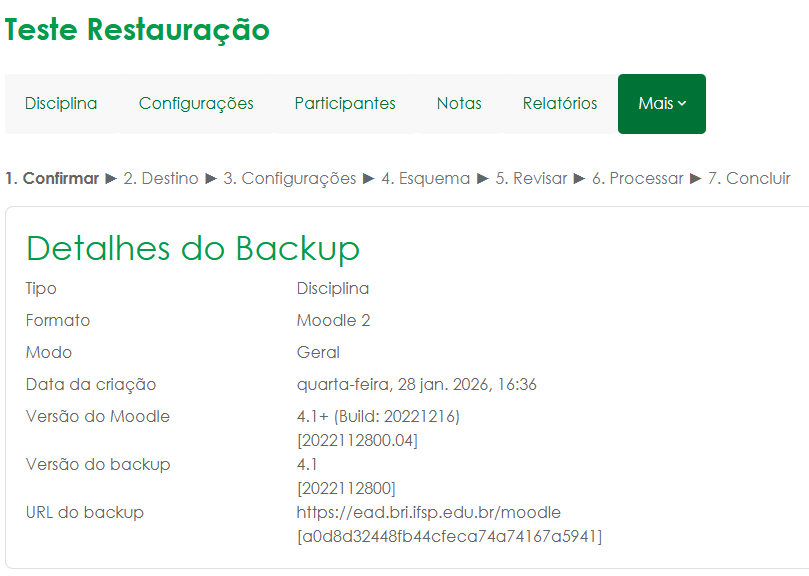
9) Na próxima tela, você pode visualizar tudo o que está contido no arquivo de backup. Role até o final da página e clique em continuar.
ATENÇÃO!!!!
10) Na tela de destino, escolha a opção "Nesta Disciplina" e no botão continuar.
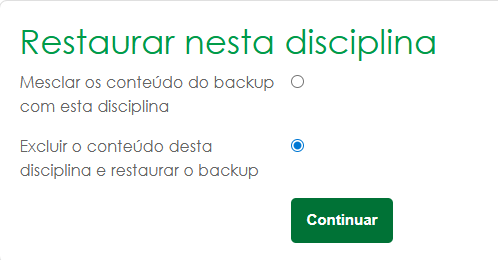
Mesclar os conteúdo do backup com esta disciplina: CASO TENHA ALGUM CONTEÚDO NA DISCIPLINA, ESCOLHENDO ESSA OPÇÃO O CONTEÚDO DO BACKUP SERÁ MESCLADO.
Excluir o conteúdo desta disciplina e restaurar o backup: CASO TENHA ALGUM CONTEÚDO NA DISCIPLINA, ESCOLHENDO ESSA OPÇÃO TODO O CONTEÚDO EXISTENTE SERÁ EXCLUIDO E SUBSTITUÍDO PELO CONTEÚDO DO ARQUIVO DE BACKUP.
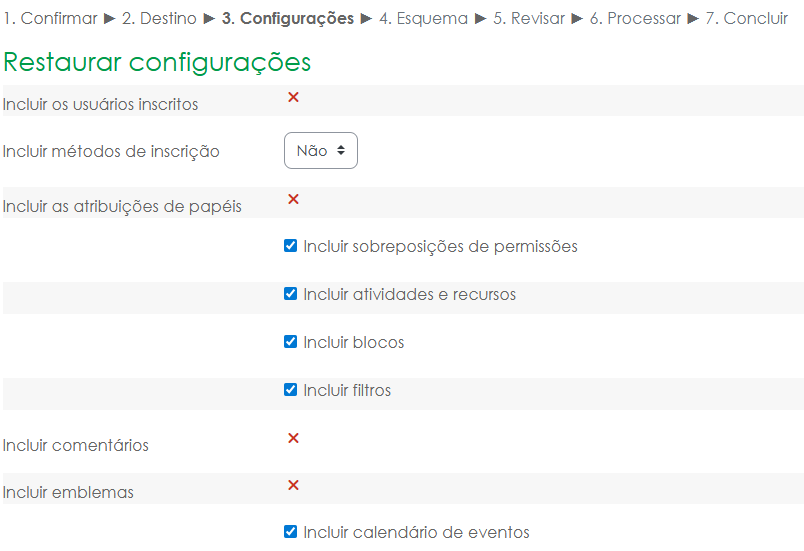
11) Na tela de configurações, você poderá ou não escolher o que desejar. Em seguida clique em Próximo.
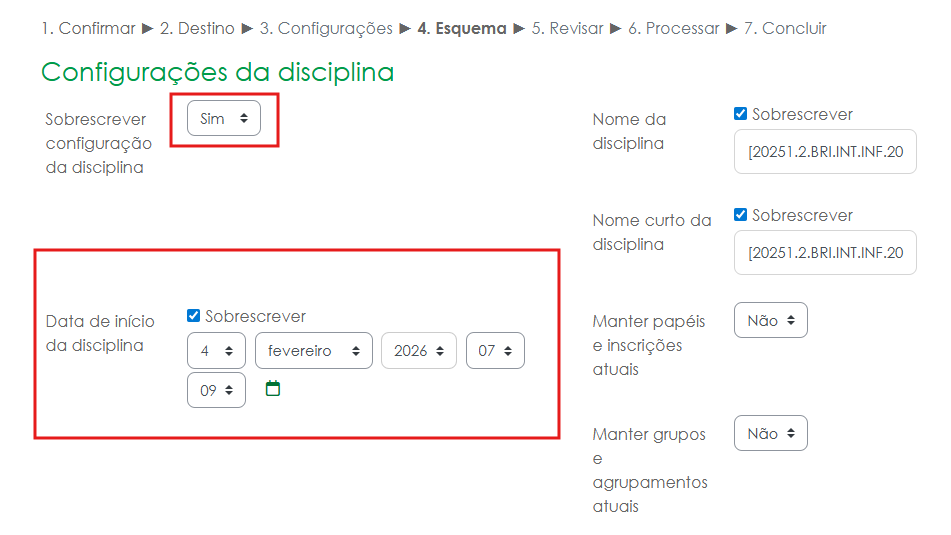
12) Na tela de Esquema, você poderá alterar as configurações listadas, como por exemplo a data de início do curso. Em seguida clique em Próximo
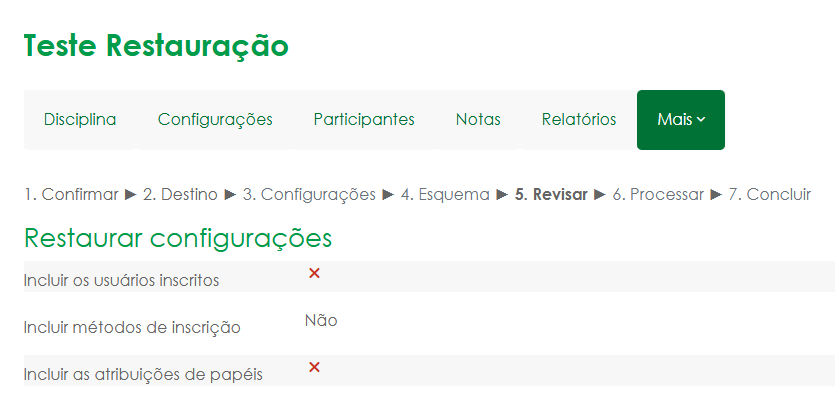
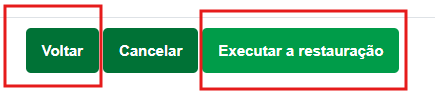
13) Tela de revisão, onde você deverá revisar todo as configurações marcadas. Caso deseja alterar algo clique em Voltar.
Ou clique em Executar a restauração.
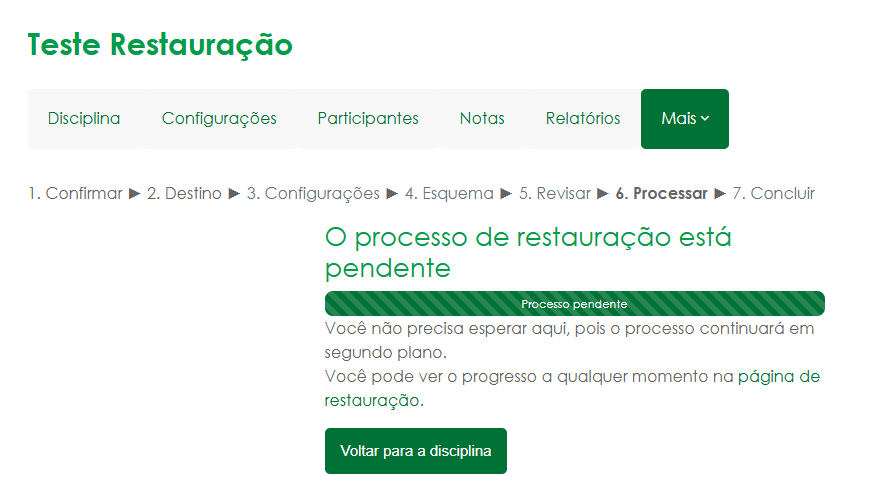
14) Nessa tela você poderá aguardar alguns instantes ou ir para a tela de restauração
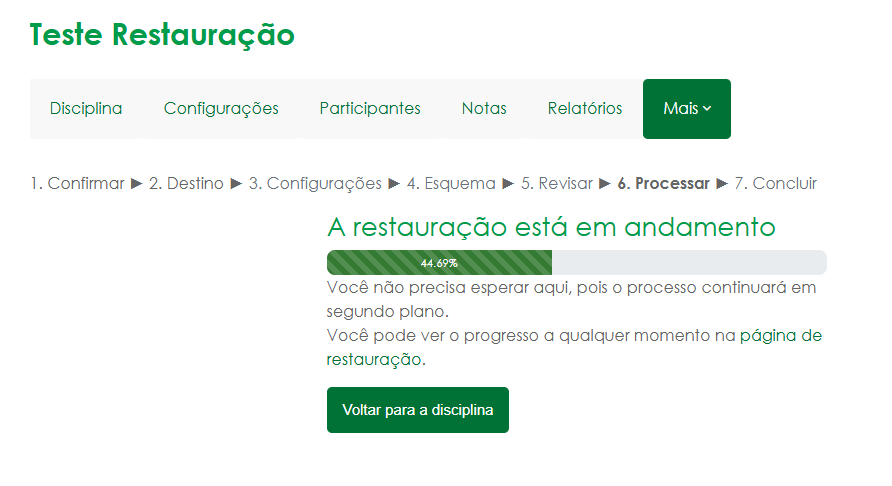
15) Logo o status de restauração vai aparecer.
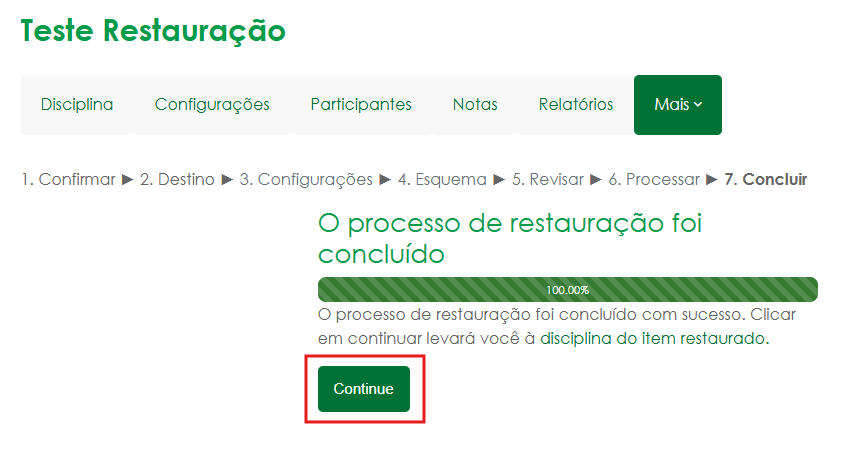
16) E por fim o processo será finalizado e você deverá clicar em Continue.