**Esse procedimento deverá ser realizado pelos servidores do setor responsável por gerenciar os chamados do serviço de manutenção**
#### **1) Após realizar o login no sistema, clique no cartão "Ckhamados Novos"** [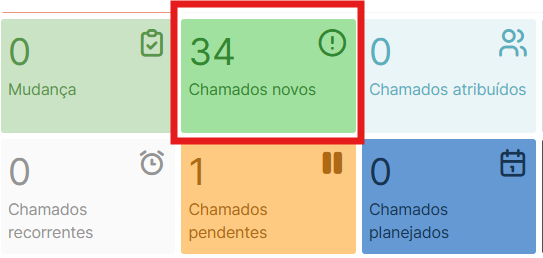](https://manuais.bri.ifsp.edu.br/uploads/images/gallery/2026-09/CpLimage.png) #### **2) Clique sobre o chamado desejado!** [](https://manuais.bri.ifsp.edu.br/uploads/images/gallery/2026-09/46Uimage.png) #### #### **3) Clique na setinha ao lado do botão responder e em seguida em Pedir Aprovação** [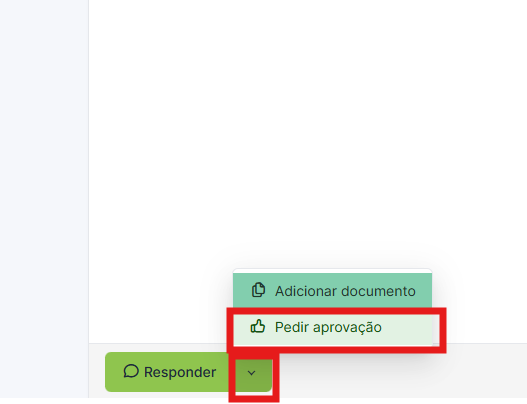](https://manuais.bri.ifsp.edu.br/uploads/images/gallery/2026-09/XG4image.png) #### #### **4)Agora clique na opção "Aprovador e escolha o Grupo desejado!** [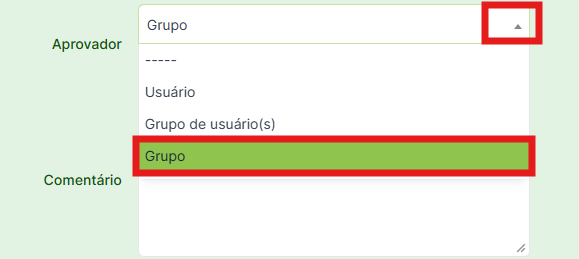](https://manuais.bri.ifsp.edu.br/uploads/images/gallery/2026-09/1O1image.png) [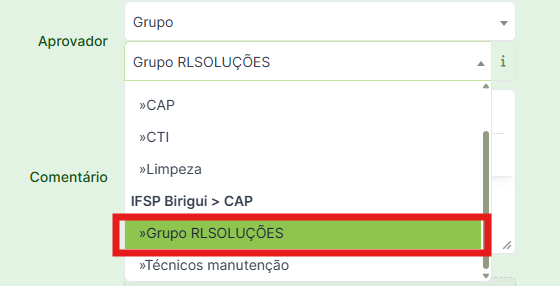](https://manuais.bri.ifsp.edu.br/uploads/images/gallery/2026-09/R7Eimage.png) #### #### **5)Por fim clique no botão Adicionar** [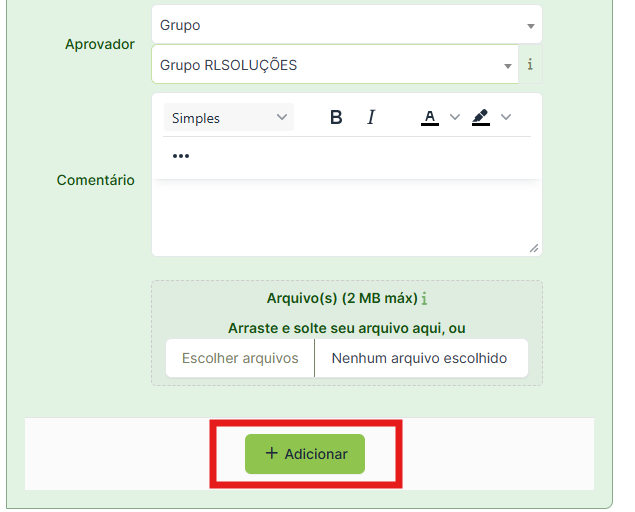](https://manuais.bri.ifsp.edu.br/uploads/images/gallery/2026-09/aFCimage.png) #### #### **6)Feito isso retorne nos chamados e vai aparecer o status do chamado** [](https://manuais.bri.ifsp.edu.br/uploads/images/gallery/2026-09/jkoimage.png) #### #### **7)Quando o chamado for validado, o status mudará para Concedido.** #### #### **8)Então faça a atribuição para o Grupo Técnico Manutenção** [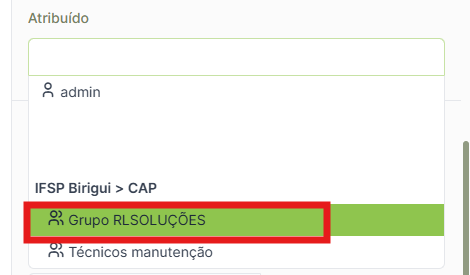](https://manuais.bri.ifsp.edu.br/uploads/images/gallery/2026-09/rNAimage.png) # Aprovação de um chamado**Esse tutorial, é para aprovar ou não um chamado**
#### **1) Acesse o sistema de chamados, pelo endereço:** **[https://suporte.bri.ifsp.edu.br/](https://suporte.bri.ifsp.edu.br/)** #### **2) Digite suas credenciais de acesso:** [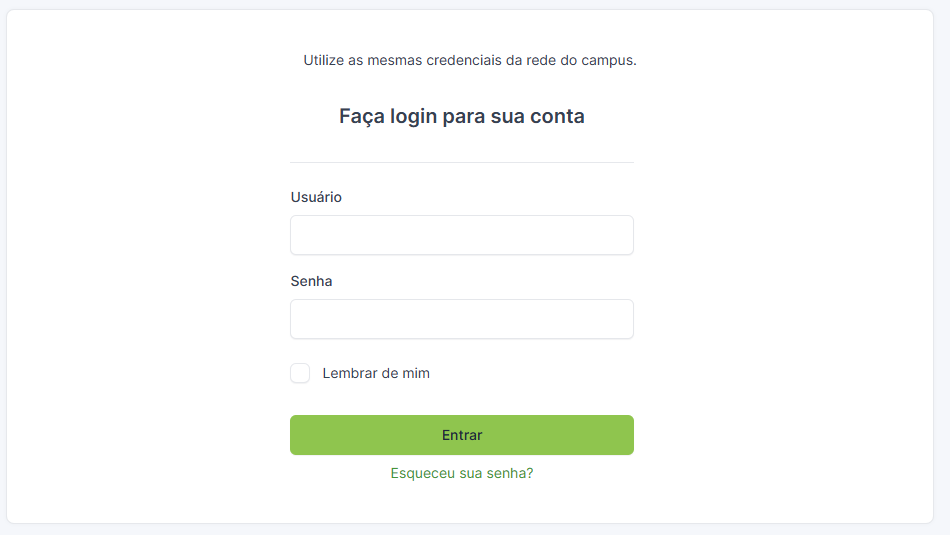](https://manuais.bri.ifsp.edu.br/uploads/images/gallery/2026-09/iXBimage.png) #### **3)Ao fazer login na plataforma, todos os chamados que estão aguardando uma aprovação, estarão listados.** #### **Clique sobre a descrição do chamado.** [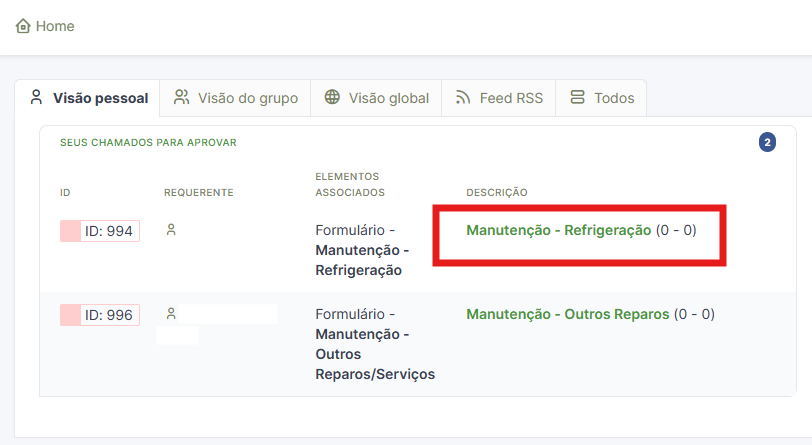](https://manuais.bri.ifsp.edu.br/uploads/images/gallery/2026-09/pmoimage.png) #### **4) Você terá acesso ao formulário do chamado completo.** **Após avaliar o chamado, você poderá, se achar necessário, escrever um comentário e depois Aprovar ou Não o chamado!** [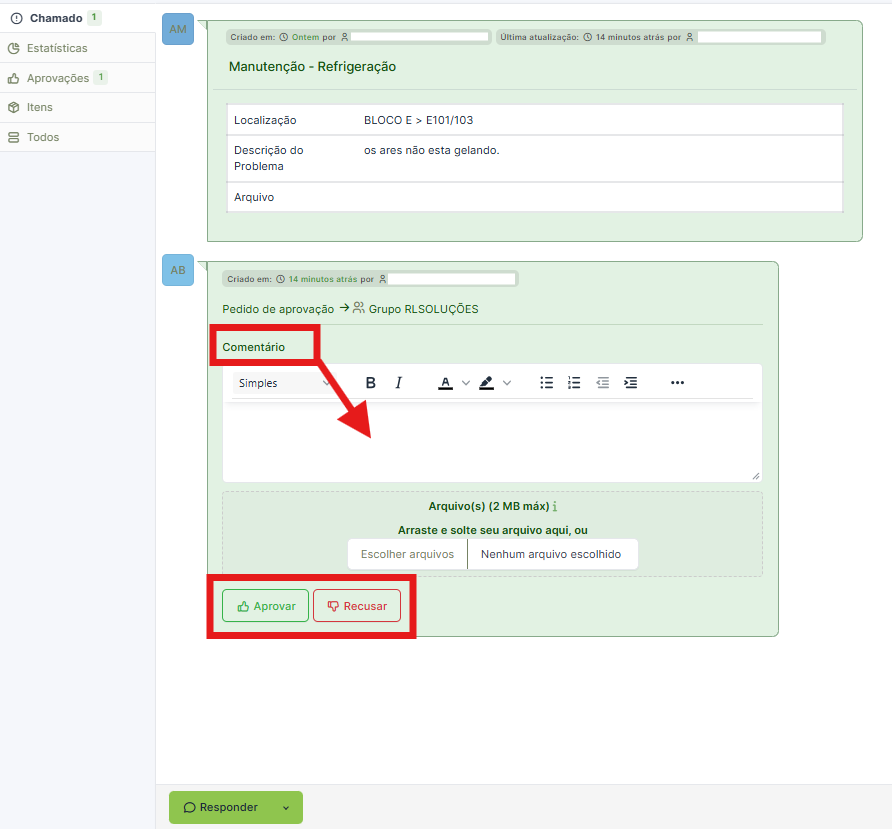](https://manuais.bri.ifsp.edu.br/uploads/images/gallery/2026-09/aRNimage.png) ##### **Caso queira receber mais informações a respeito do chamado, NÂO Clique no botão de Aprovar ou Recusar !** #### **5) Para receber mais informações sobre o chamado, clique no botão RESPONDER** [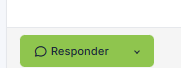](https://manuais.bri.ifsp.edu.br/uploads/images/gallery/2026-09/Rt4image.png) #### **6)Digite o texto e depois clique em ADICIONAR** [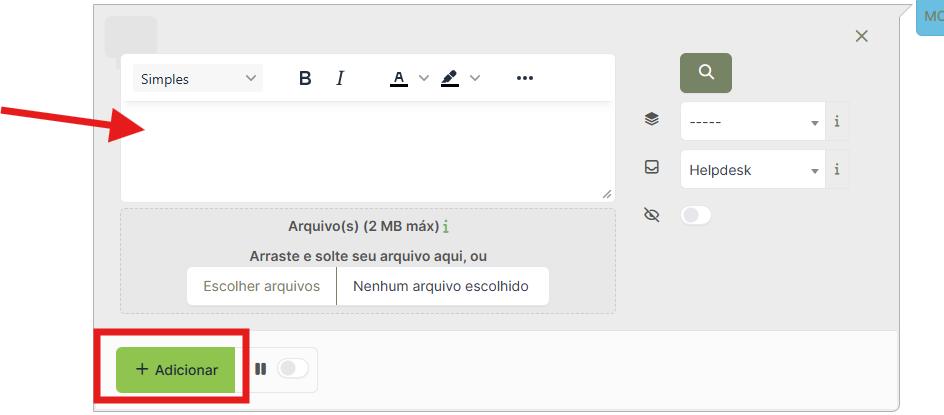](https://manuais.bri.ifsp.edu.br/uploads/images/gallery/2026-09/mmzimage.png) #### **7)Para acompanhar os chamados, clique na opção Chamados, no menu à esquerda!** [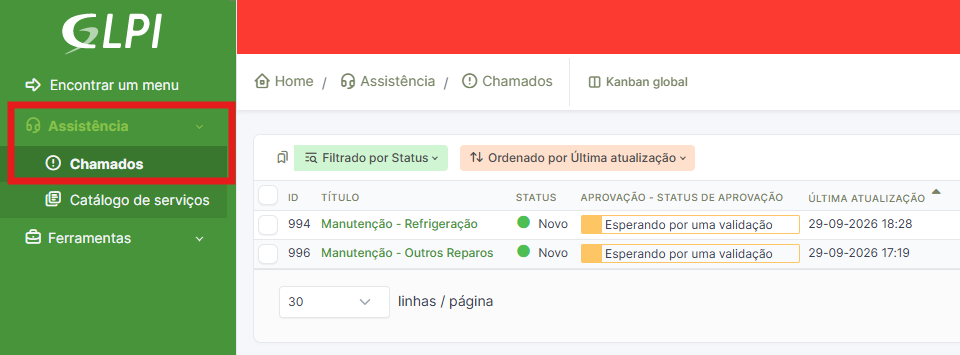](https://manuais.bri.ifsp.edu.br/uploads/images/gallery/2026-09/EdCimage.png)