# 6) Utilizando o App Moodle - Cursos Mooc

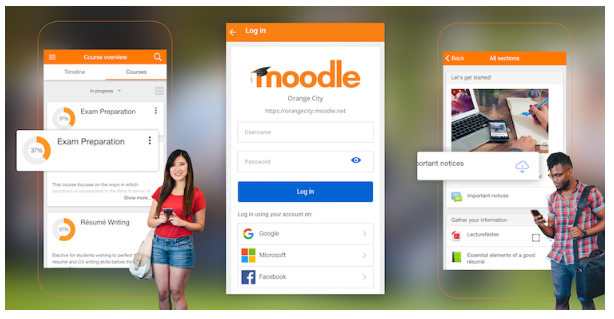
# Moodle app em 3 passos!

<div id="bkmrk-">  
</div>[![image.png](https://manuais.bri.ifsp.edu.br/uploads/images/gallery/2026-01/scaled-1680-/qVbimage.png)](https://manuais.bri.ifsp.edu.br/uploads/images/gallery/2026-01/qVbimage.png)

### 1) Baixe o app Moodle para seu dispositivo móvel:

[![image.png](https://manuais.bri.ifsp.edu.br/uploads/images/gallery/2026-01/scaled-1680-/Bv1image.png)](https://apps.apple.com/us/app/moodle/id633359593 "IOS")

 [![image.png](https://manuais.bri.ifsp.edu.br/uploads/images/gallery/2026-01/scaled-1680-/omLimage.png)](https://play.google.com/store/apps/details?id=com.moodle.moodlemobile "Android")

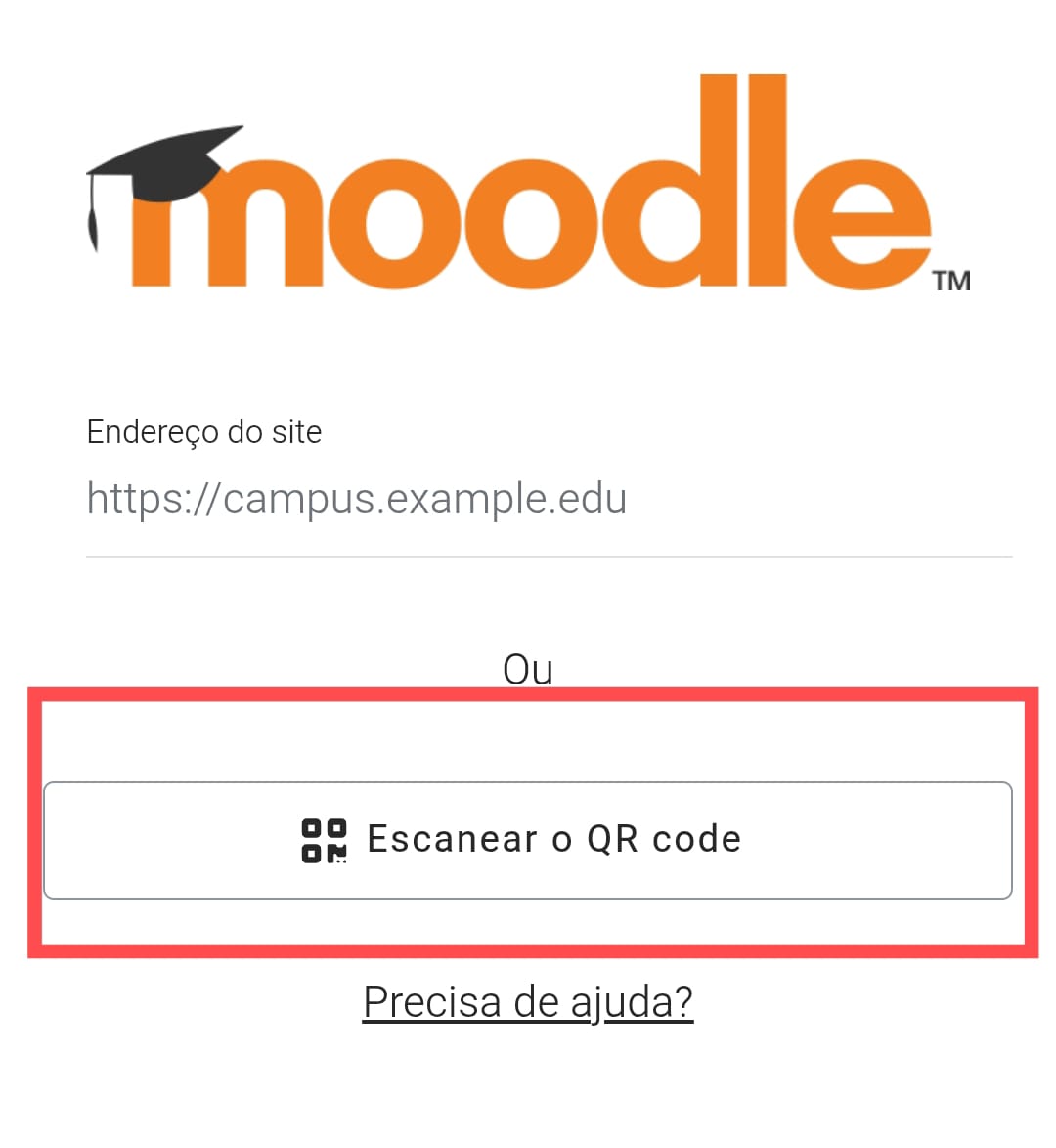
### 2) Após Instalar o app, digite o endereço do site: **https://ava.bri.ifsp.br** ou scaneie o QR code abaixo:

<div id="bkmrk--3"><div>  
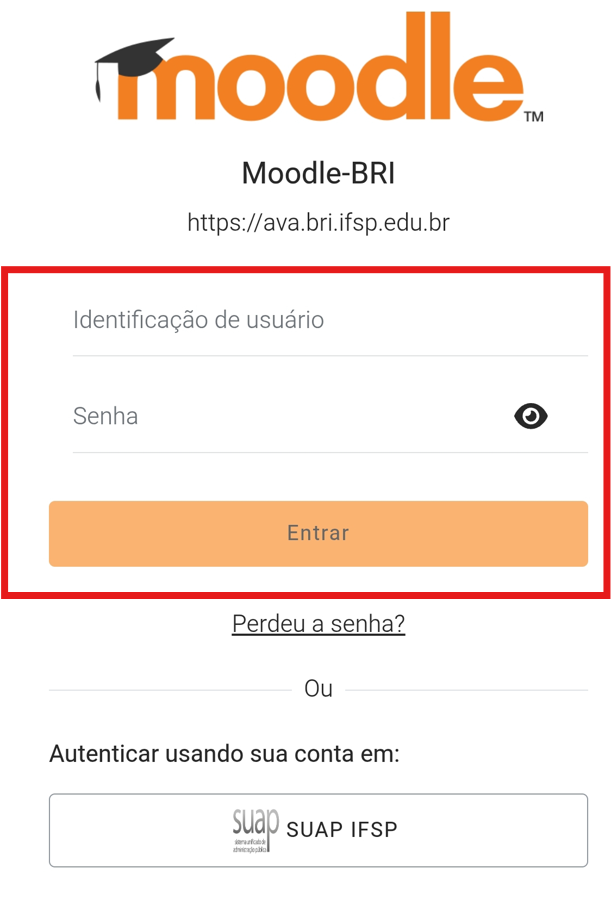
</div></div><div id="bkmrk--4">[![app-moodle.jpeg](https://manuais.bri.ifsp.edu.br/uploads/images/gallery/2026-01/scaled-1680-/app-moodle.jpeg)](https://manuais.bri.ifsp.edu.br/uploads/images/gallery/2026-01/app-moodle.jpeg)[![Design sem nome(1).png](https://manuais.bri.ifsp.edu.br/uploads/images/gallery/2026-01/scaled-1680-/design-sem-nome1.png)](https://manuais.bri.ifsp.edu.br/uploads/images/gallery/2026-01/design-sem-nome1.png)</div><div id="bkmrk--5"></div>### 3) Faça o login , utilizando suas credenciais : CPF e senha

<div id="bkmrk--6"></div>[![image.png](https://manuais.bri.ifsp.edu.br/uploads/images/gallery/2026-09/scaled-1680-/Iaximage.png)](https://manuais.bri.ifsp.edu.br/uploads/images/gallery/2026-09/Iaximage.png)