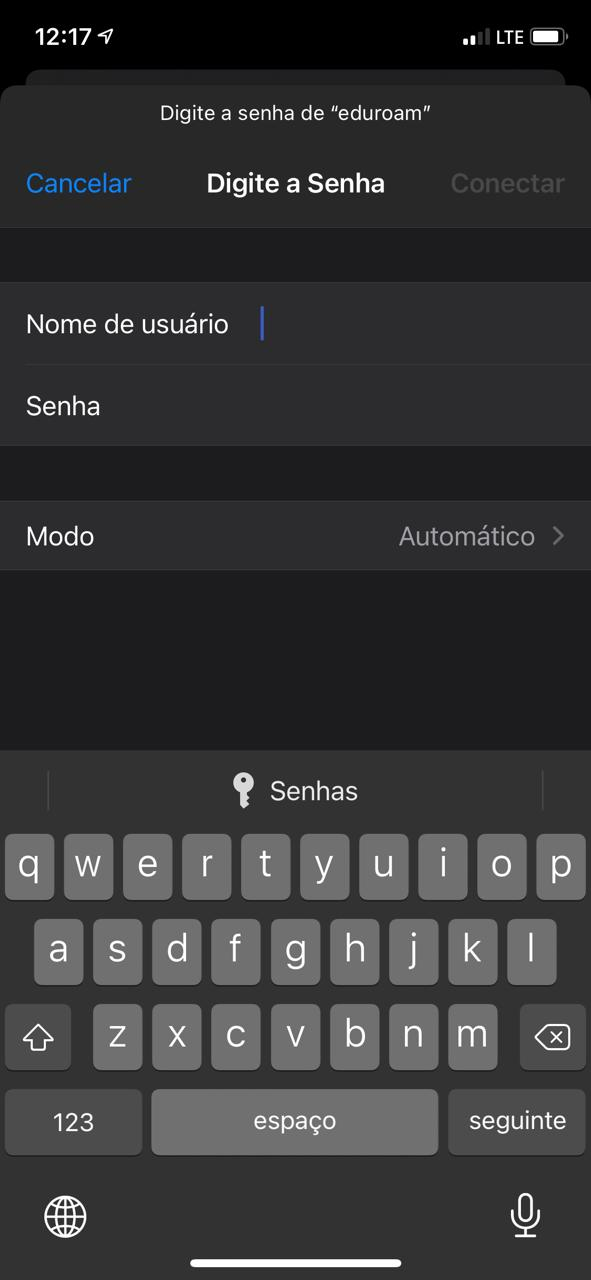
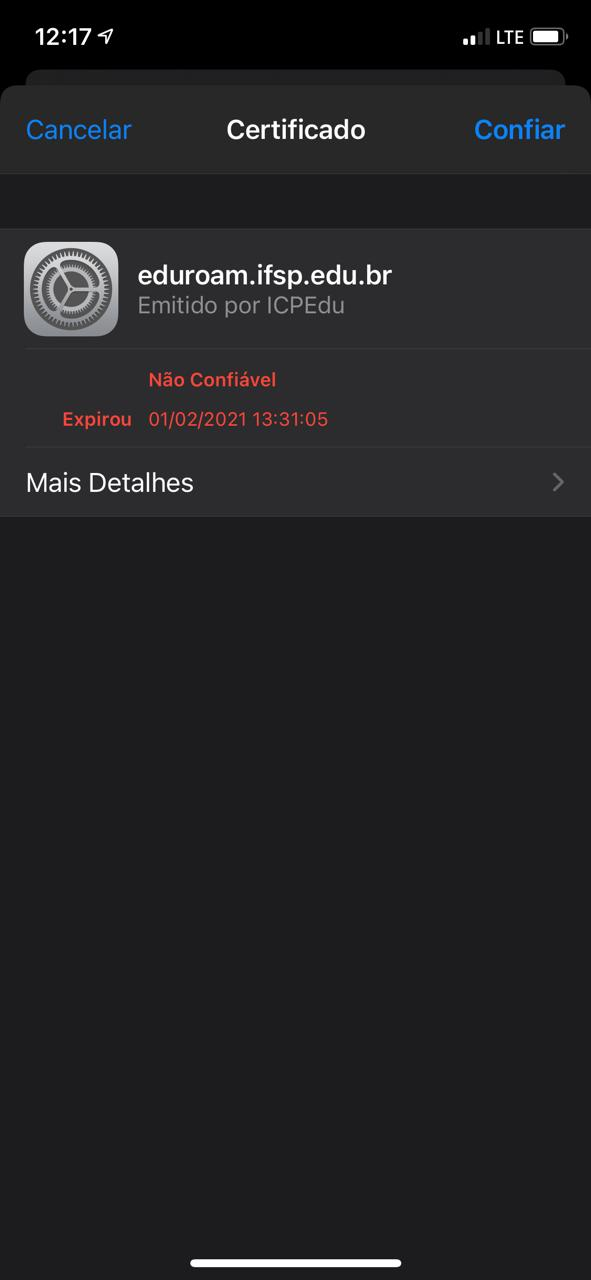
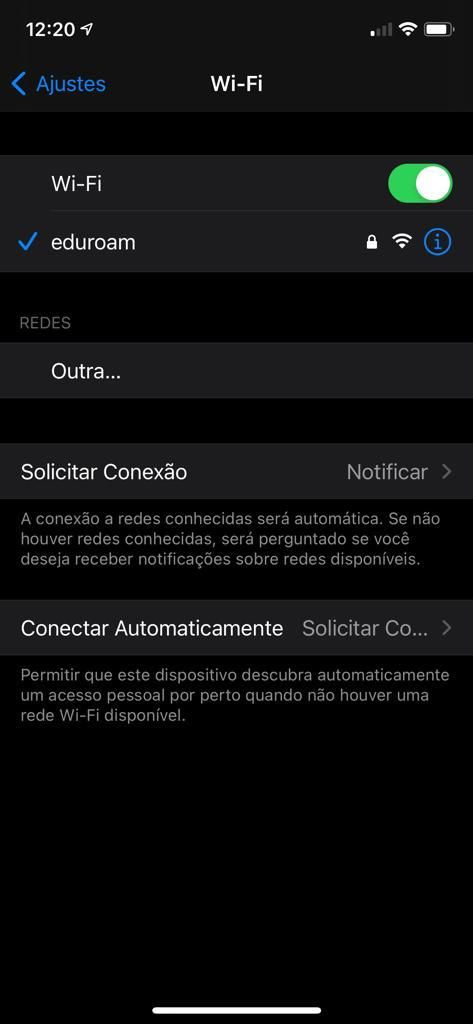
# Procedimentos Alunos

# 1) Login na rede/internet do campus

### 1) Primeiro Acesso à rede WiFi

#### a) Conecte à rede IFSP - WiFi

[![image.png](https://manuais.bri.ifsp.edu.br/uploads/images/gallery/2026-02/scaled-1680-/k00image.png)](https://manuais.bri.ifsp.edu.br/uploads/images/gallery/2026-02/k00image.png)

##### b) Caso não abra a tela de login automaticamente, digite na barra de endereços do navegado o endereço: [http://10.102.200.1](http://10.102.200.1)

##### c) Para o primeiro acessou ou se esqueceu a senha, clique em "Esqueceu ou quer trocar de senha"

[![image.png](https://manuais.bri.ifsp.edu.br/uploads/images/gallery/2026-02/scaled-1680-/8C3image.png)](https://manuais.bri.ifsp.edu.br/uploads/images/gallery/2026-02/8C3image.png)

##### d) Digite seu prontuário (bixxxxxxx) e o código captcha exibido na tela e depois em Redefinir

[![image.png](https://manuais.bri.ifsp.edu.br/uploads/images/gallery/2026-02/scaled-1680-/91Zimage.png)](https://manuais.bri.ifsp.edu.br/uploads/images/gallery/2026-02/91Zimage.png)

##### e) Verifique em sua caixa de entrada do e-mail se chegou a mensagem com o formato abaixo:

[![image.png](https://manuais.bri.ifsp.edu.br/uploads/images/gallery/2026-02/scaled-1680-/y3Nimage.png)](https://manuais.bri.ifsp.edu.br/uploads/images/gallery/2026-02/y3Nimage.png)

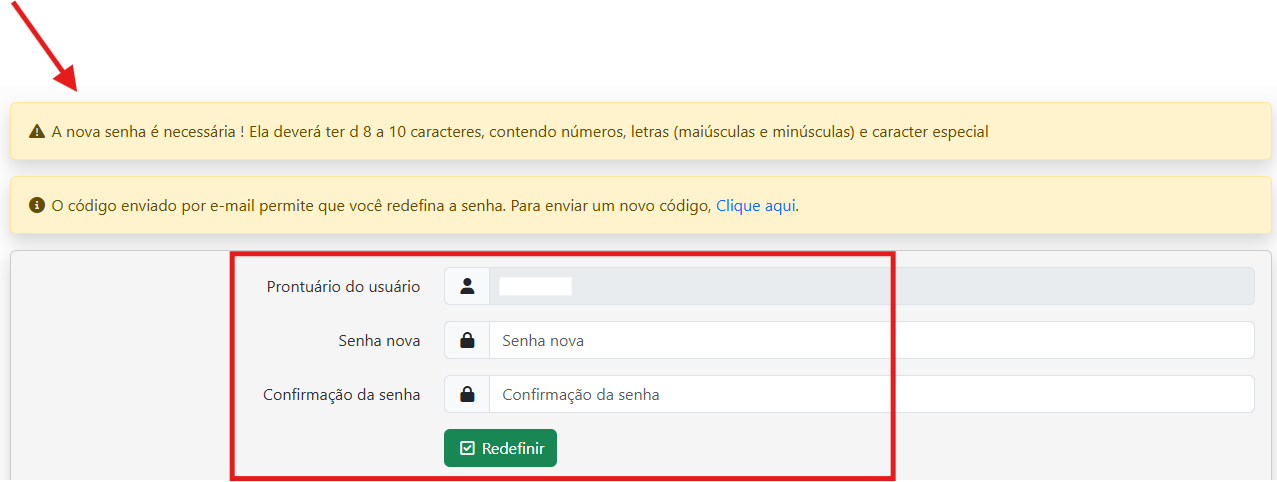
##### f) Clique no link e siga as instruções

<p class="callout info">**ATENÇÃO!!!**</p>

<p class="callout warning">**A nova senha é necessária ! Ela deverá ter de 8 a 10 caracteres, contendo números, letras (maiúsculas e minúsculas) e caracter especial**</p>

[![image.png](https://manuais.bri.ifsp.edu.br/uploads/images/gallery/2026-02/scaled-1680-/5pzimage.png)](https://manuais.bri.ifsp.edu.br/uploads/images/gallery/2026-02/5pzimage.png)

##### g) Se tudo ocorrer bem, vai aparecer a mensagem abaixo  


[![image.png](https://manuais.bri.ifsp.edu.br/uploads/images/gallery/2026-02/scaled-1680-/4OYimage.png)](https://manuais.bri.ifsp.edu.br/uploads/images/gallery/2026-02/4OYimage.png)
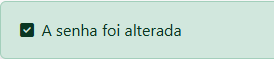
##### h) Agora você poderá realizar o login na rede do campus ( IFSP - WiFi / Laboratórios de informática / Biblioteca)

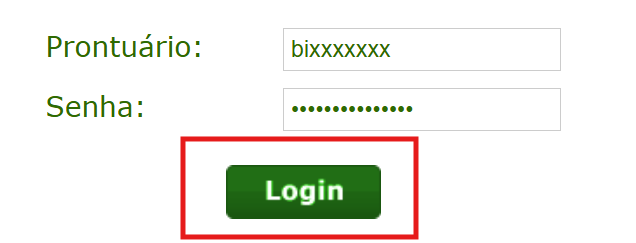
##### Retorne para a página de login e digite seu prontuário/senha e depois em Login

[![image.png](https://manuais.bri.ifsp.edu.br/uploads/images/gallery/2026-02/scaled-1680-/EDuimage.png)](https://manuais.bri.ifsp.edu.br/uploads/images/gallery/2026-02/EDuimage.png)
# 2) Primeiro acesso ao SUAP

##### 1) Digite o endereço : [https://suap.ifsp.edu.br](https://suap.ifsp.edu.br)

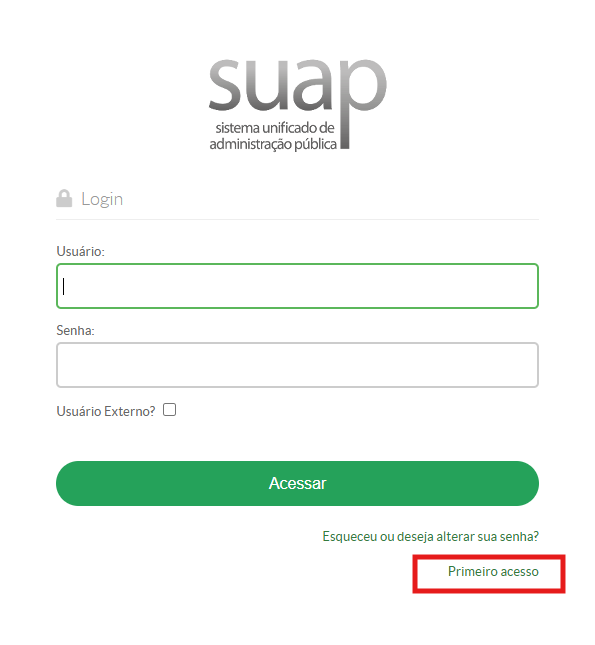
##### Clique em Primeiro Acesso

[![image.png](https://manuais.bri.ifsp.edu.br/uploads/images/gallery/2026-02/scaled-1680-/XoQimage.png)](https://manuais.bri.ifsp.edu.br/uploads/images/gallery/2026-02/XoQimage.png)
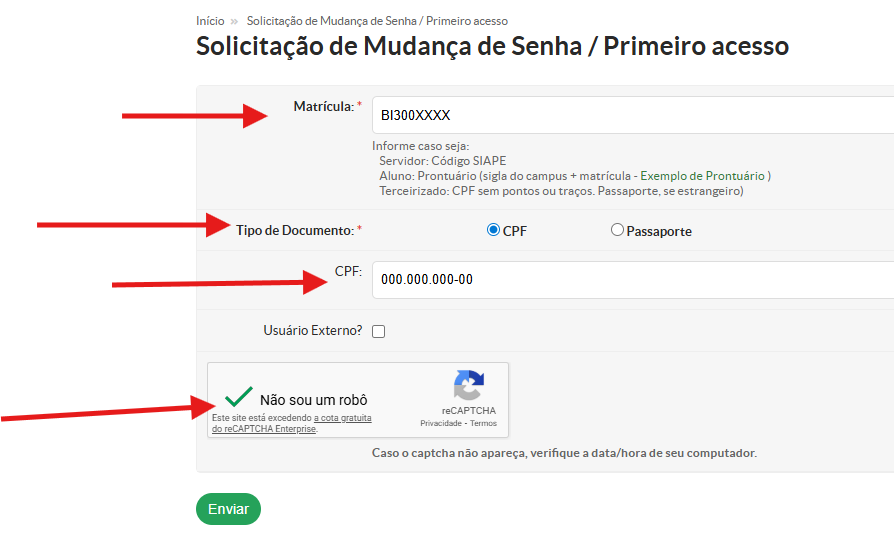
##### 2) Preencha os campos indicados

[![image.png](https://manuais.bri.ifsp.edu.br/uploads/images/gallery/2026-02/scaled-1680-/msXimage.png)](https://manuais.bri.ifsp.edu.br/uploads/images/gallery/2026-02/msXimage.png)
##### 3) Siga as instruções enviadas para seu e-mail particular.

---

<p class="callout info">**Tutorial em vídeo de primeiro acesso ao SUAP**</p>

<iframe allow="accelerometer; autoplay; clipboard-write; encrypted-media; gyroscope; picture-in-picture; web-share" allowfullscreen="allowfullscreen" class="  align-center" frameborder="0" height="315" src="https://www.youtube.com/embed/1egUfDkqkaA?si=6HTrv4vTrNDXprdr" title="YouTube video player" width="560"></iframe>

# 3) Criação de e-mail Institucional (@aluno.ifsp.edu.br)

# E-mail de Aluno (@aluno.ifsp.edu.br)

<p class="callout success">**Tutorial em vídeo:**</p>

#   
<iframe allow="accelerometer; autoplay; clipboard-write; encrypted-media; gyroscope; picture-in-picture; web-share" allowfullscreen="allowfullscreen" class=" align-left" frameborder="0" height="315" src="https://www.youtube.com/embed/qGFud0ZWZQA?si=9gYSlUtvYo731ub7" title="YouTube video player" width="560"></iframe>


---

<p class="callout info">**Tutorial em texto:**</p>

<div id="bkmrk--2"></div>##### O IFSP agora também disponibiliza **e-mail institucional para alunos dos cursos técnico e técnico/integrado, graduação e pós-graduação (@aluno.ifsp.edu.br)**. Além da caixa de mensagens, o endereço institucional também viabiliza um ambiente com ferramentas Web para escritório (Office 365), armazenamento de arquivos na nuvem, dentre outros.

##### Por meio de contratos acadêmicos com Google e Microsoft, empresas que fornecem os serviços, o IFSP oferece duas plataformas para os alunos visando melhorar os meios de comunicação e oferecer um ambiente virtual para o armazenamento e troca de informações.

##### Principais recursos dos serviços:

- ##### caixa de mensagens para e-mails
- ##### armazenamento na nuvem para documentos e imagens
- ##### acesso a versão online do pacote Office

### Como crio uma conta de e-mail de aluno?

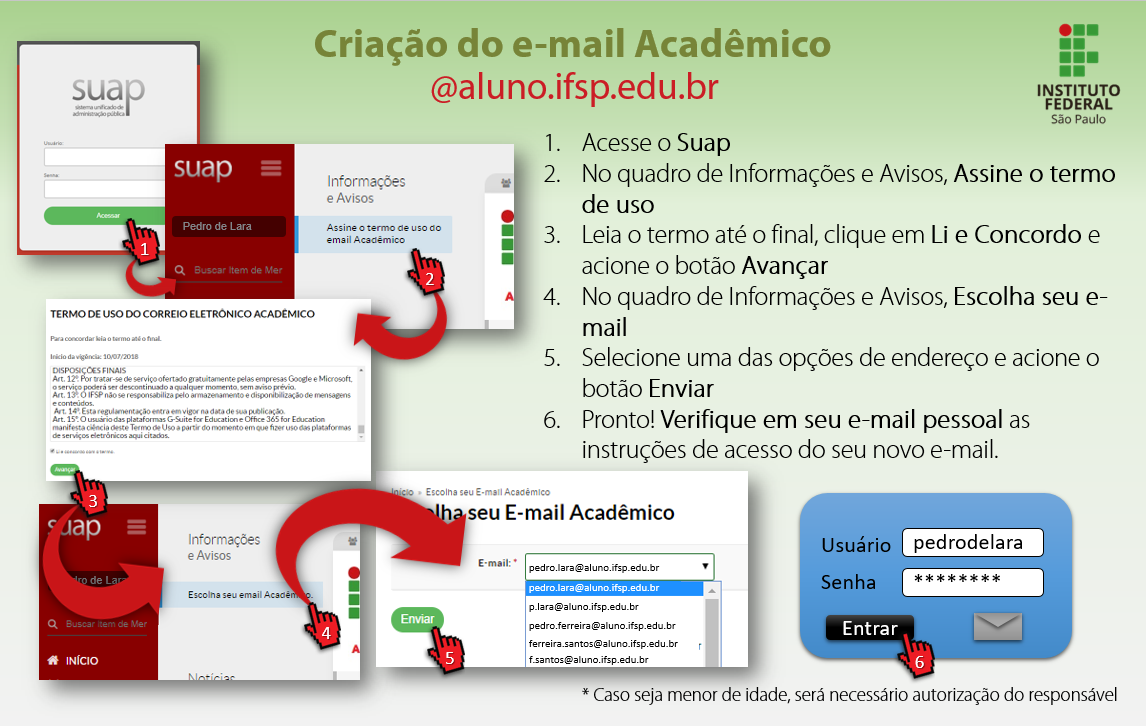
1. ##### Aluno, acesse o [Suap](https://suap.ifsp.edu.br/)**.**
2. ##### no quadro de Informações e Avisos, A**ssine o termo de uso.**
3. ##### leia o termo até o final, clique em **Li e Concordo** e acione o botão **Avançar.**
4. ##### no quadro de Informações e Avisos, **Escolha seu e-mail** \*.
5. ##### selecione uma das opções de endereço e acione o botão **Enviar.**
6. ##### pronto! **Verifique em seu e-mail pessoal** as instruções de acesso do seu novo e-mail.

<p class="callout warning">***\* Caso seja menor de idade, será necessário autorização do responsável***</p>

  
![](https://ti.ifsp.edu.br/images/galeria_em_artigos/dsi/TutorialEmailAluno.PNG)

*Tutorial para criar conta @aluno.ifsp.edu.br*

### Como acesso minha conta de e-mail de aluno?

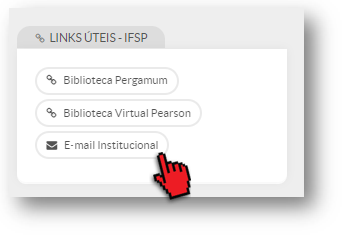
1. ##### Ao acessar o Suap na página inicial, no quadro de Links Úteis, acesse Email Institucional ([clique aqui](https://mail.google.com/a/aluno.ifsp.edu.br)) .
2. ##### utilize o endereço de e-mail escolhido e siga as instruções enviadas para seu e-mail pessoal.
![](https://ti.ifsp.edu.br/images/galeria_em_artigos/dsi/linkemailaluno.PNG)

 *Acesso ao email @aluno.ifsp.edu.br*

### Não recebi o e-mail, e agora?

##### Verifique se a mensagem não foi parar na lixeira ou na caixa de spam. Caso não localize siga os passos abaixo: 

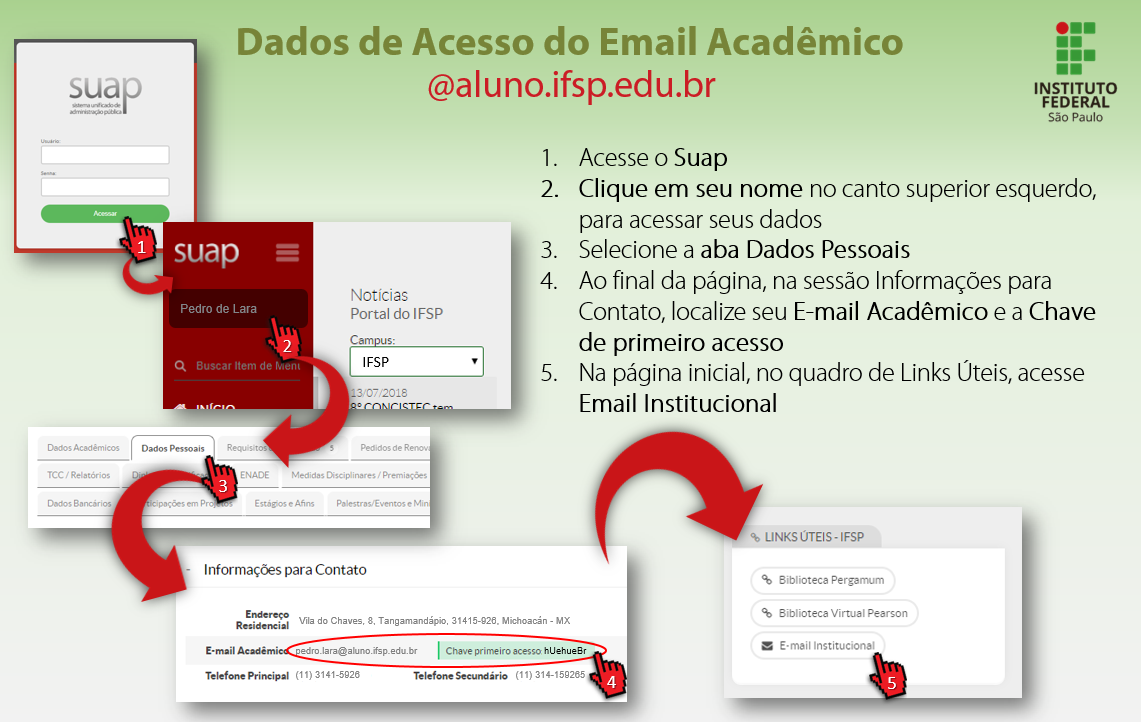
1. ##### aluno, acesse o [Suap](https://suap.ifsp.edu.br/)**.**
2. ##### clique em seu nome no canto superior esquerdo, para acessar seus dados**.**
3. ##### selecione a aba **Dados Pessoais.**
4. ##### ao final da página, na sessão **Informações para Contato**, localize seu **Email Acadêmico** e a **Chave de primeiro acesso.**
5. ##### acesse a página de login do e-mail ([clique aqui](https://mail.google.com/a/aluno.ifsp.edu.br)) e utilize as credenciais do passo anterior.
![](https://ti.ifsp.edu.br/images/galeria_em_artigos/dsi/dadosemailaluno.PNG)

### Sou aluno menor de idade e não consigo criar meu e-mail!

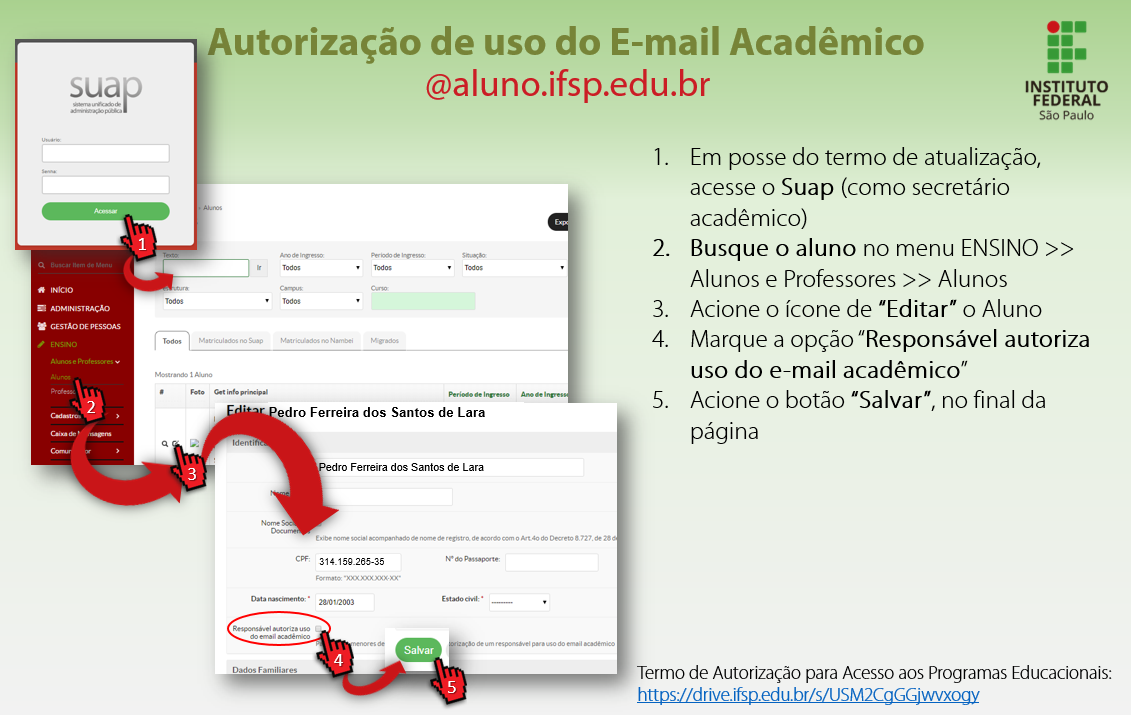
##### Caso seja menor de idade será necessário, após escolher seu endereço de e-mail institucional, entregar o formulário com a autorização de seu responsável à secretaria.

[Termo de Autorização para Acesso aos Programas Educacionais (tipo docx, tamanho 40KB)](https://drive.ifsp.edu.br/s/USM2CgGGjwvxogy/download)
 ![](https://ti.ifsp.edu.br/images/galeria_em_artigos/dsi/SecretarioAutorizaEmail.PNG)

 *Tutorial para secretário liberar acesso do aluno menor de idade ao @aluno.ifsp.edu.br*

### Por que tenho que ter um e-mail institucional? 

##### O endereço @aluno.ifsp.edu.br é necessário para receber as mensagens institucionais do SUAP, uma vez que essas serão veiculadas somente através desse canal. Além de propiciar acesso ao pacote Office 365, bem como demais serviços e produtos que são liberados com vantagens para estudantes mediante um endereço institucional. Também para garantir sua privacidade e evitarmos o envio e mensagens para seu e-mail pessoal.

### Mas tenho que olhar duas caixas de e-mail agora. Como faço pra evitar a fadiga?

##### Caso não queria despender tempo visualizando mais de uma caixa de e-mail, verifique nas configurações de seu serviço de e-mail como integrar contas. É possível configurar as caixas de forma que encaminhem mensagens recebidas e enviadas através de uma única conta. Cada provedor denomina essa opção de uma forma diferente, procure por opções como "Importar conta", "Conectar contas", "Compartilhar conta", "Conceder acesso", e verifique como realizar essas configurações.

### E vai que um dia eu esqueça minha senha?

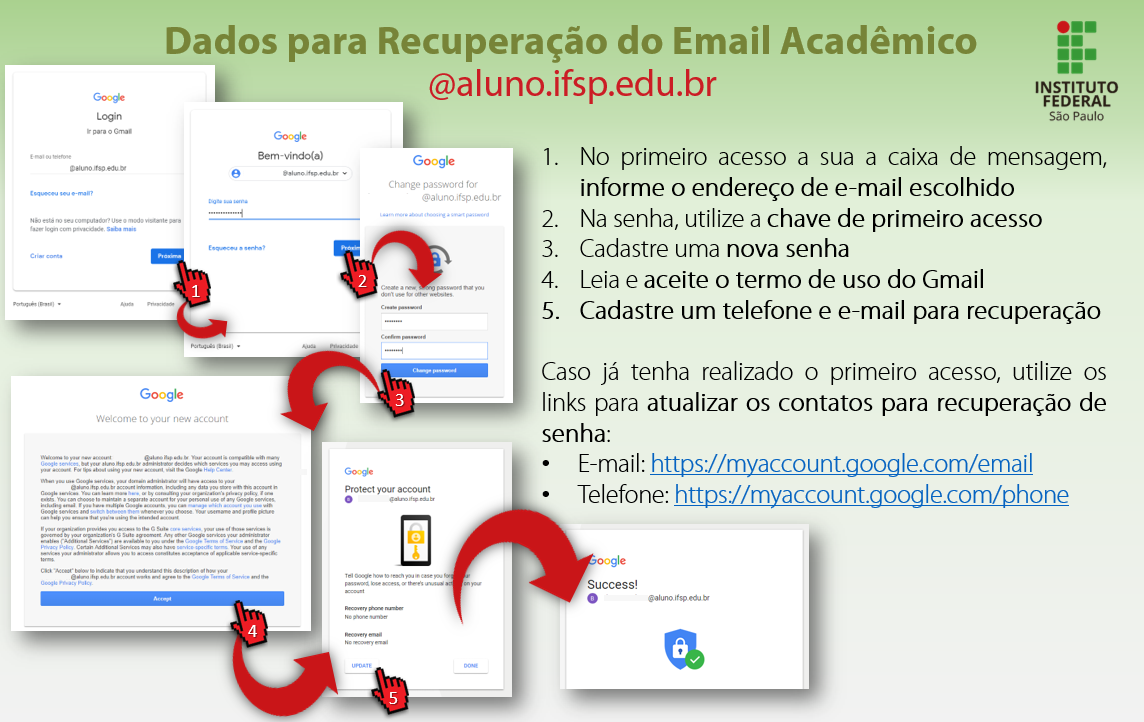
##### Para redefinir sua senha de acesso é necessário que cadastre contatos para a recuperação da conta:

1. ##### No primeiro acesso a sua a caixa de mensagem, **informe o endereço de e-mail escolhido**
2. ##### Na senha, utilize a **chave de primeiro acesso**
3. ##### Cadastre uma **nova senha**
4. ##### Leia e **aceite o termo de uso do Gmail**
5. ##### **Cadastre um telefone e e-mail para recuperação**

##### Caso já tenha realizado o primeiro acesso, utilize os links para **atualizar os contatos para recuperação de senha**:

- ##### E-mail: [https://](https://myaccount.google.com/email)[myaccount.google.com/email](https://myaccount.google.com/email)
- ##### Telefone: [https://](https://myaccount.google.com/phone)[myaccount.google.com/phone](https://myaccount.google.com/phone)
 ![](https://ti.ifsp.edu.br/images/galeria_em_artigos/dsi/recuperacaoaluno.PNG)

 *Tutorial para cadastro de contato para Recuperação de Conte de e-mail @aluno.ifsp.edu.br*

### Mas minha senha não funciona e não consigo recuperar

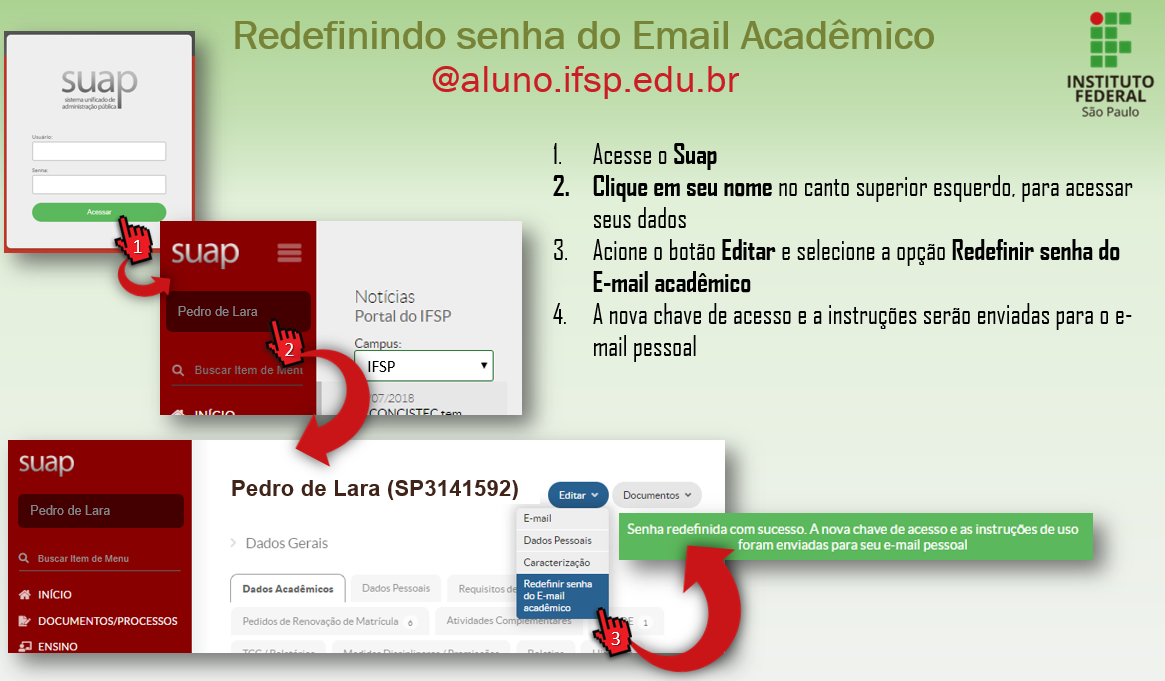
##### É possível redefinir a senha através do Suap. Para tal:

1. ##### Acesse o **Suap**
2. ##### **Clique em seu nome** no canto superior esquerdo, para acessar seus dados
3. ##### Acione o botão **Editar** e selecione a opção **Redefinir senha do E-mail acadêmico**
4. ##### A nova chave de acesso e a instruções serão **enviadas para o e-mail pessoal**
![](https://manuais.ifsp.edu.br/uploads/images/gallery/2020-02/scaled-1680-/image-1581075842111.png)

 *Tutorial para redefinir senha do e-mail @aluno.ifsp.edu.br*

##### Após acessar sua conta utilize os links para **atualizar os contatos para recuperação de senha**:

- ##### E-mail: [https://](https://myaccount.google.com/email)[myaccount.google.com/email](https://myaccount.google.com/email)
- ##### Telefone: [https://](https://myaccount.google.com/phone)[myaccount.google.com/phone](https://myaccount.google.com/phone)

# 4) Primeiro Acesso ao Office 365 - Alunos

# Primeiro acesso Office 365 - Alunos

<div id="bkmrk-">  
</div>#### Como acessar o Pacote Office 365?

##### O Office 365 Education é uma compilação de serviços que permite colaborar e compartilhar trabalhos escolares. Atualmente, ele é disponibilizado gratuitamente para professores que trabalham em instituições acadêmicas e para alunos que frequentam essas instituições.

##### Não é uma versão de avaliação! Alunos e professores podem usar o Office 365 para Educação, que inclui Word, Excel, PowerPoint, OneNote e agora Microsoft Teams, além de outras ferramentas para a sala de aula. Tudo o que você precisa para começar é um endereço de e-mail escolar válido. 

1. ##### Acesse a página de login do Office 365 ([clique aqui](https://products.office.com/pt-br/student/office-in-education)). Clique em Começar.
2. [![image.png](https://manuais.bri.ifsp.edu.br/uploads/images/gallery/2026-02/scaled-1680-/c89image.png)](https://manuais.bri.ifsp.edu.br/uploads/images/gallery/2026-02/c89image.png)
3. ##### Escolha a opção "**Eu sou um aluno"** (para Discentes, utilizando o domínio **@aluno.ifsp.edu.br**) ou **"Eu sou um professor"** (para Servidores do IFSP).
4. ##### Utilize o seu endereço de e-mail de aluno, escolhido anteriormente, e siga as instruções enviadas para seu e-mail de aluno. Caso tenha dúvidas em relação ao cadastramento do e-mail de aluno [clique aqui.](https://manuais.bri.ifsp.edu.br/books/procedimentos-alunos/page/3-criacao-de-e-mail-institucional-at-alunoifspedubr)
    
    ##### 4. Acesse o Office 365 através do endereço [www.office.com](http://www.office.com/) com seu e-mail acadêmico e a senha criada 
    
    ##### 6. O uso do Office 365 online estará liberado e você pode escolher o aplicativo para utilização, em até 72 horas estará disponível o download destes aplicativos:
    
    ![](https://pep.ifsp.edu.br/images/PDF/CTI/2020/office365_5.jpg)

# 5) Primeiro Acesso ao Moodle

#### 1) Digite o endereço [https://ava.bri.ifsp.edu.br/login](https://ava.bri.ifsp.edu.br/login)

#### 2) Clique em autenticar Usando sua conta em: SUAP IFSP

[![image.png](https://manuais.bri.ifsp.edu.br/uploads/images/gallery/2026-02/scaled-1680-/image.png)](https://manuais.bri.ifsp.edu.br/uploads/images/gallery/2026-02/image.png)

#### 3)Digite suas credenciais do SUAP

[![image.png](https://manuais.bri.ifsp.edu.br/uploads/images/gallery/2026-02/scaled-1680-/dvyimage.png)](https://manuais.bri.ifsp.edu.br/uploads/images/gallery/2026-02/dvyimage.png)

##### 4) Uma mensagem de confirmação será enviada para seu e-mail cadastrado.

[![image.png](https://manuais.bri.ifsp.edu.br/uploads/images/gallery/2026-02/scaled-1680-/TnTimage.png)](https://manuais.bri.ifsp.edu.br/uploads/images/gallery/2026-02/TnTimage.png)

##### 5) Pesquise pela mensagem enviada em sua caixa de entrada. Se não encontrar, procure no SPAM  


##### Clique em Confirmar sua conta

[![image.png](https://manuais.bri.ifsp.edu.br/uploads/images/gallery/2026-02/scaled-1680-/2FNimage.png)](https://manuais.bri.ifsp.edu.br/uploads/images/gallery/2026-02/2FNimage.png)

##### 6) Agora clique em Acessar

[![image.png](https://manuais.bri.ifsp.edu.br/uploads/images/gallery/2026-02/scaled-1680-/XReimage.png)](https://manuais.bri.ifsp.edu.br/uploads/images/gallery/2026-02/XReimage.png)

##### 7) Faça o login usando suas credenciais do SUAP

[![image.png](https://manuais.bri.ifsp.edu.br/uploads/images/gallery/2026-02/scaled-1680-/hCgimage.png) ](https://manuais.bri.ifsp.edu.br/uploads/images/gallery/2026-02/hCgimage.png)

[![image.png](https://manuais.bri.ifsp.edu.br/uploads/images/gallery/2026-02/scaled-1680-/ibRimage.png)](https://manuais.bri.ifsp.edu.br/uploads/images/gallery/2026-02/ibRimage.png)

#####  

##### 8) Para ter acesso aos cursos, clique na opção Página Inicial.

[![image.png](https://manuais.bri.ifsp.edu.br/uploads/images/gallery/2026-02/scaled-1680-/LYtimage.png)](https://manuais.bri.ifsp.edu.br/uploads/images/gallery/2026-02/LYtimage.png)

# 6) Utilizando o App Moodle

# Moodle app em 3 passos!

<div id="bkmrk-">  
</div>[![image.png](https://manuais.bri.ifsp.edu.br/uploads/images/gallery/2026-01/scaled-1680-/qVbimage.png)](https://manuais.bri.ifsp.edu.br/uploads/images/gallery/2026-01/qVbimage.png)

### 1) Baixe o app Moodle para seu dispositivo móvel:

[![image.png](https://manuais.bri.ifsp.edu.br/uploads/images/gallery/2026-01/scaled-1680-/Bv1image.png)](https://apps.apple.com/us/app/moodle/id633359593 "IOS")

 [![image.png](https://manuais.bri.ifsp.edu.br/uploads/images/gallery/2026-01/scaled-1680-/omLimage.png)](https://play.google.com/store/apps/details?id=com.moodle.moodlemobile "Android")

### 2) Após Instalar o app, digite o endereço do site: **https://ava.bri.ifsp.br** ou scaneie o QR code abaixo:

<div id="bkmrk--3"><div>  
</div></div><div id="bkmrk--4">[![app-moodle.jpeg](https://manuais.bri.ifsp.edu.br/uploads/images/gallery/2026-01/scaled-1680-/app-moodle.jpeg)](https://manuais.bri.ifsp.edu.br/uploads/images/gallery/2026-01/app-moodle.jpeg)[![Design sem nome(1).png](https://manuais.bri.ifsp.edu.br/uploads/images/gallery/2026-01/scaled-1680-/design-sem-nome1.png)](https://manuais.bri.ifsp.edu.br/uploads/images/gallery/2026-01/design-sem-nome1.png)</div><div id="bkmrk--5"></div>### 3) Faça o login , utilizando a Conta SUAP IFSP

<div id="bkmrk--6"></div><div id="bkmrk--7">[![WhatsApp Image 2026-01-27 at 10.28.29.jpeg](https://manuais.bri.ifsp.edu.br/uploads/images/gallery/2026-01/scaled-1680-/whatsapp-image-2026-01-27-at-10-28-29.jpeg)](https://manuais.bri.ifsp.edu.br/uploads/images/gallery/2026-01/whatsapp-image-2026-01-27-at-10-28-29.jpeg)</div>

# 7) Acesso à rede sem fio - eduroam

<div id="bkmrk-"></div>#### Mas o que é Eduroam?

##### O eduroam esta disponível em [diversos lugares do mundo](https://map.eduroam.uk/eduroammap.html) nas instituições de ensino e/ou pesquisa que aderiram à federação. Em qualquer lugar, os membros da comunidade IFSP poderão utilizar as mesmas credenciais/senha do https://suap.ifsp.edu.br (webmail, etc) para acessar a internet através da rede wi-fi eduroam.

##### Obs 1: Para criar seu perfil no eduroam é necessário executar o procedimento de alteração de senha no SUAP, mesmo que seja pela mesma senha através deste link ([https://suap.ifsp.edu.br/comum/solicitar\_trocar\_senha/](https://suap.ifsp.edu.br/comum/solicitar_trocar_senha/)).

##### Obs 2: outra vantagem é não necessitar se autenticar em https://login.bri.ifsp.edu.br periodicamente.

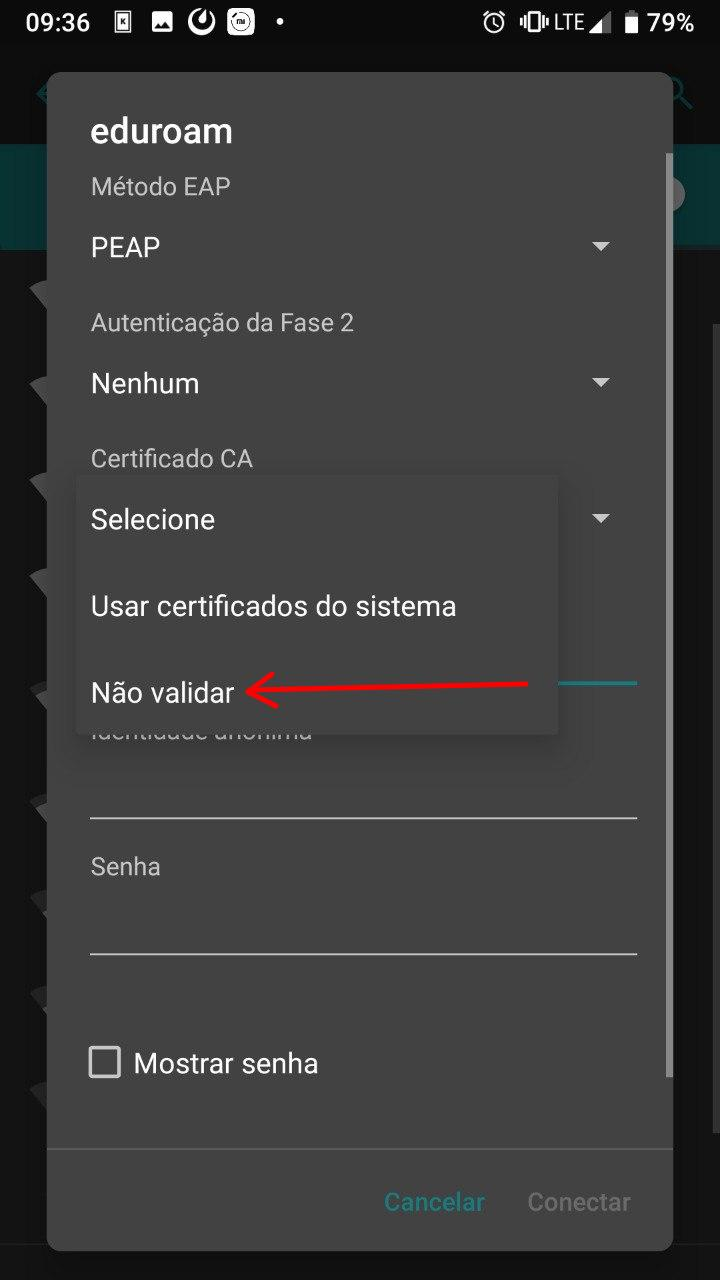
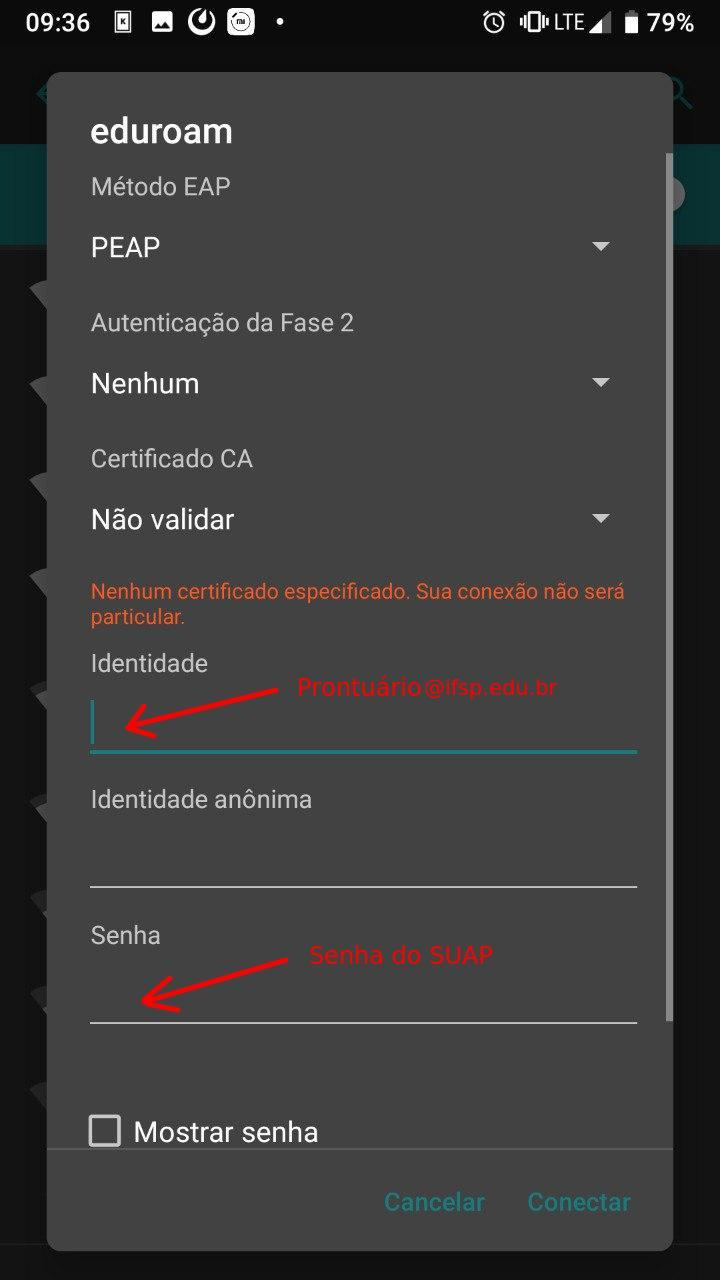
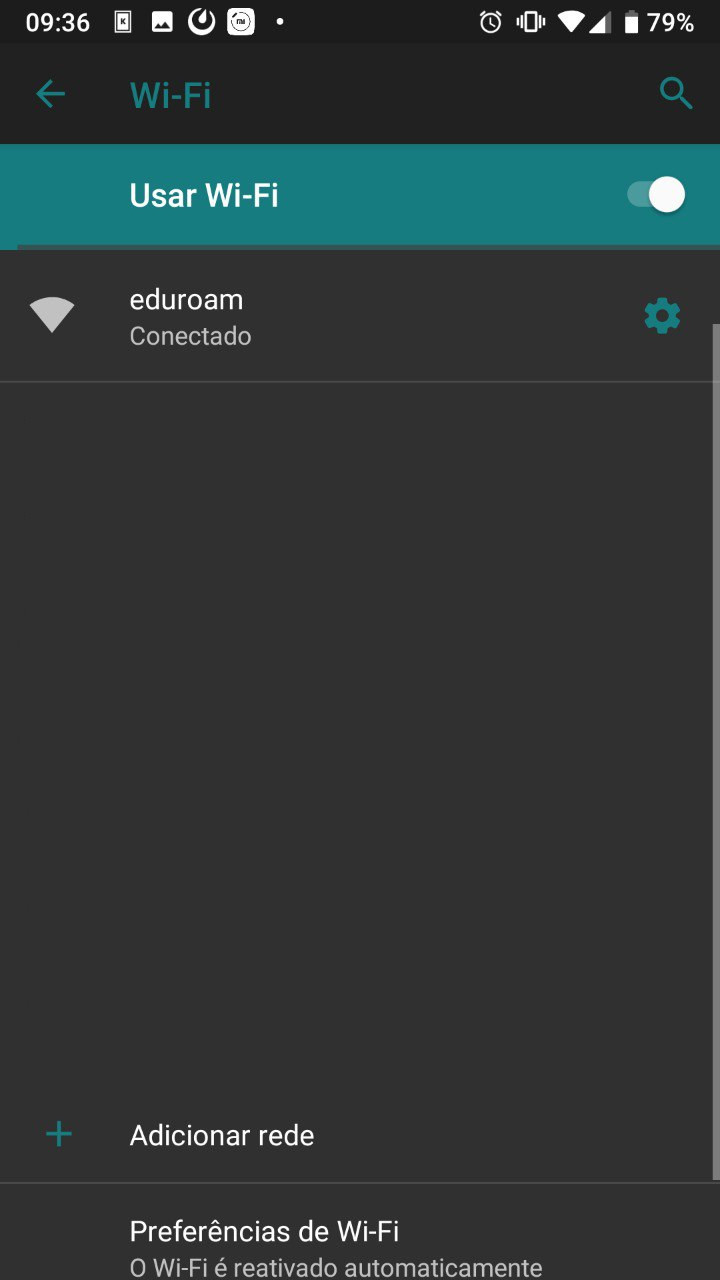
##### Como acessar?

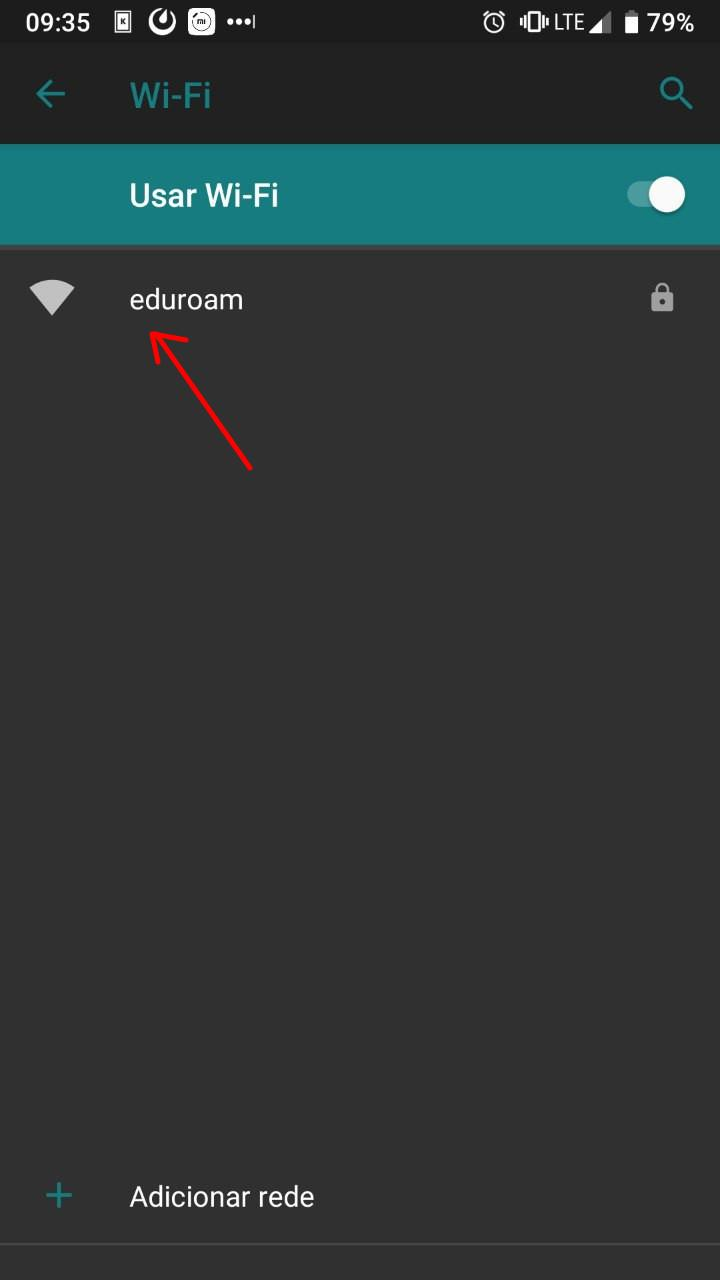
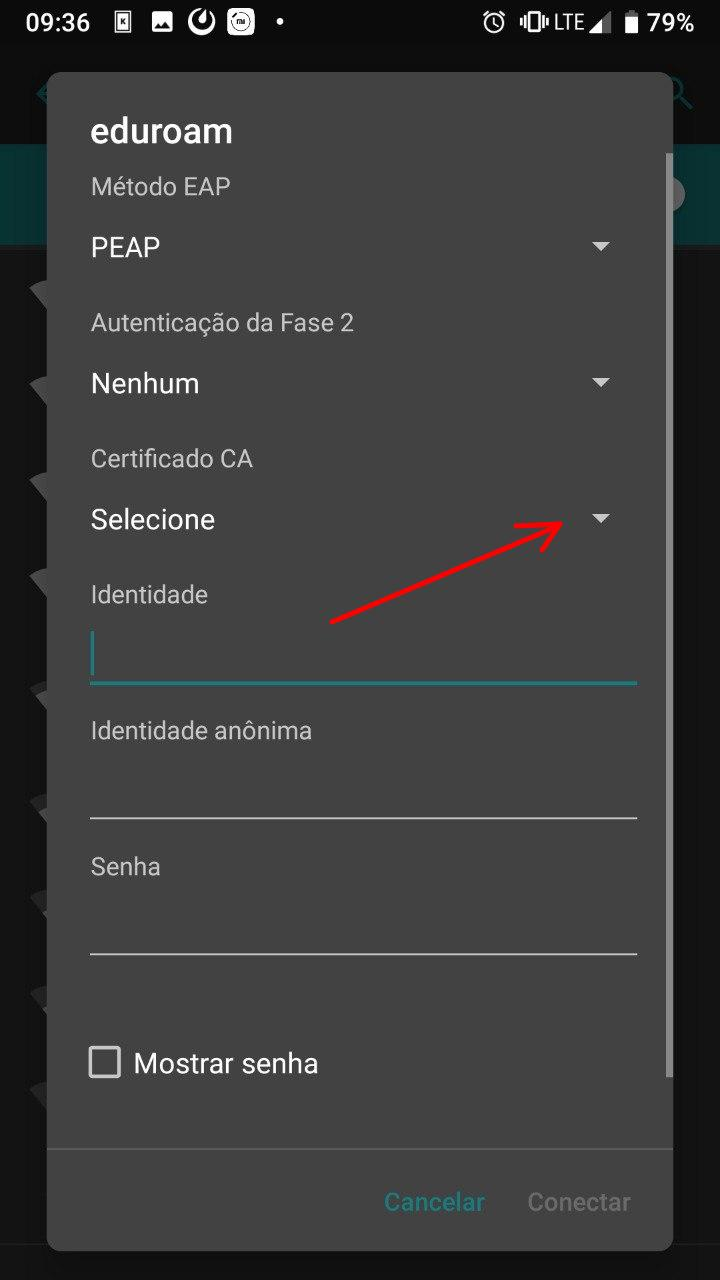
#### Dispositivos Android:

<table border="1" id="bkmrk--1"><tbody><tr><td>[![image-1617299571208.png](https://manuais.ifsp.edu.br/uploads/images/gallery/2021-04/scaled-1680-/image-1617299571208.png)](https://manuais.ifsp.edu.br/uploads/images/gallery/2021-04/image-1617299571208.png)

</td><td>[![image-1617299577035.png](https://manuais.ifsp.edu.br/uploads/images/gallery/2021-04/scaled-1680-/image-1617299577035.png)](https://manuais.ifsp.edu.br/uploads/images/gallery/2021-04/image-1617299577035.png)

</td><td>[![image-1617299580163.png](https://manuais.ifsp.edu.br/uploads/images/gallery/2021-04/scaled-1680-/image-1617299580163.png)](https://manuais.ifsp.edu.br/uploads/images/gallery/2021-04/image-1617299580163.png)

</td><td>[![image-1617299582526.png](https://manuais.ifsp.edu.br/uploads/images/gallery/2021-04/scaled-1680-/image-1617299582526.png)](https://manuais.ifsp.edu.br/uploads/images/gallery/2021-04/image-1617299582526.png)

</td><td>[![image-1617299585066.png](https://manuais.ifsp.edu.br/uploads/images/gallery/2021-04/scaled-1680-/image-1617299585066.png)](https://manuais.ifsp.edu.br/uploads/images/gallery/2021-04/image-1617299585066.png)

</td></tr></tbody></table>

##### Configurações de rede sem fio (Wireless network settings):

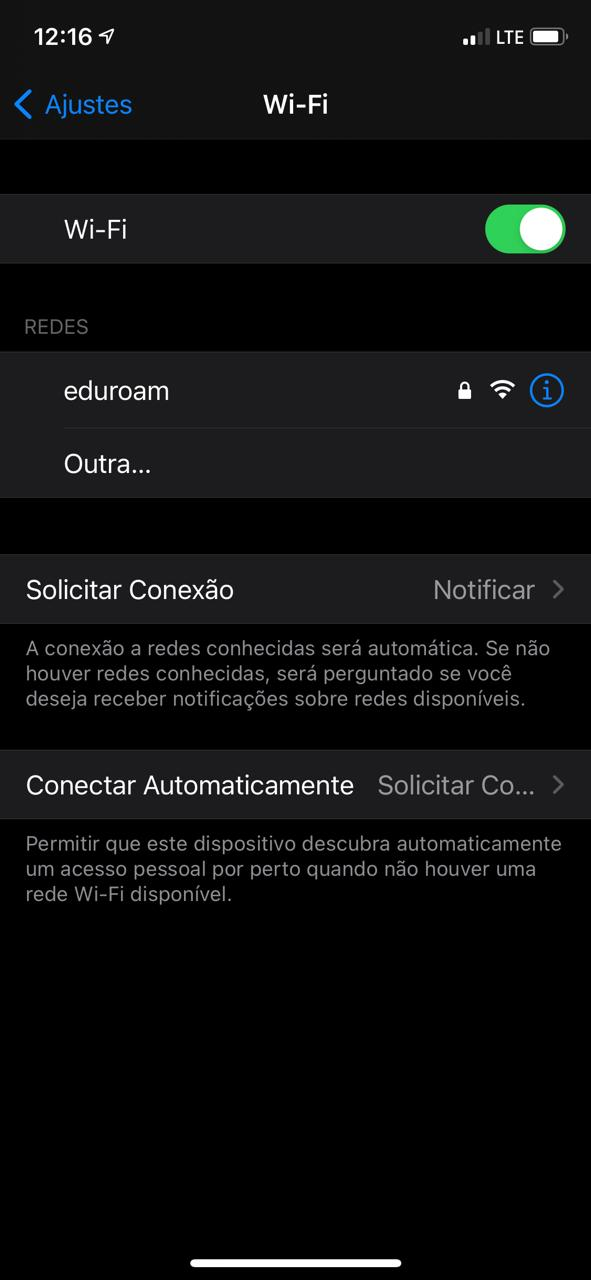
##### Escolher o SSID ou “Nome da Rede” eduroam (tudo em minúsculo).

##### Configurações de Autenticação de Usuário:  
Método EAP: PEAP.  
Domínio: eduroamv4.ifsp.edu.br  
Autenticação da Fase 2: Nenhum  
Certificado CA: Não validar  
Identidade: prontuário@ifsp.edu.br (exemplo: bi123456@ifsp.edu.br).

##### Senha: senha do SUAP.

#### Dispositivos iOS (iPhone, etc):

<table border="1" id="bkmrk--0"><tbody><tr><td>[![image-1621431502925.png](https://manuais.ifsp.edu.br/uploads/images/gallery/2021-05/scaled-1680-/image-1621431502925.png)](https://manuais.ifsp.edu.br/uploads/images/gallery/2021-05/image-1621431502925.png)

</td><td>[![image-1621431510076.png](https://manuais.ifsp.edu.br/uploads/images/gallery/2021-05/scaled-1680-/image-1621431510076.png)](https://manuais.ifsp.edu.br/uploads/images/gallery/2021-05/image-1621431510076.png)

</td><td>[![image-1621431515451.png](https://manuais.ifsp.edu.br/uploads/images/gallery/2021-05/scaled-1680-/image-1621431515451.png)](https://manuais.ifsp.edu.br/uploads/images/gallery/2021-05/image-1621431515451.png)

</td><td>[![image-1621431526739.png](https://manuais.ifsp.edu.br/uploads/images/gallery/2021-05/scaled-1680-/image-1621431526739.png)](https://manuais.ifsp.edu.br/uploads/images/gallery/2021-05/image-1621431526739.png)

</td></tr></tbody></table>