# Acesso ao Moodle - Professores
Procedimentos Moodle
# Como acessar o Moodle - (Ambiente Virtual de Aprendizagem)
#### 1) Digite o endereço [https://ava.bri.ifsp.edu.br/login](https://ava.bri.ifsp.edu.br/login)
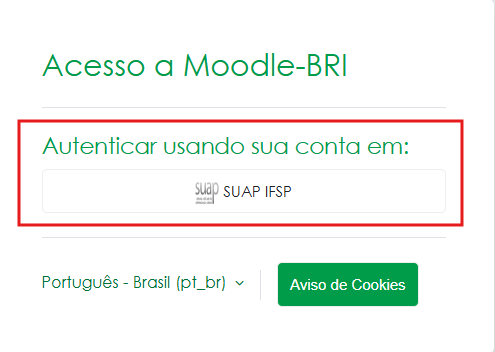
#### 2) Clique em autenticar Usando sua conta em: SUAP IFSP
[](https://manuais.bri.ifsp.edu.br/uploads/images/gallery/2026-02/image.png)
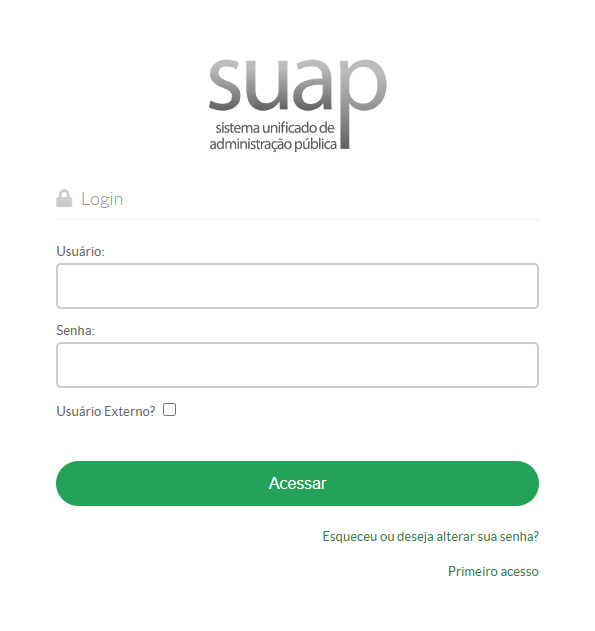
#### 3)Digite suas credenciais do SUAP
[](https://manuais.bri.ifsp.edu.br/uploads/images/gallery/2026-02/dvyimage.png)
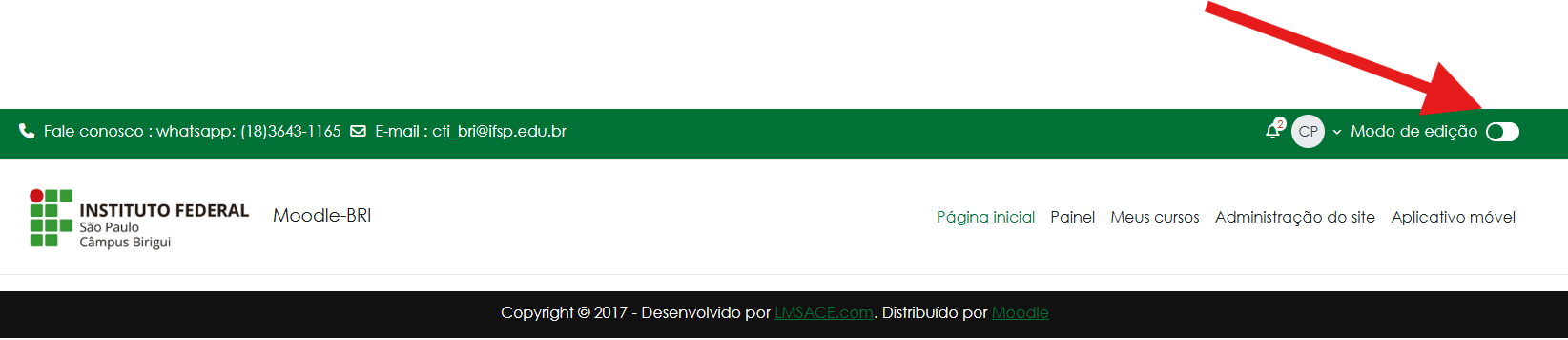
#### 4) Para criar o conteúdo da disciplina, marque a opção "Modo de edição"
[](https://manuais.bri.ifsp.edu.br/uploads/images/gallery/2026-02/1PEimage.png)
Dúvidas de acesso, procure a CTI do campus, localizado no Bloco Administrativo, sala ADM-109
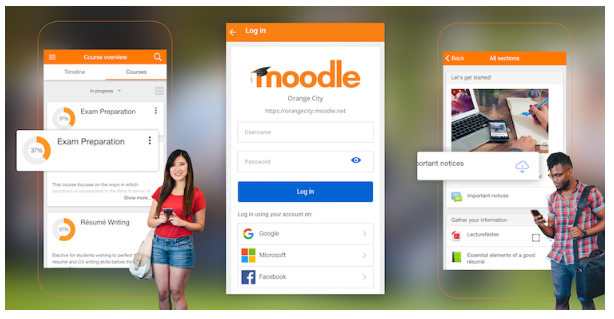
# Moodle app em 3 passos!
[](https://manuais.bri.ifsp.edu.br/uploads/images/gallery/2026-01/qVbimage.png)
### 1) Baixe o app Moodle para seu dispositivo móvel:
[](https://apps.apple.com/us/app/moodle/id633359593 "IOS")
[](https://play.google.com/store/apps/details?id=com.moodle.moodlemobile "Android")
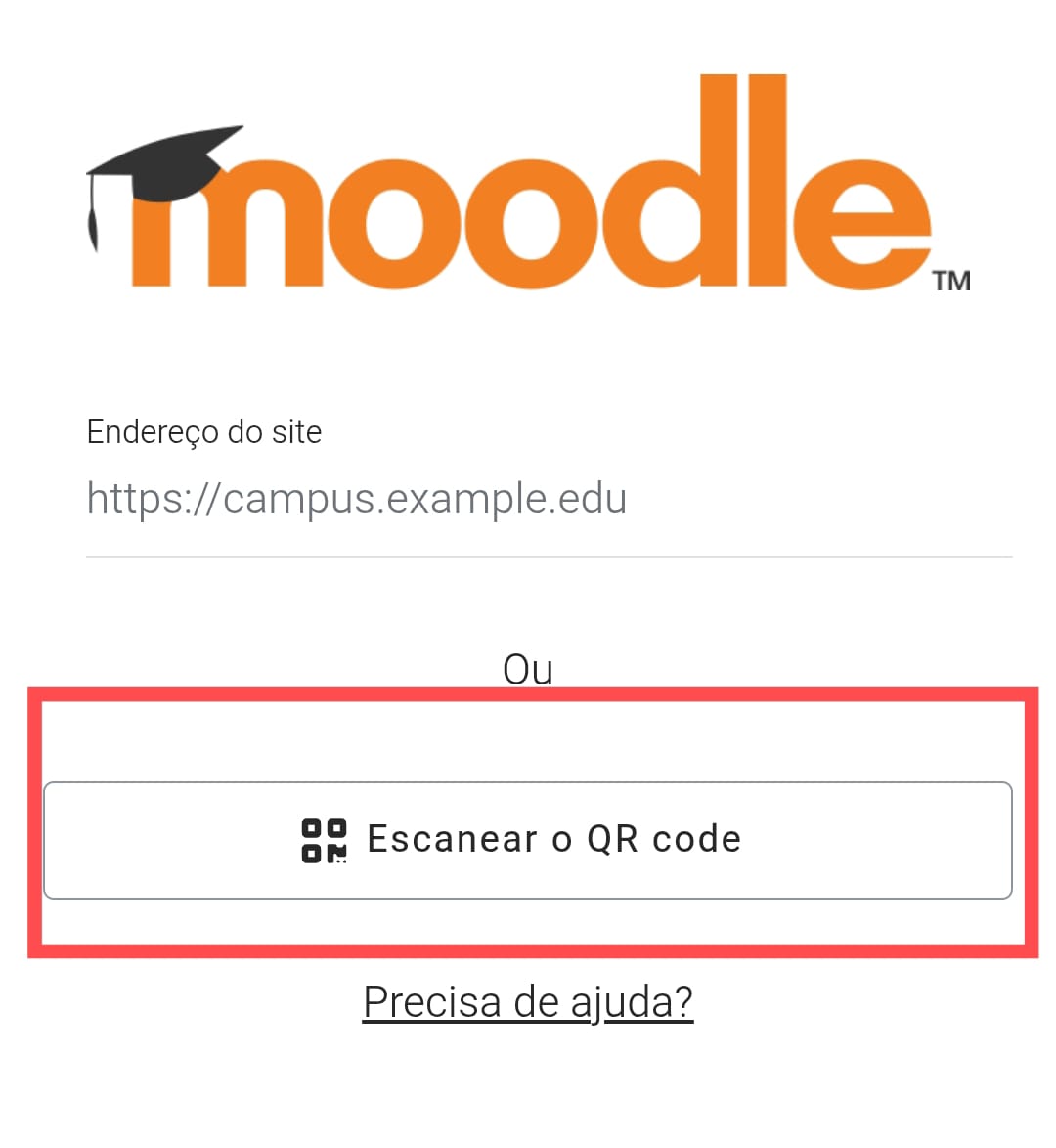
### 2) Após Instalar o app, digite o endereço do site: **https://ava.bri.ifsp.br** ou scaneie o QR code abaixo:
[](https://manuais.bri.ifsp.edu.br/uploads/images/gallery/2026-01/app-moodle.jpeg)[](https://manuais.bri.ifsp.edu.br/uploads/images/gallery/2026-01/design-sem-nome1.png)
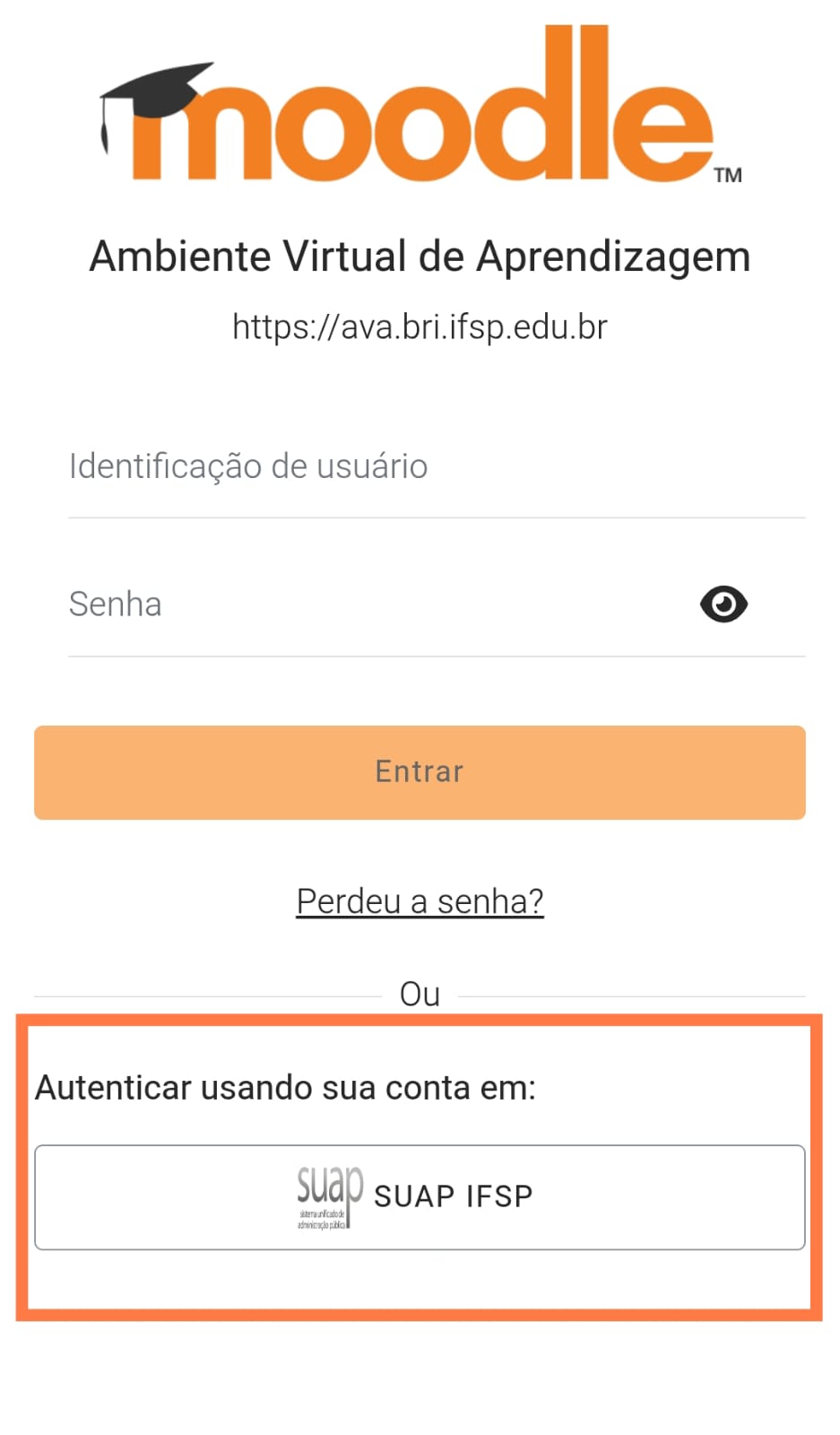
### 3) Faça o login , utilizando a Conta SUAP IFSP
[](https://manuais.bri.ifsp.edu.br/uploads/images/gallery/2026-01/whatsapp-image-2026-01-27-at-10-28-29.jpeg)
# Backup/Restauração de Cursos/Disciplinas
Procedimento de como realizar o backup de algum curso ou disciplina no moodle anterior e restaurar para o atual
# Realizando o Backup de um curso/disciplina
#### 1) Acesse o curso/disciplina desejada que ja esteja criada no moodle antigo pelo endereço [https://ead.bri.ifsp.edu.br](https://ead.bri.ifsp.edu.br/)
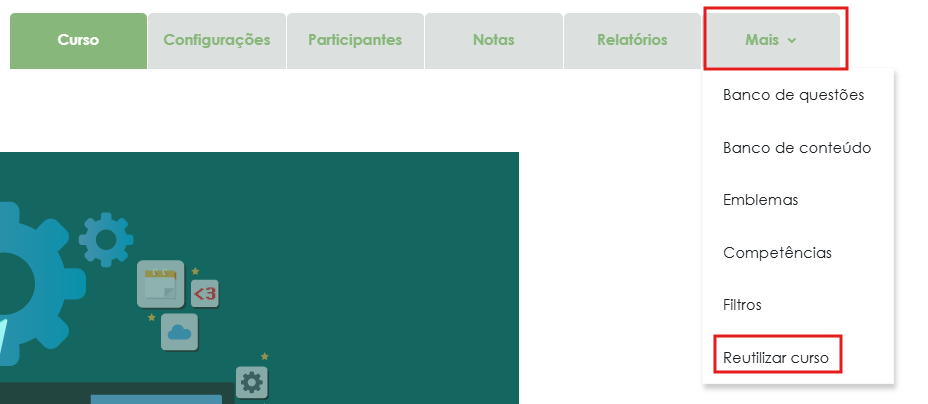
#### 2) Clique na opção Mais e depois em Reutilizar curso
[](https://manuais.bri.ifsp.edu.br/uploads/images/gallery/2026-01/MnZimage.png)
#### 3) Altere a opção para Backup
[](https://manuais.bri.ifsp.edu.br/uploads/images/gallery/2026-01/m7aimage.png)
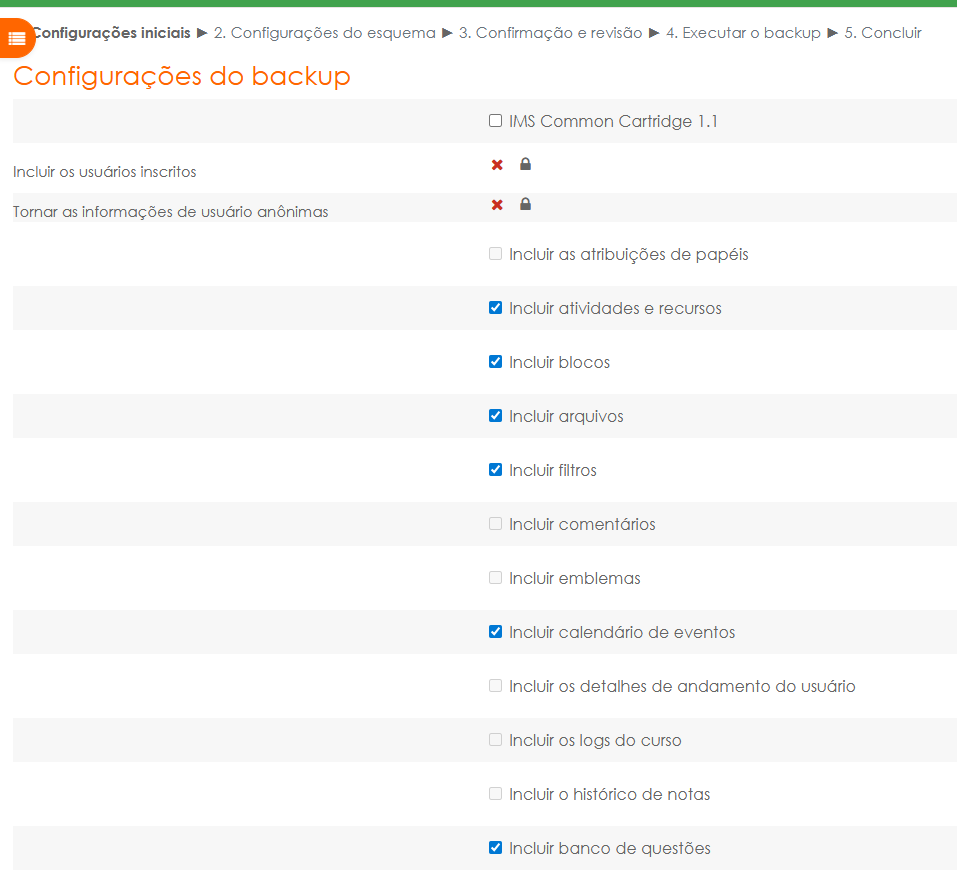
#### 4) Marque as opções a quais você deseje realizar o backup. Por padrão já estarão marcados os principais recursos do Moodle.
#### A seguir clique em próximo.
[](https://manuais.bri.ifsp.edu.br/uploads/images/gallery/2026-01/exiimage.png)
[](https://manuais.bri.ifsp.edu.br/uploads/images/gallery/2026-01/fvHimage.png)
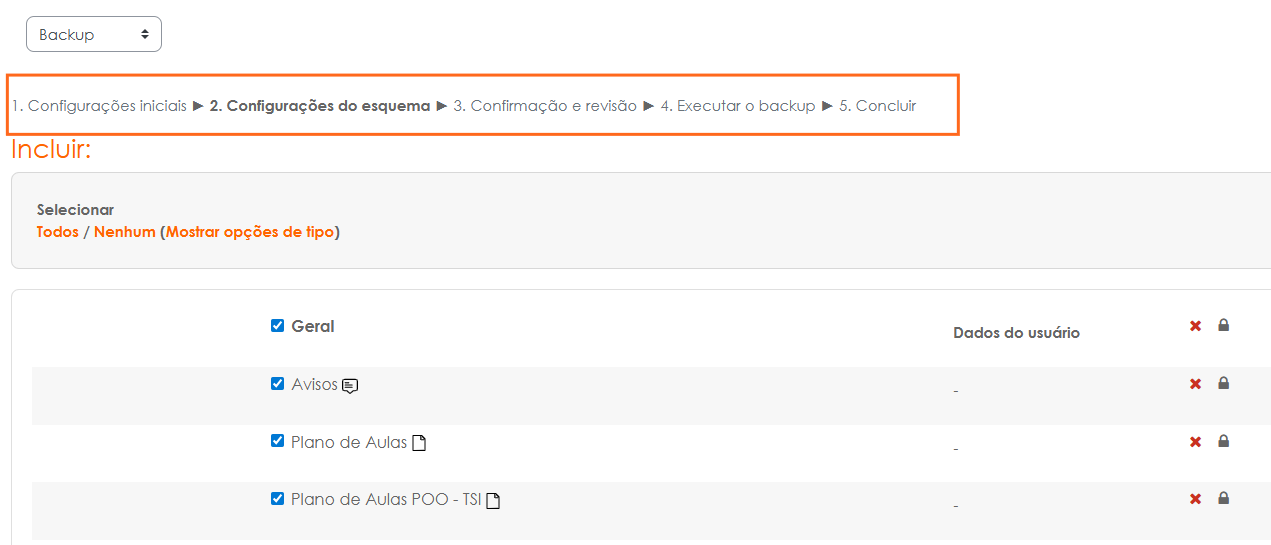
#### 5) Nesse passo, você poderá escolher ou não os tópicos criados no curso/disciplina. Depois de selecionados os tópicos desejados, clique em Próximo.
[](https://manuais.bri.ifsp.edu.br/uploads/images/gallery/2026-01/Eojimage.png)
[](https://manuais.bri.ifsp.edu.br/uploads/images/gallery/2026-01/jGEimage.png)
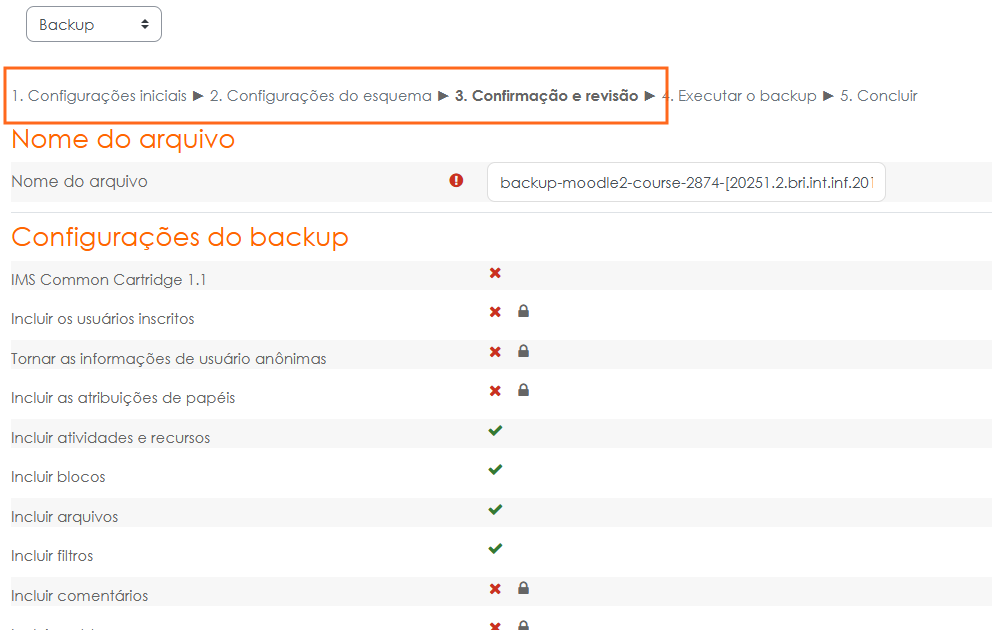
#### 6) Agora revise todas as opções marcadas anteriormemte. Caso deseje desmarcar algo, clique sobre o título da página ou no botão Voltar ao final da página.
#### Ao finalizar a revisão, clique no botão Executar o backup ao final da página.
[](https://manuais.bri.ifsp.edu.br/uploads/images/gallery/2026-01/Fm8image.png)
[](https://manuais.bri.ifsp.edu.br/uploads/images/gallery/2026-01/Cr6image.png)
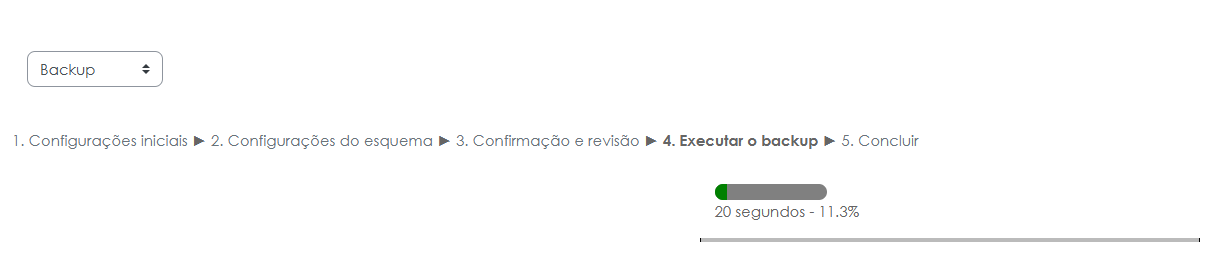
#### 7) Aguarde a finalização do Processo.
[](https://manuais.bri.ifsp.edu.br/uploads/images/gallery/2026-01/Uwnimage.png)
8)Clique em continuar
[](https://manuais.bri.ifsp.edu.br/uploads/images/gallery/2026-01/LpHimage.png)
#### 9) Salve o arquivo de backup para sua máquina. Vá para o [próximo Tutorial](https://manuais.bri.ifsp.edu.br/books/acesso-ao-moodle-professores/page/2-realizando-a-restauracao-de-um-cursodisciplina) de como realizar a restauração do curso/disciplina no outro moodle.
#### [](https://manuais.bri.ifsp.edu.br/uploads/images/gallery/2026-01/Bc7image.png)
# 2) Realizando a Restauração de um curso/disciplina
#### **Agora vamos acessar o moodle mais atual, para restaurar o curso/disciplina.**
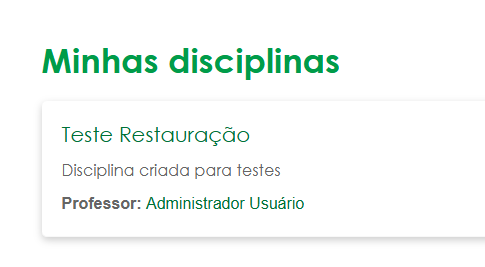
#### **1) Faça o acesso ao moodle em: [https://ava.bri.ifsp.edu.br/login](https://ava.bri.ifsp.edu.br/login) e vá até a sua disciplina a qual deseja restaurar.**
[](https://manuais.bri.ifsp.edu.br/uploads/images/gallery/2026-01/lYXimage.png)
**VÍDEO ENVIADO PELO PROFESSOR VALTEMIR DE COMO REALIZAR A RESTAURAÇÃO**
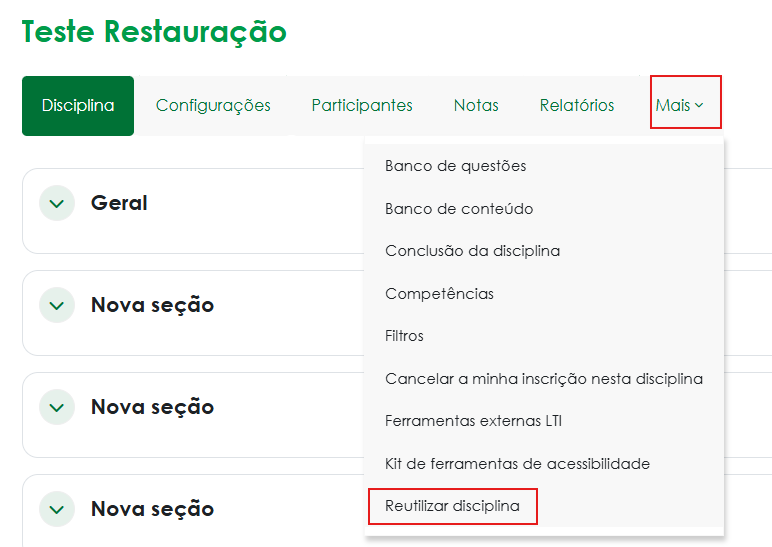
#### 2) Clique na opção Mais e depois em Reutilizar disciplina.
[](https://manuais.bri.ifsp.edu.br/uploads/images/gallery/2026-01/NSYimage.png)
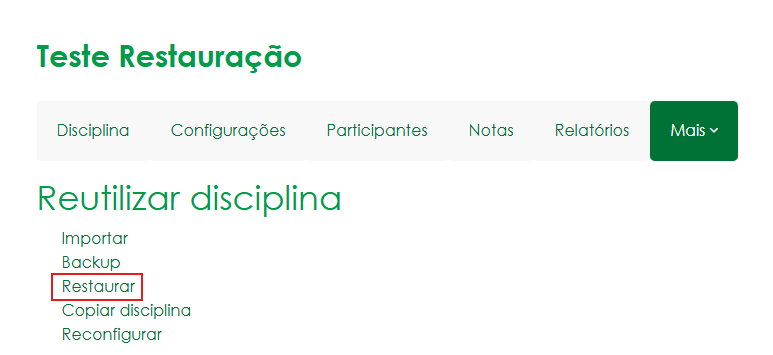
#### 3) Escolha a opção Restaurar.
[](https://manuais.bri.ifsp.edu.br/uploads/images/gallery/2026-01/H7Rimage.png)
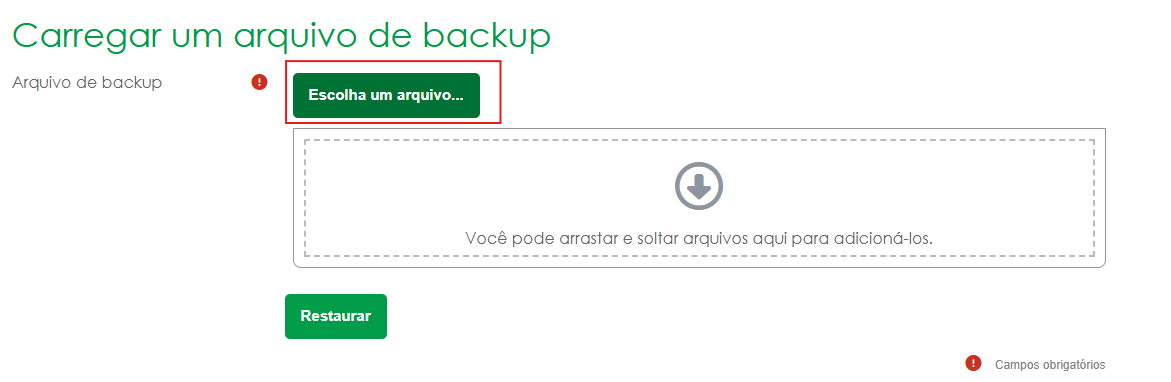
#### 4) Clique na opção Escolha um arquico, para a realização do upload do arquivo de backup, criado no tutorial anterior.
[](https://manuais.bri.ifsp.edu.br/uploads/images/gallery/2026-01/WJnimage.png)
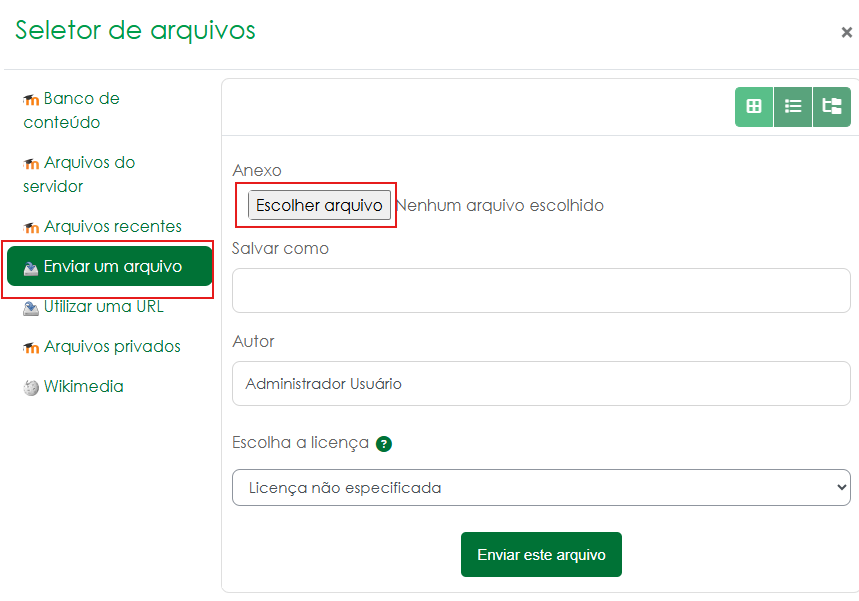
#### 5) Escolha as opções abaixo:
[](https://manuais.bri.ifsp.edu.br/uploads/images/gallery/2026-01/nJHimage.png)
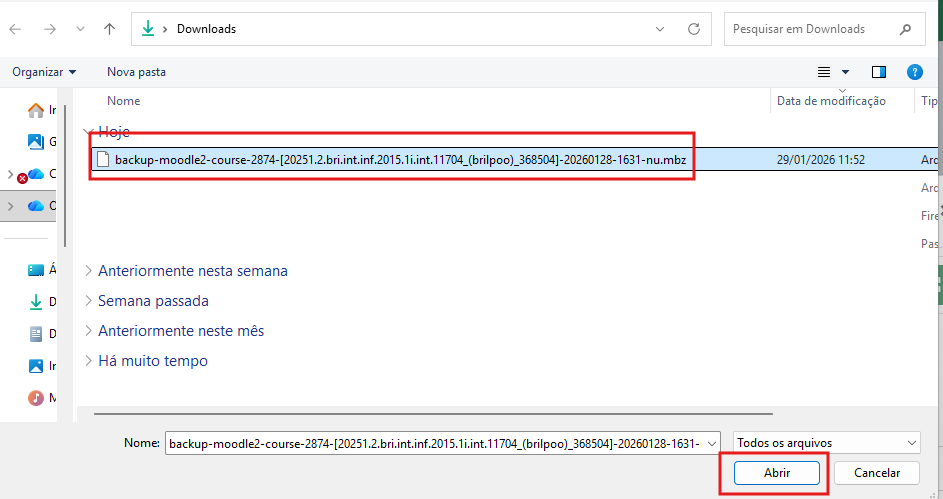
#### 6) Agora selecione o arquivo de backup do curso/disciplina salvo no seu computador e clique em abrir.
[](https://manuais.bri.ifsp.edu.br/uploads/images/gallery/2026-01/I4Timage.png)
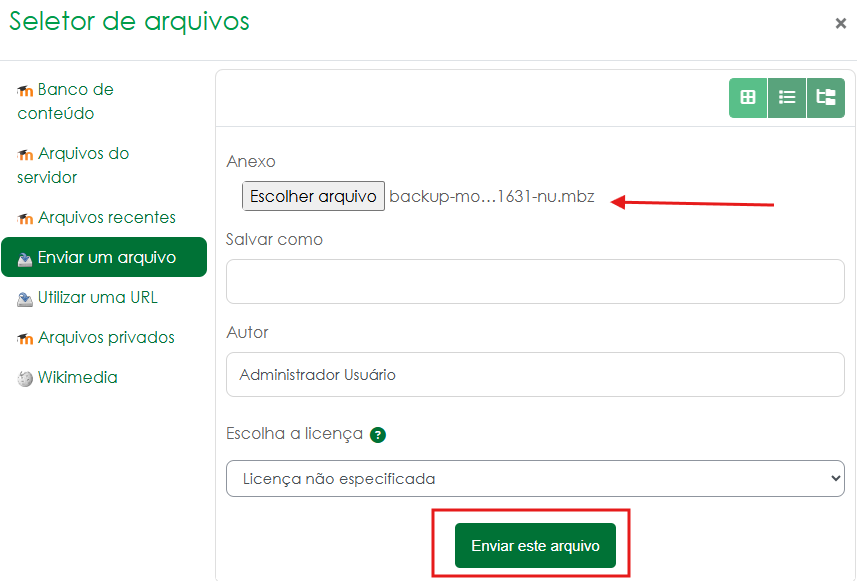
#### 7) Seu arquivo vai ser listado ao lado do botão "Escolher arquivo". Agora clique em Enviar este Arquivo
[](https://manuais.bri.ifsp.edu.br/uploads/images/gallery/2026-01/3Dtimage.png)
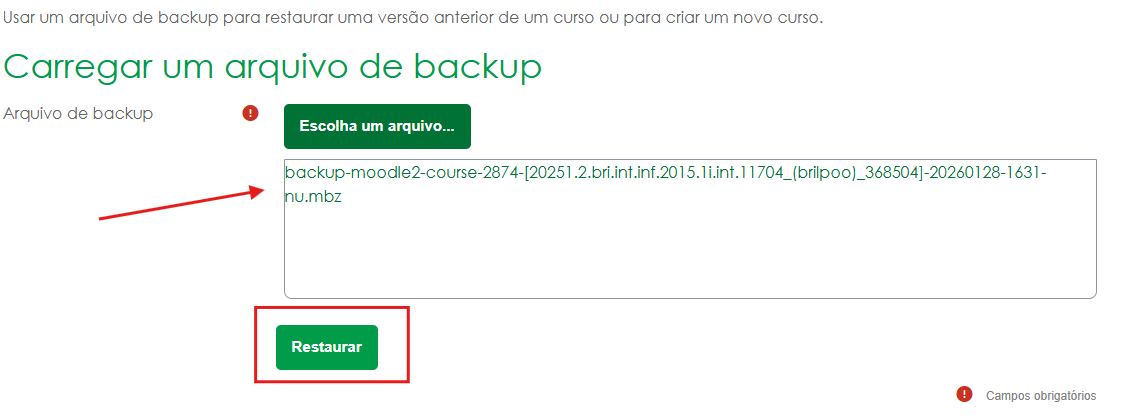
#### 8) O nome do arquivo vai aparecer nessa área, e agora clique no botão Restaurar.
[](https://manuais.bri.ifsp.edu.br/uploads/images/gallery/2026-01/VmMimage.png)
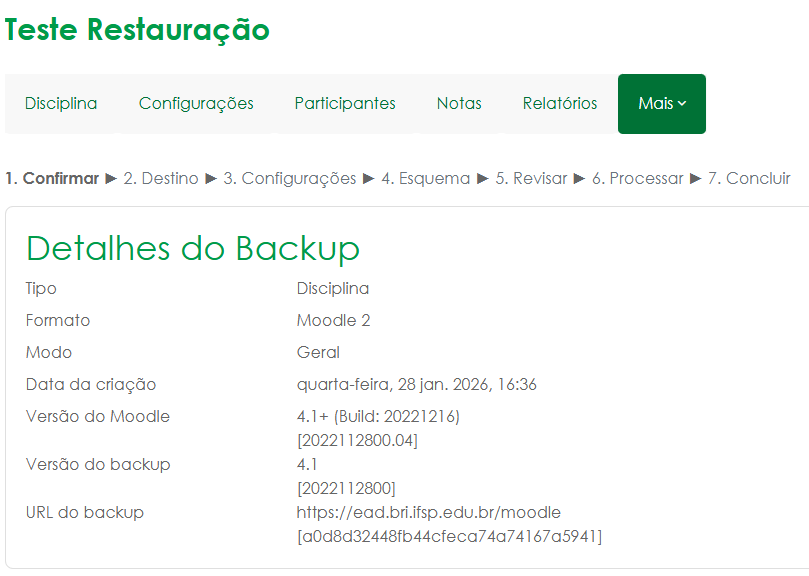
#### 9) Na próxima tela, você pode visualizar tudo o que está contido no arquivo de backup. Role até o final da página e clique em continuar.
[](https://manuais.bri.ifsp.edu.br/uploads/images/gallery/2026-01/Nozimage.png)
[](https://manuais.bri.ifsp.edu.br/uploads/images/gallery/2026-01/99oimage.png)
#### ATENÇÃO!!!!
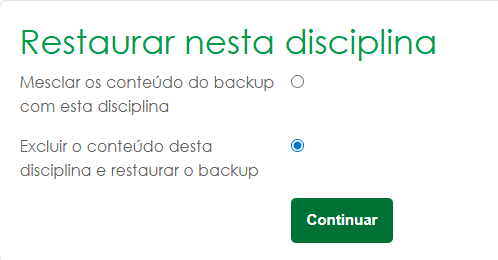
#### 10) Na tela de destino, escolha a opção "Nesta Disciplina" e no botão continuar.
[](https://manuais.bri.ifsp.edu.br/uploads/images/gallery/2026-01/Txoimage.png)
#### **Mesclar os conteúdo do backup com esta disciplina: CASO TENHA ALGUM CONTEÚDO NA DISCIPLINA, ESCOLHENDO ESSA OPÇÃO O CONTEÚDO DO BACKUP SERÁ MESCLADO.**
####
**Excluir o conteúdo desta disciplina e restaurar o backup: CASO TENHA ALGUM CONTEÚDO NA DISCIPLINA, ESCOLHENDO ESSA OPÇÃO TODO O CONTEÚDO EXISTENTE SERÁ EXCLUIDO E SUBSTITUÍDO PELO CONTEÚDO DO ARQUIVO DE BACKUP.**
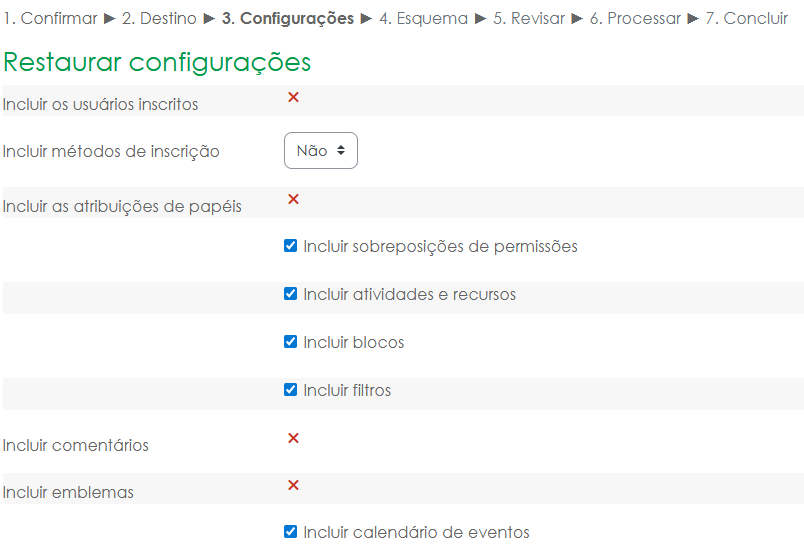
#### 11) Na tela de configurações, você poderá ou não escolher o que desejar. Em seguida clique em Próximo.
[](https://manuais.bri.ifsp.edu.br/uploads/images/gallery/2026-01/qrNimage.png)
[](https://manuais.bri.ifsp.edu.br/uploads/images/gallery/2026-01/rSDimage.png)
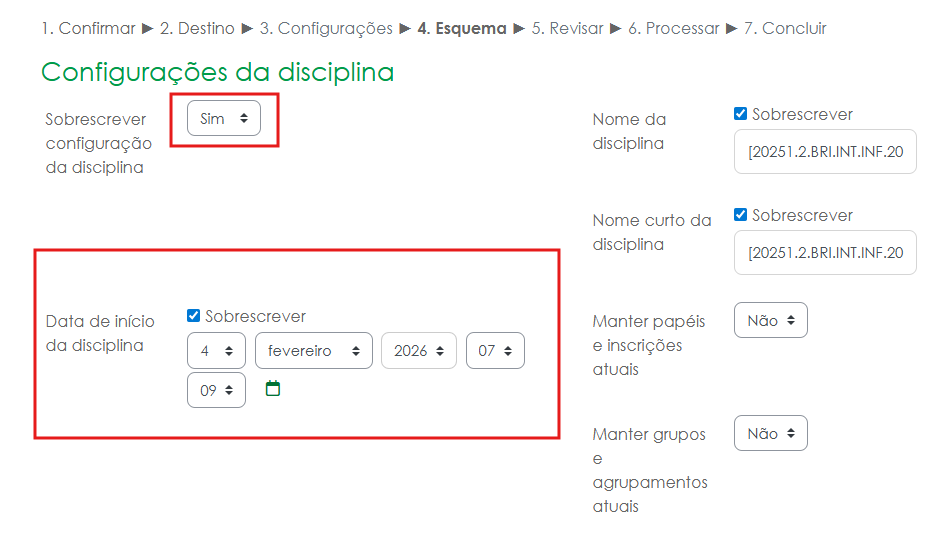
#### 12) Na tela de Esquema, você poderá alterar as configurações listadas, como por exemplo a data de início do curso. Em seguida clique em Próximo
[](https://manuais.bri.ifsp.edu.br/uploads/images/gallery/2026-01/Cjhimage.png)
[](https://manuais.bri.ifsp.edu.br/uploads/images/gallery/2026-01/BTJimage.png)
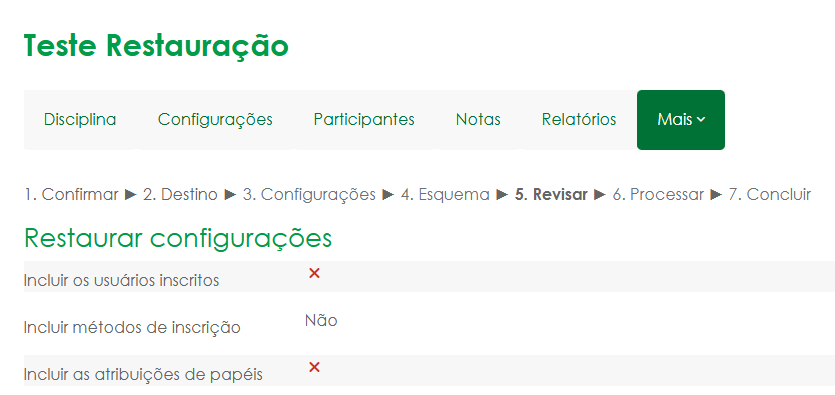
#### 13) Tela de revisão, onde você deverá revisar todo as configurações marcadas. Caso deseja alterar algo clique em Voltar.
#### Ou clique em Executar a restauração.
[](https://manuais.bri.ifsp.edu.br/uploads/images/gallery/2026-01/Mzwimage.png)
[](https://manuais.bri.ifsp.edu.br/uploads/images/gallery/2026-01/yfqimage.png)
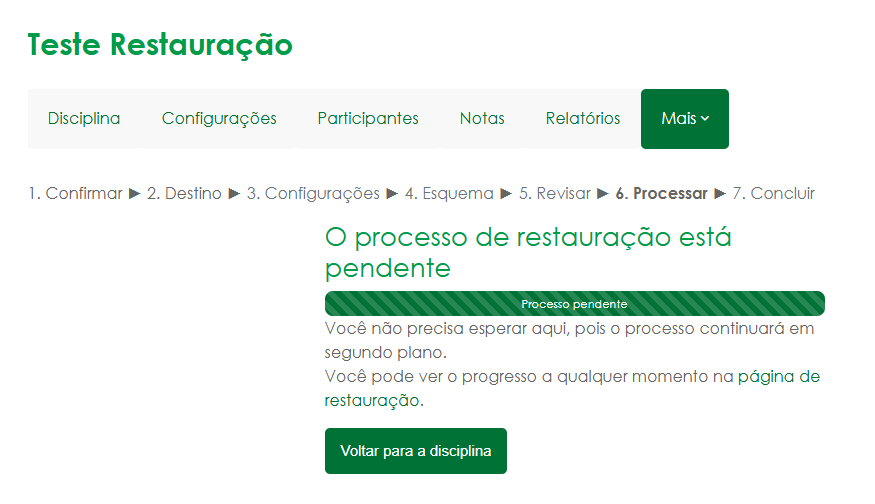
#### 14) Nessa tela você poderá aguardar alguns instantes ou ir para a tela de restauração
[](https://manuais.bri.ifsp.edu.br/uploads/images/gallery/2026-01/xH7image.png)
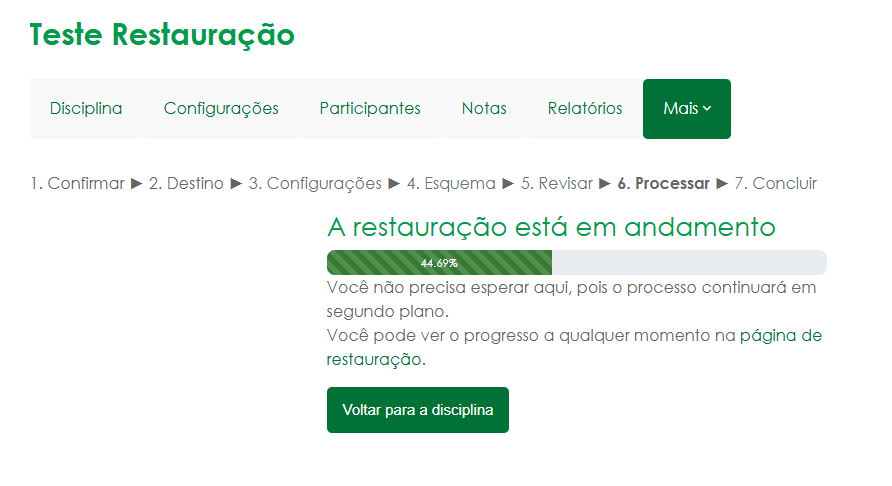
#### 15) Logo o status de restauração vai aparecer.
[](https://manuais.bri.ifsp.edu.br/uploads/images/gallery/2026-01/Tgsimage.png)
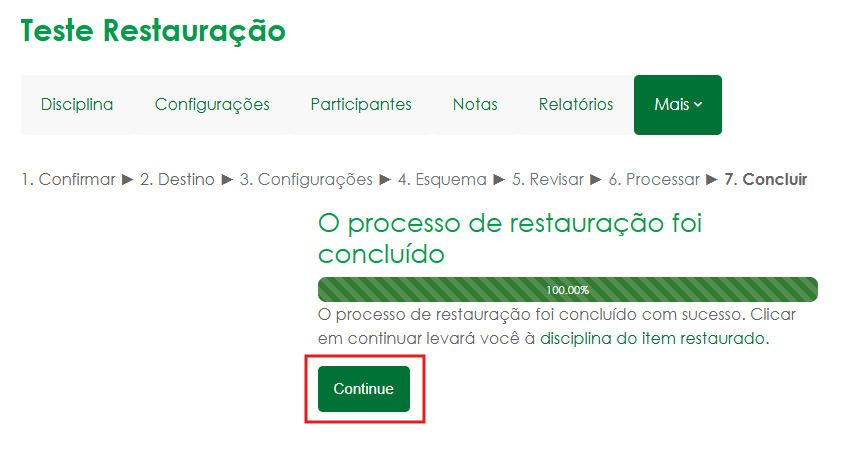
#### 16) E por fim o processo será finalizado e você deverá clicar em Continue.
[](https://manuais.bri.ifsp.edu.br/uploads/images/gallery/2026-01/a1Fimage.png)
# Disponibilizando arquivos no Moodle
# Disponibilizando arquivos do Microsoft Onedrive
Como pré-requisito para seguir este tutorial indicamos seguir os passos neste link [https://manuais.ifsp.edu.br/books/office-365](https://manuais.ifsp.edu.br/books/office-365) para criação do usuário no Office 365. Após seguir estes passos será possível tanto acessar o pacote Office on-line.
O microsoft Onedrive logado com a conta criada no tutorial acima da a cota de 50 gb para o servidor guardar seus dados, logo se torna uma opção interessante.
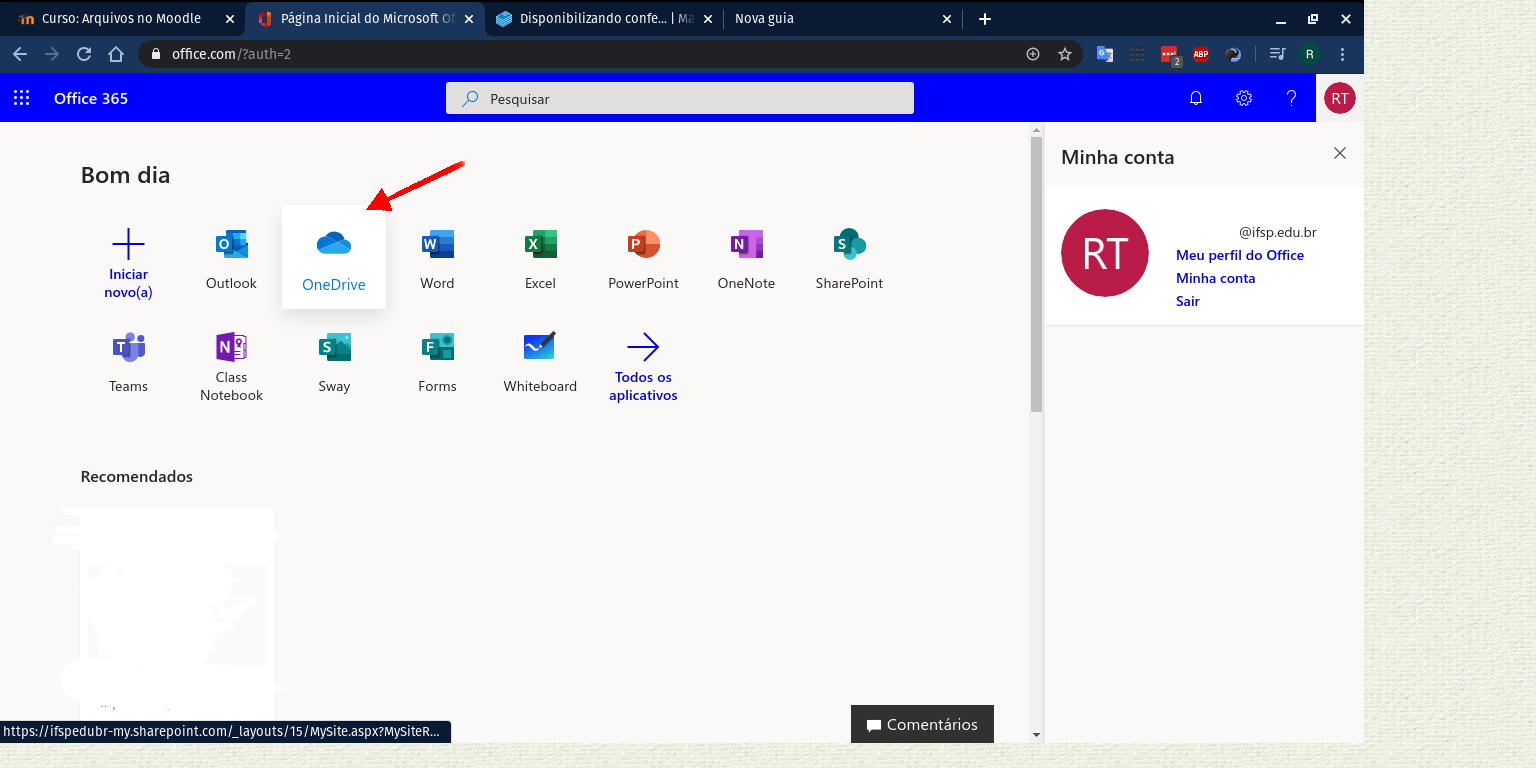
Acesse office.com (ou onedrive.com) e clique no ícone do Onedrive.
[](https://manuais.ifsp.edu.br/uploads/images/gallery/2020-06/hlOonedrive-arq-01.png)
Pode ser interessante criar uma estrutura de pastas seguindo o código da disciplina (suap) para ficar mais fácil a identificação dos arquivos ou outra estrutura para no mínimo reduzir a duplicação de arquivos
[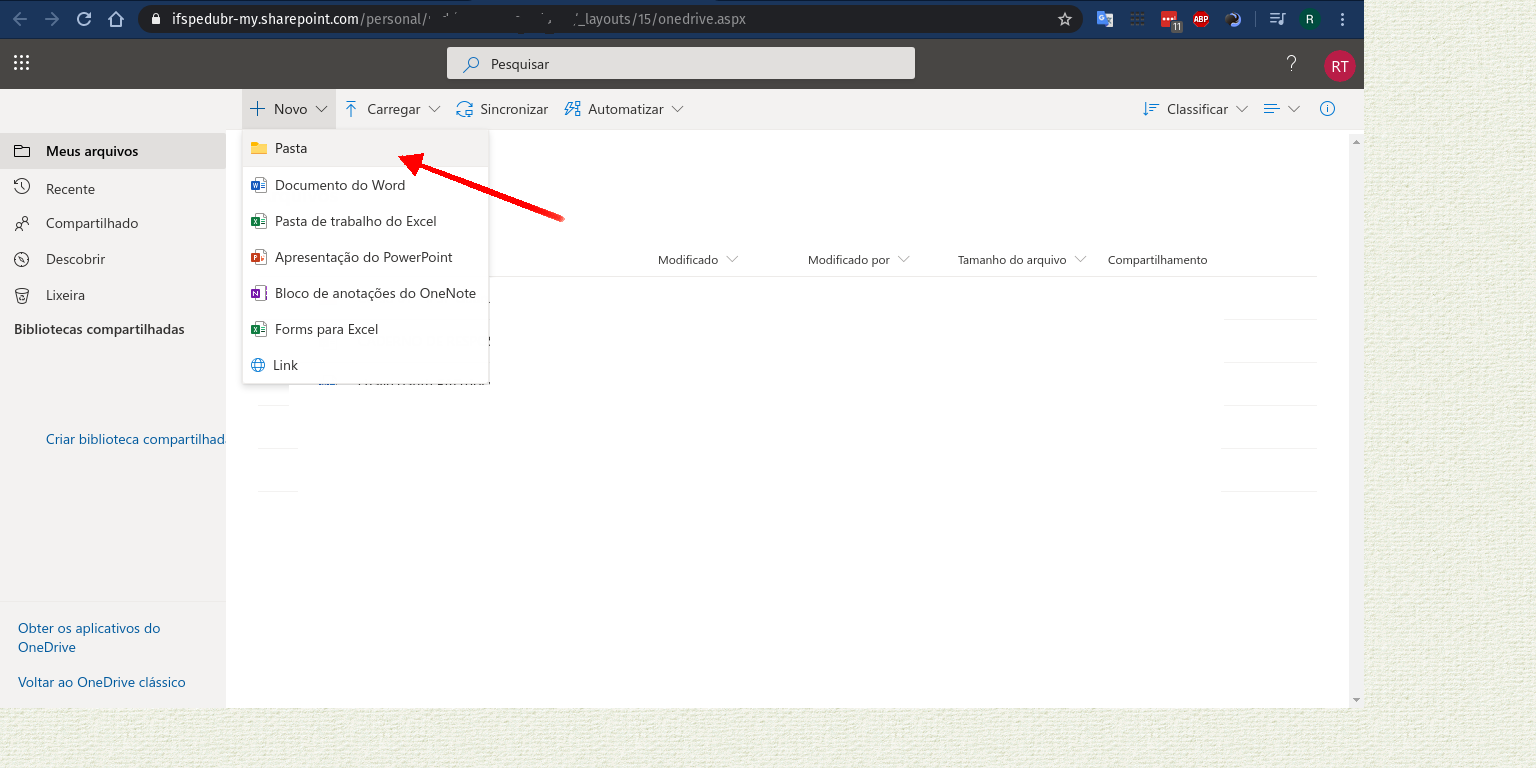](https://manuais.ifsp.edu.br/uploads/images/gallery/2020-06/piPonedrive-arq-02.png)
Basta enviar o arquivo arrastando para janela do navegador ou o botão Carregar
[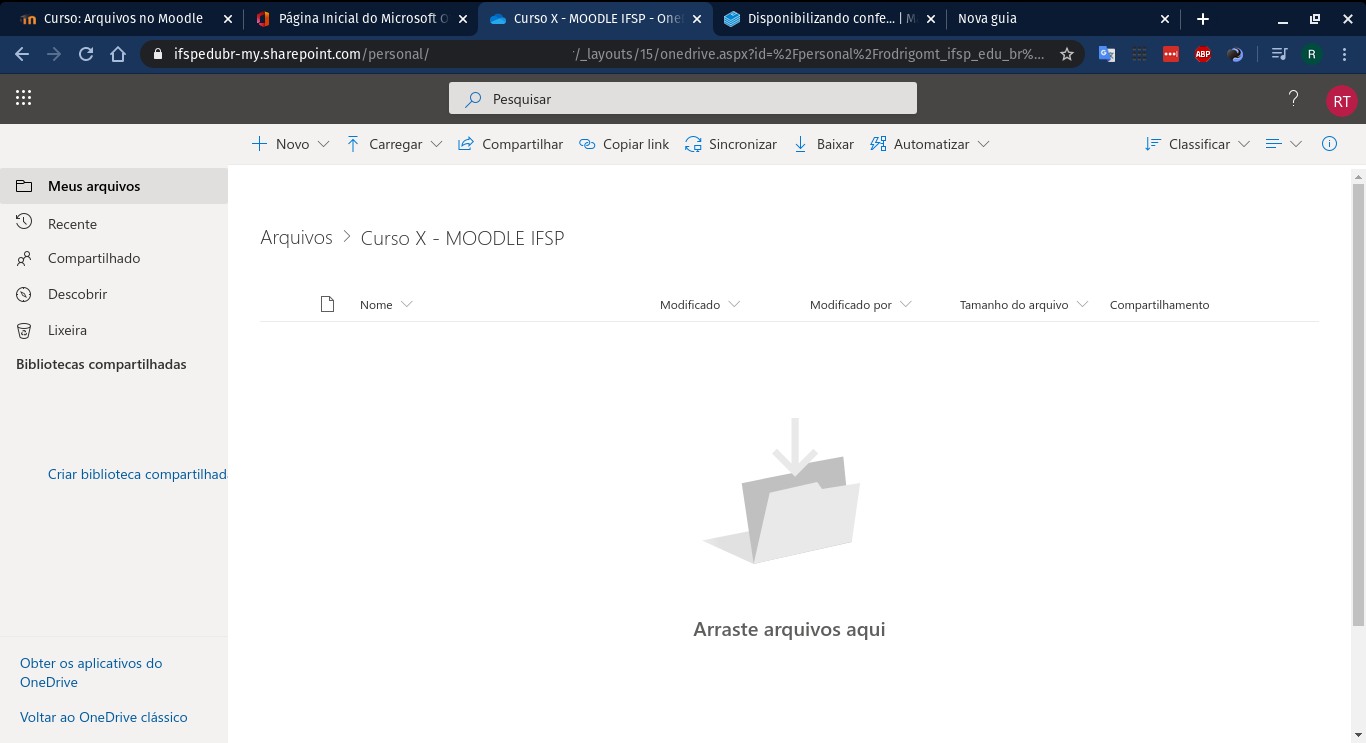](https://manuais.ifsp.edu.br/uploads/images/gallery/2020-06/CLronedrive-arq-03.png)
Com arquivo carregado no Onedrive precisaremos torná-lo acessível para outras pessoas clicando em Privado
[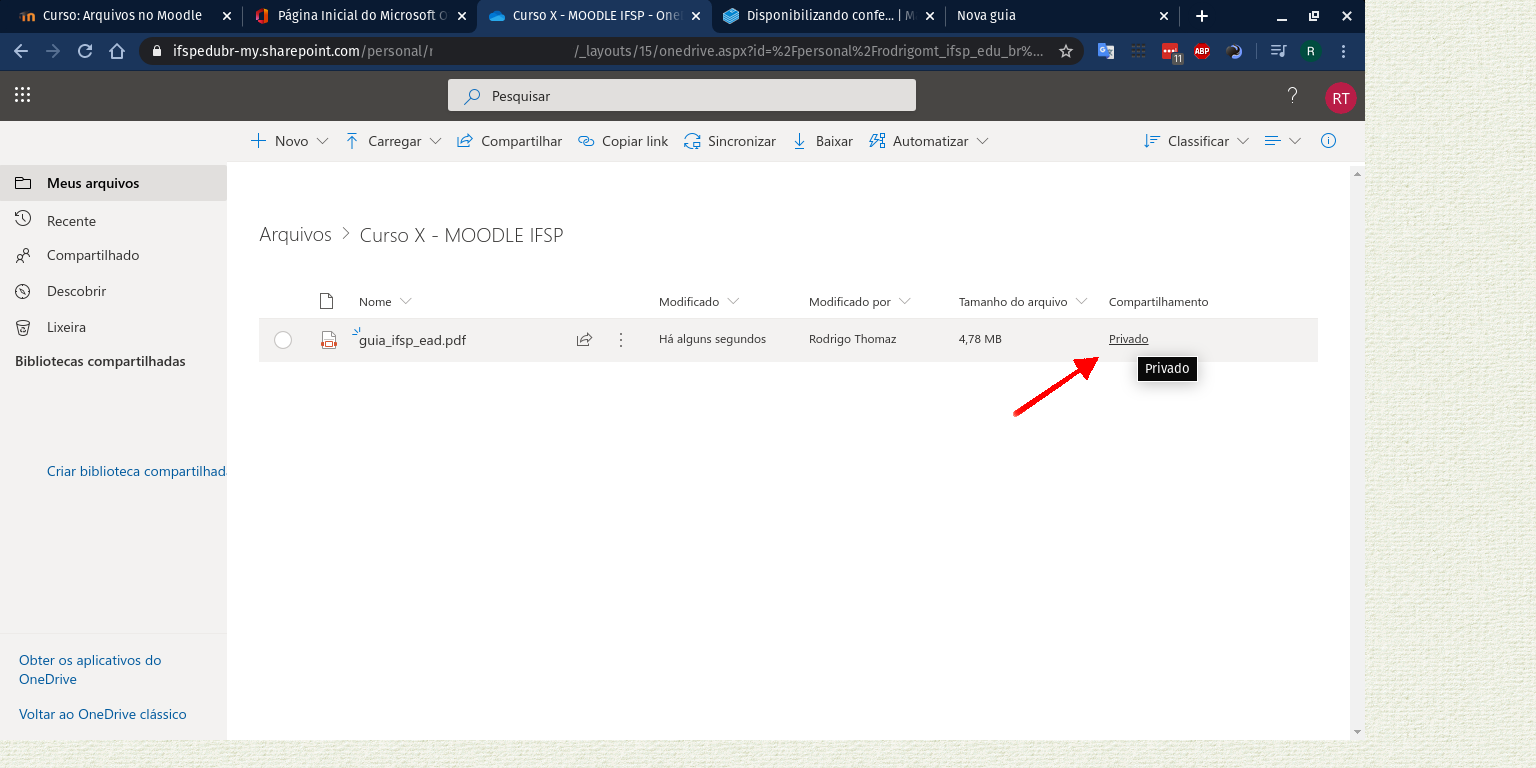](https://manuais.ifsp.edu.br/uploads/images/gallery/2020-06/jHKonedrive-arq-04.png)
Clicar em Compartilhar
[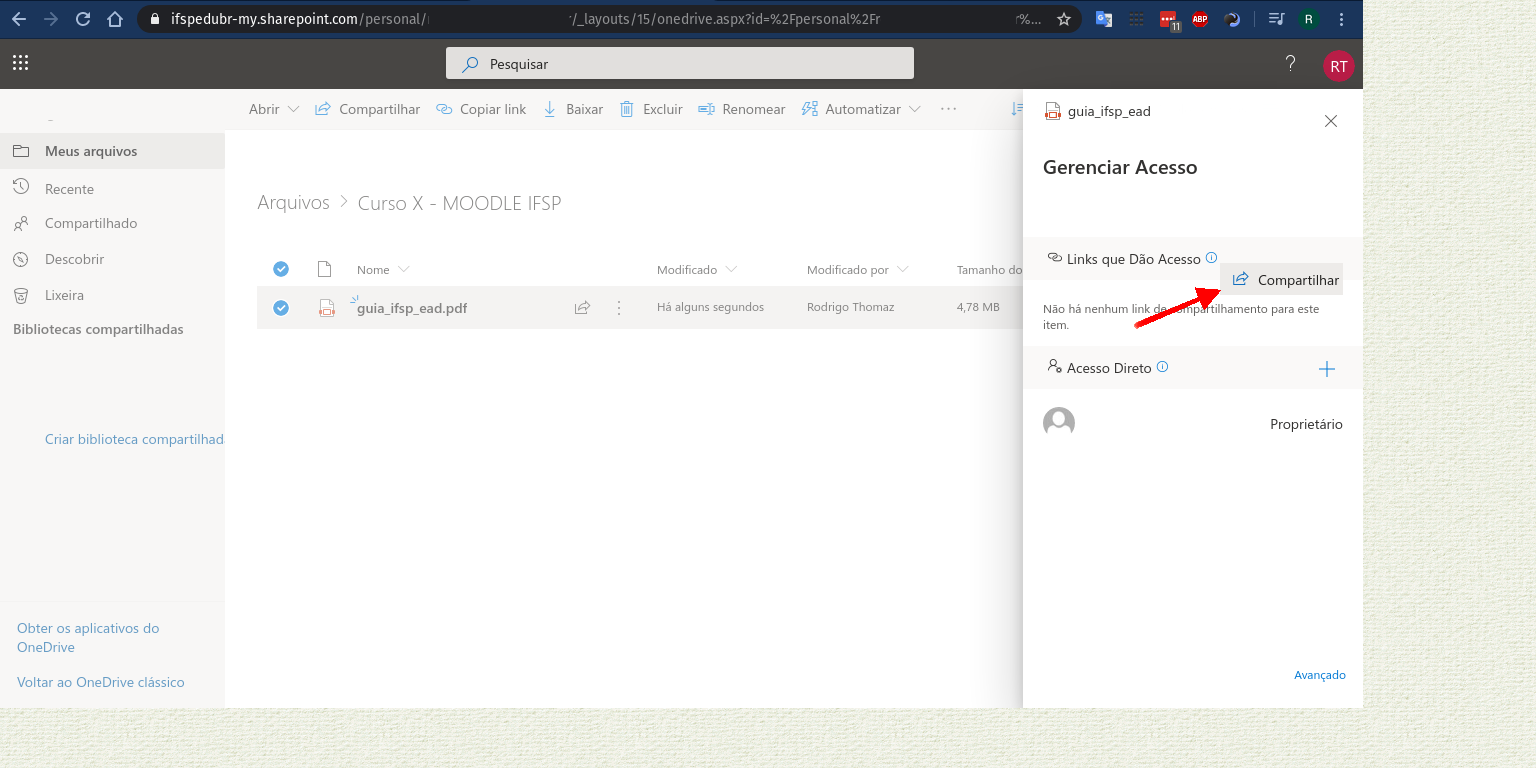](https://manuais.ifsp.edu.br/uploads/images/gallery/2020-06/0i9onedrive-arq-05.png)
É possível personalizar este compartilhamento clicando conforme imagem
[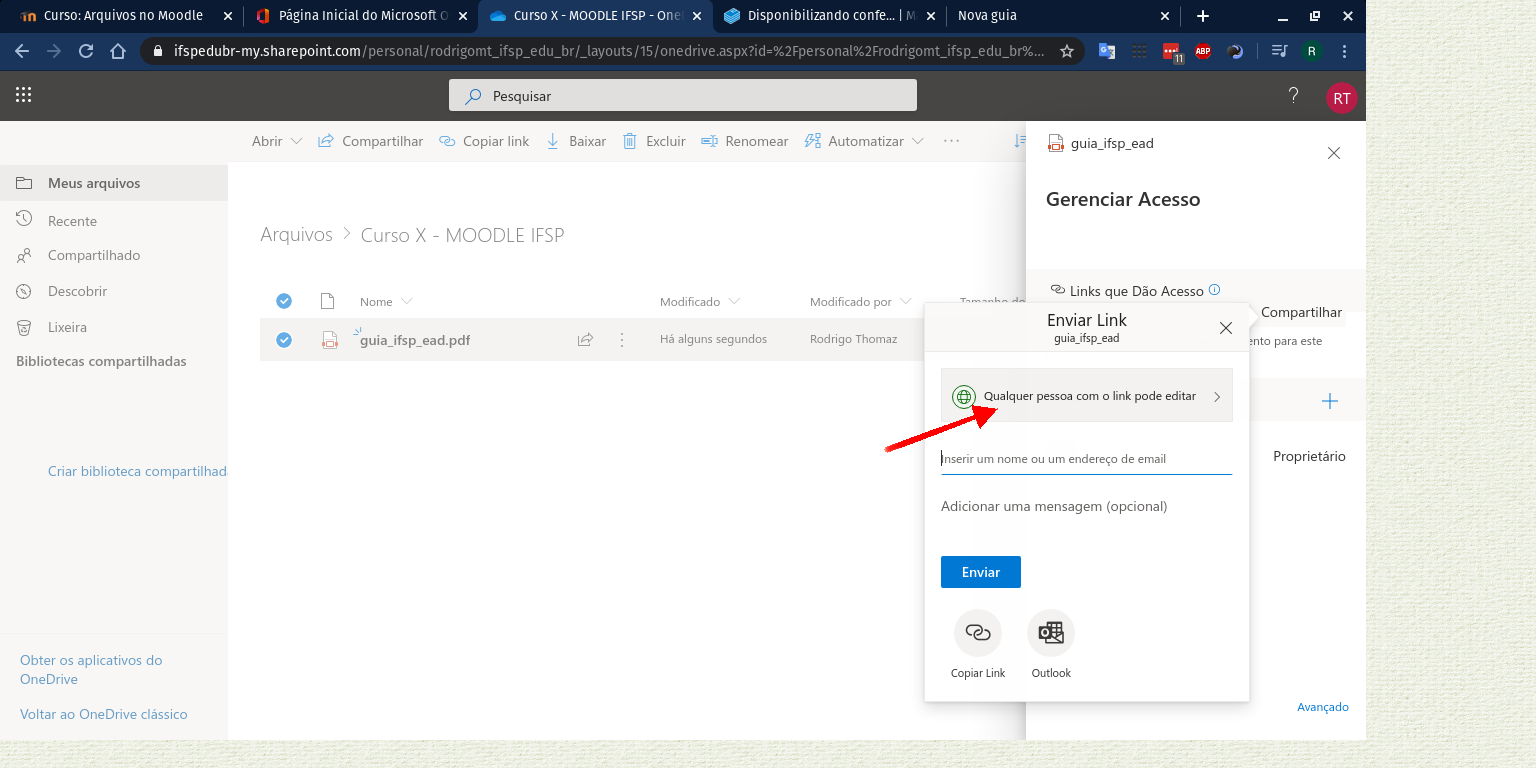](https://manuais.ifsp.edu.br/uploads/images/gallery/2020-06/U7uonedrive-arq-06.png)
Neste caso tornarei o arquivo com permissão somente de leitura e não definirei senha de acesso, desabilitando as configurações pertinentes
[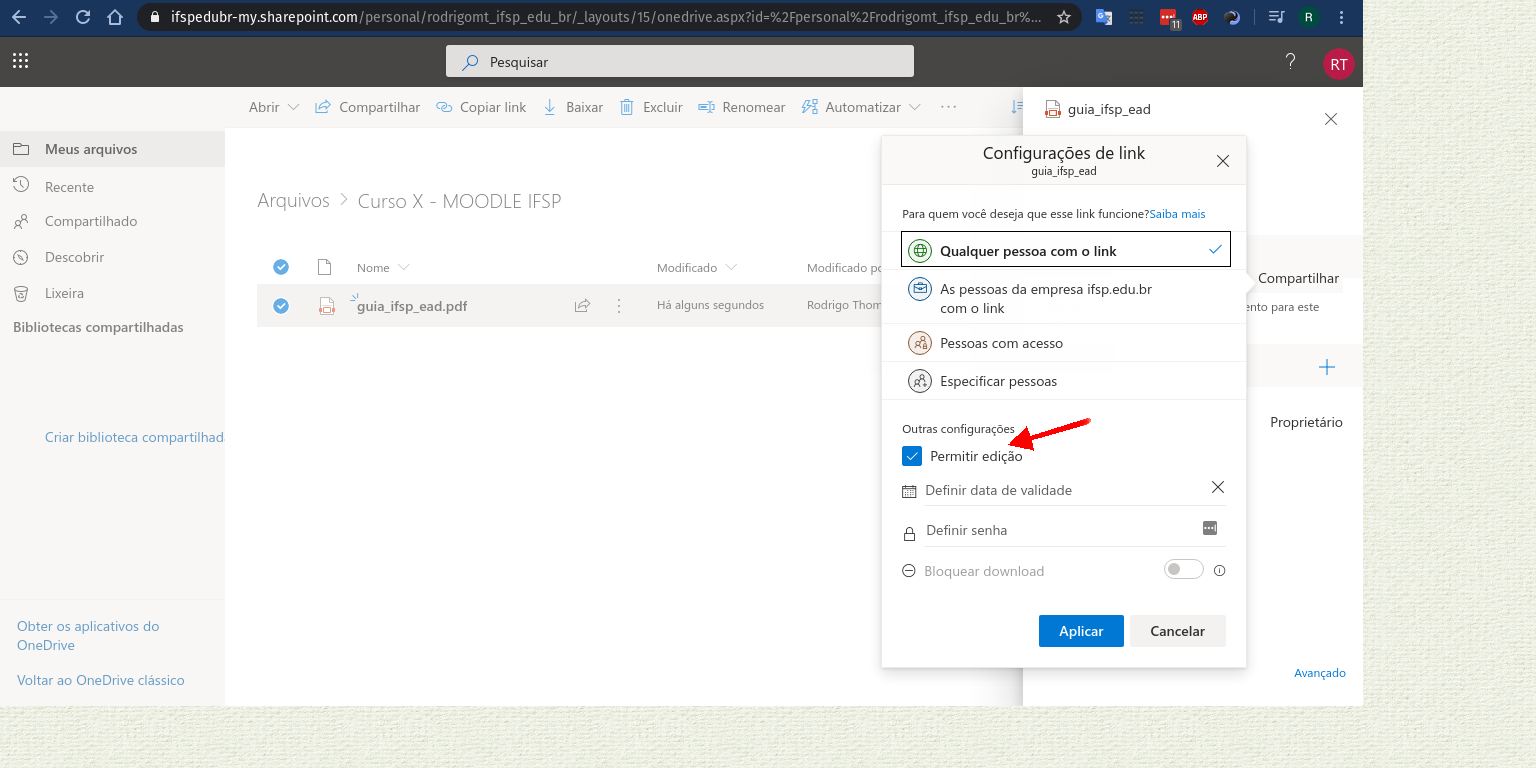](https://manuais.ifsp.edu.br/uploads/images/gallery/2020-06/Vf9onedrive-arq-07.png)
Após definir suas configurações de compartilhamento clique em Copiar Link
[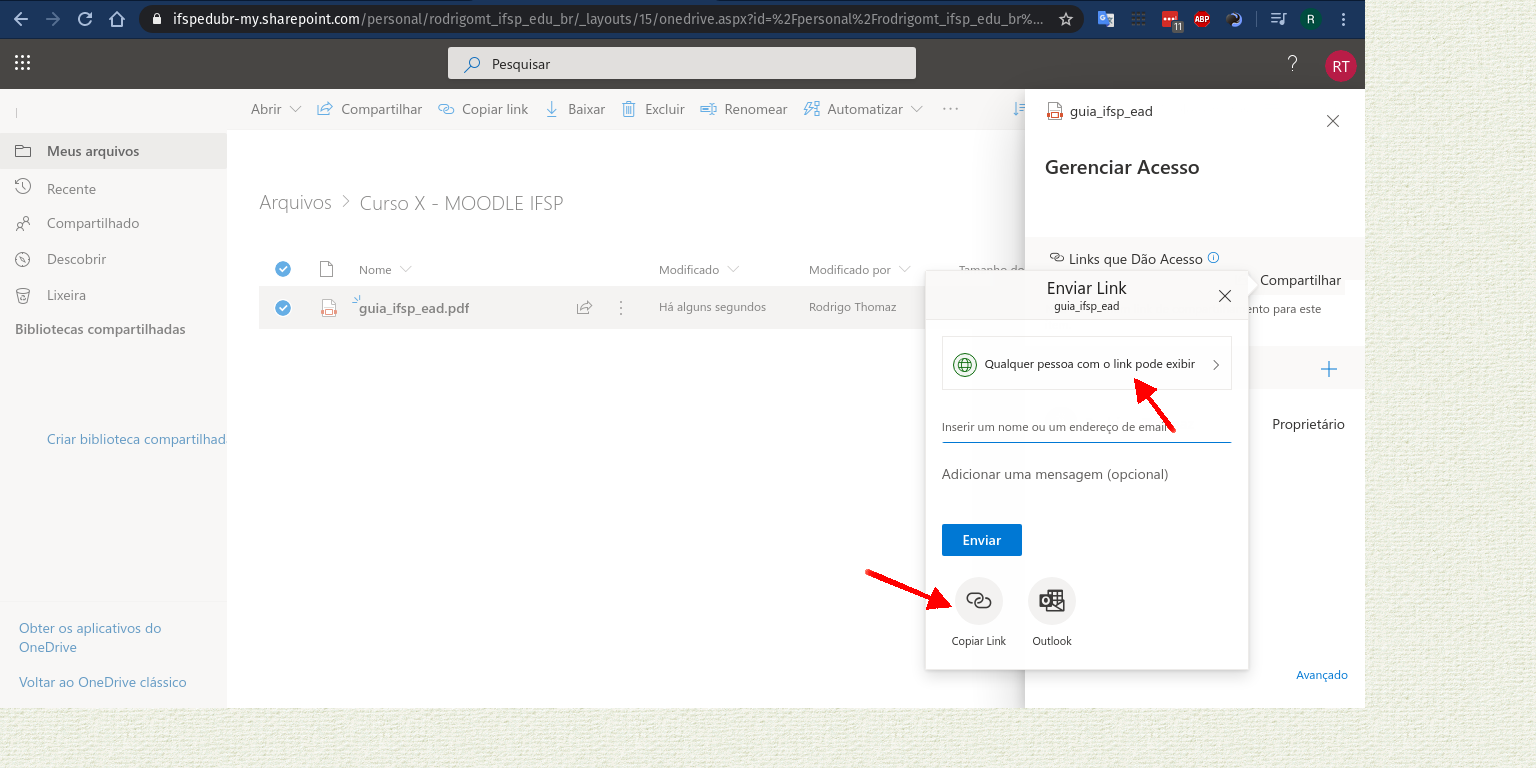](https://manuais.ifsp.edu.br/uploads/images/gallery/2020-06/k5uonedrive-arq-08.png)
Isto criará o link que utilizaremos no Moodle. Copie o link.
[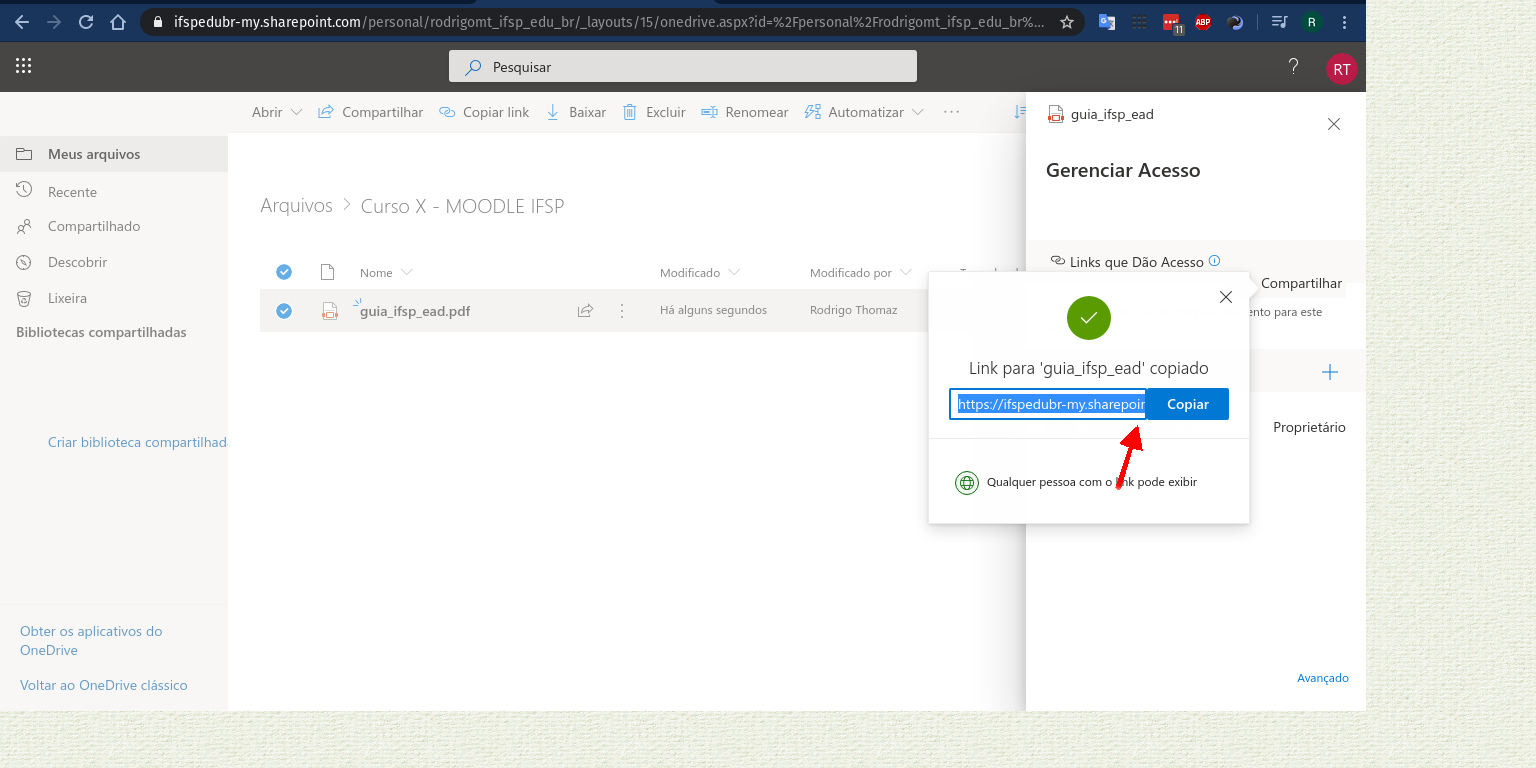](https://manuais.ifsp.edu.br/uploads/images/gallery/2020-06/IVYonedrive-arq-09.png)
Retornando ao moodle com a permissão de edição ativada.
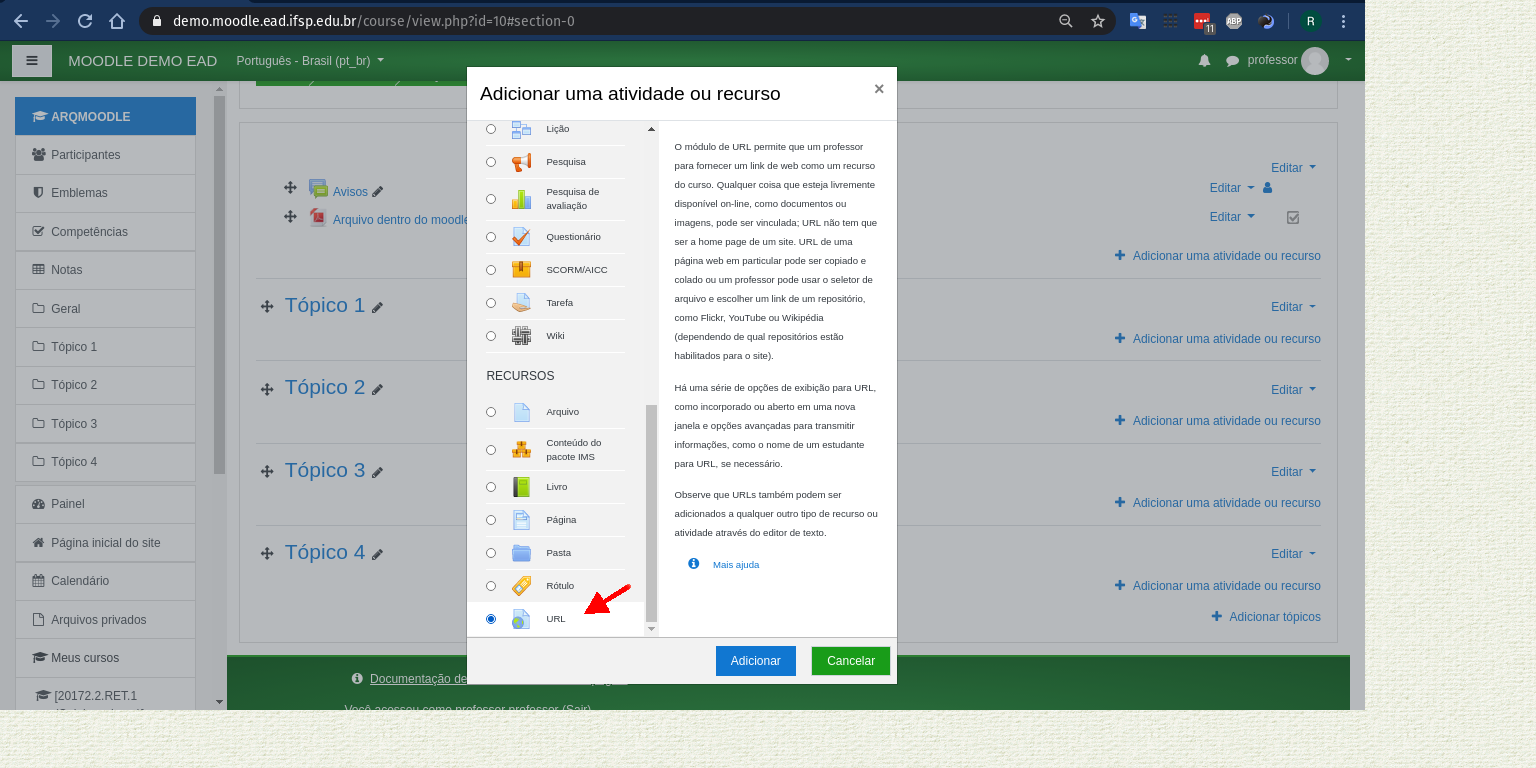
Adicione uma atividade ou recurso
Selecione URL
[](https://manuais.ifsp.edu.br/uploads/images/gallery/2020-06/Cfxonedrive-arq-10.png)
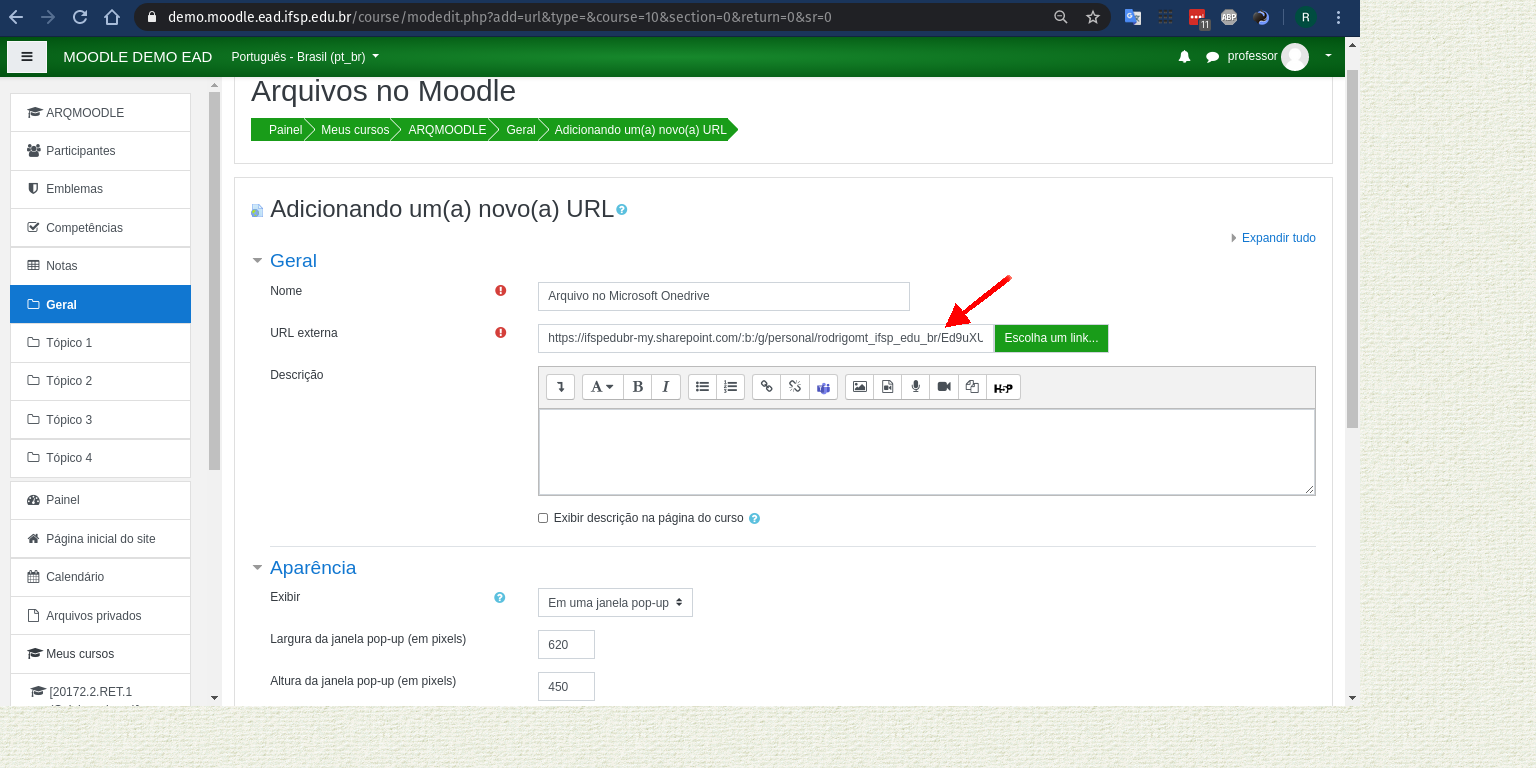
Preencha o nome que será mostrado aos alunos
URL externa será o link que copiamos do compartilhamento no Onedrive.
Salve a atividade
[](https://manuais.ifsp.edu.br/uploads/images/gallery/2020-06/hO3onedrive-arq-11.png)
# Disponibilizando arquivos do Drive IFSP
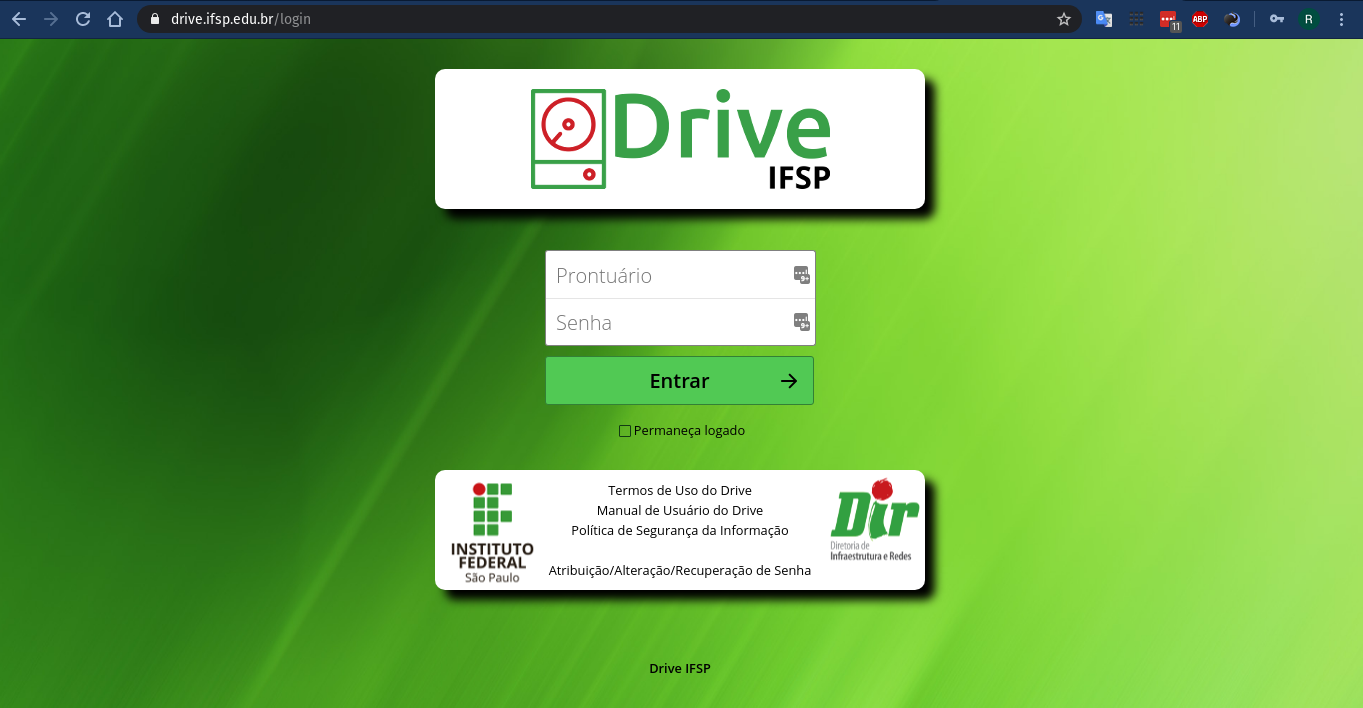
Acesse o [https://drive.ifsp.edu.br](https://drive.ifsp.edu.br/) e utilize o prontuário e senha (mesmos do suap ou webmail)
[](https://manuais.ifsp.edu.br/uploads/images/gallery/2020-07/drive-ifsp-arq-01.png)
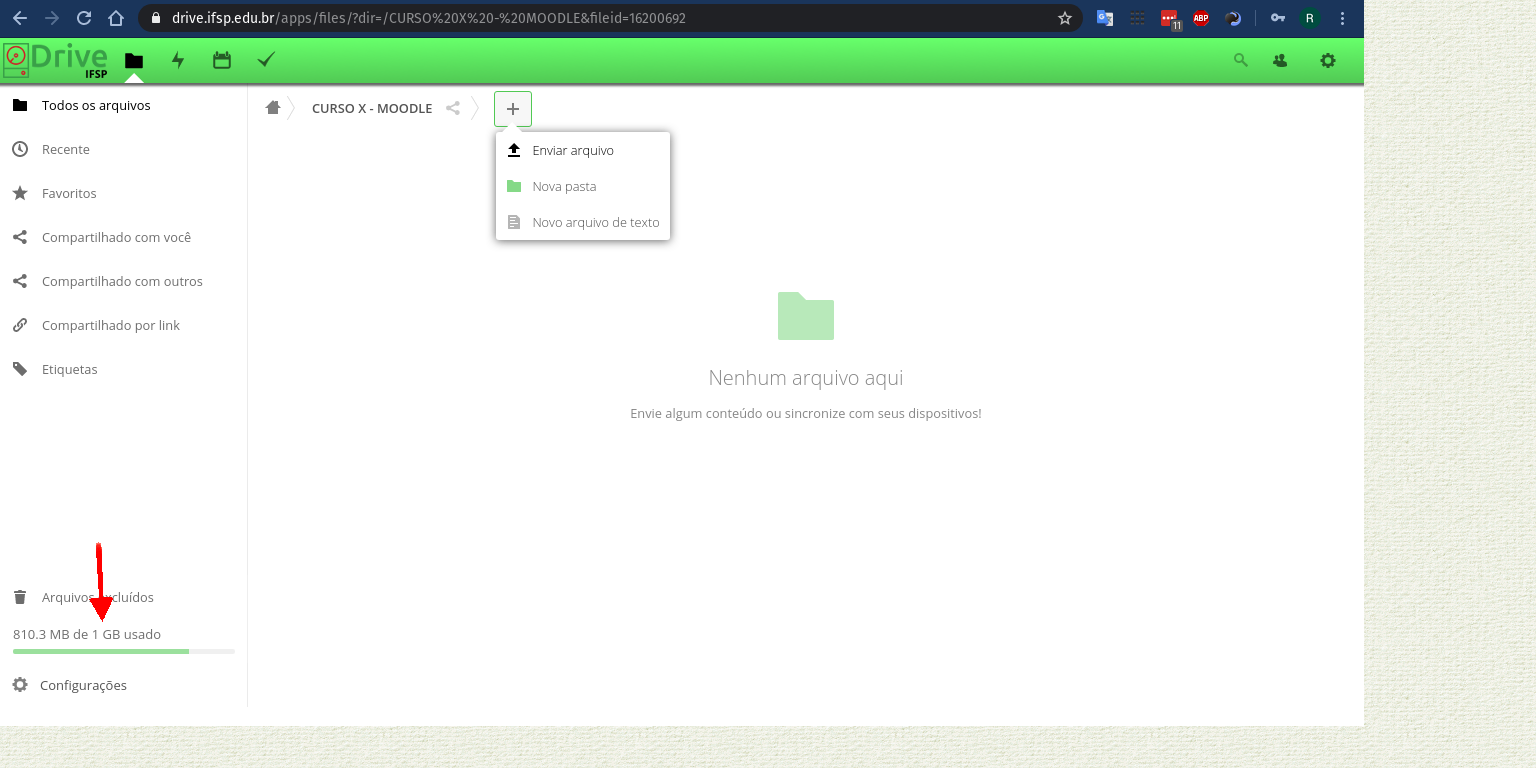
Selecionar a opção Enviar arquivo no menu +
[](https://manuais.ifsp.edu.br/uploads/images/gallery/2020-07/drive-ifsp-arq-02.png)
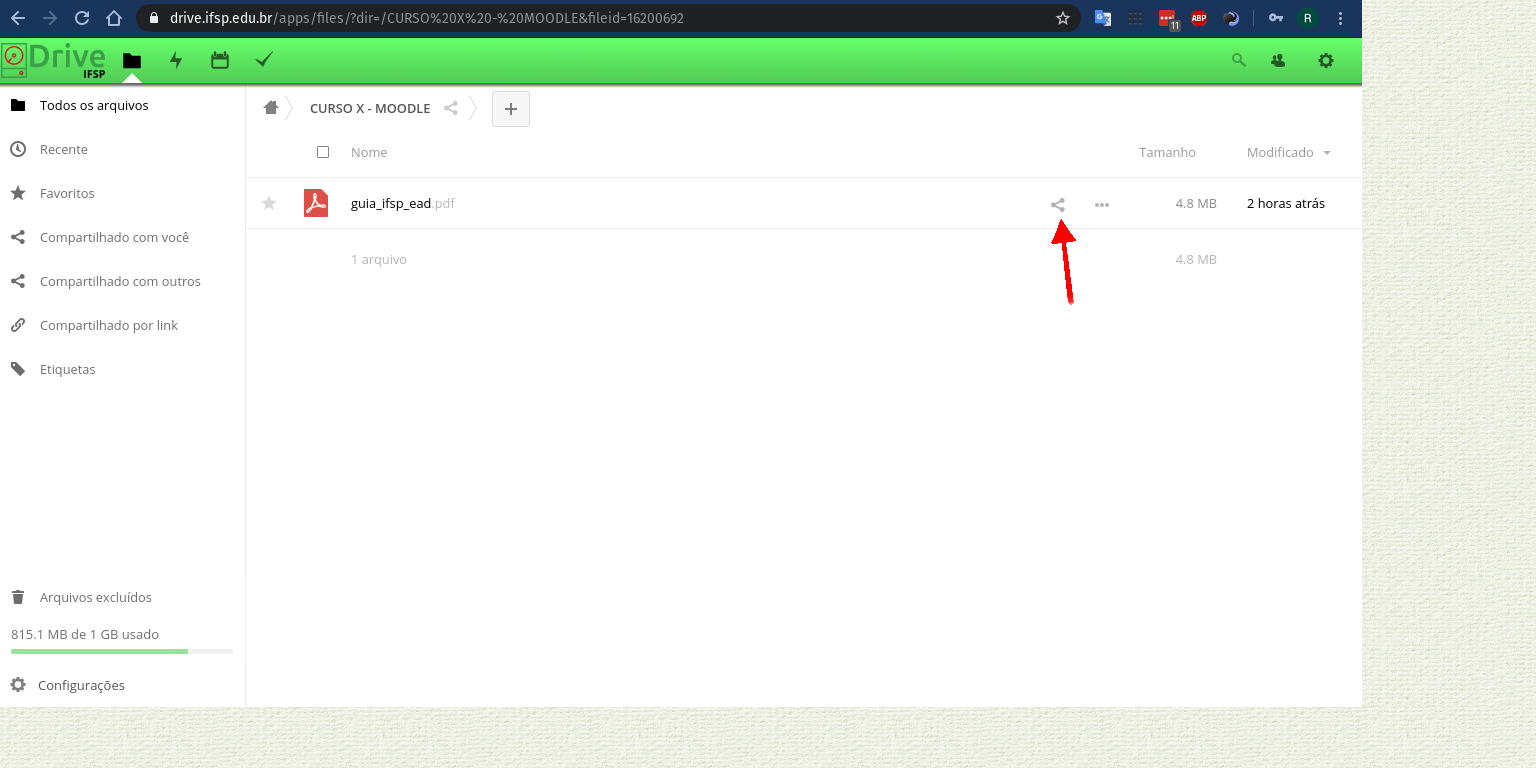
Agora selecione o ícone de compartilhamento
[](https://manuais.ifsp.edu.br/uploads/images/gallery/2020-07/drive-ifsp-arq-03.png)
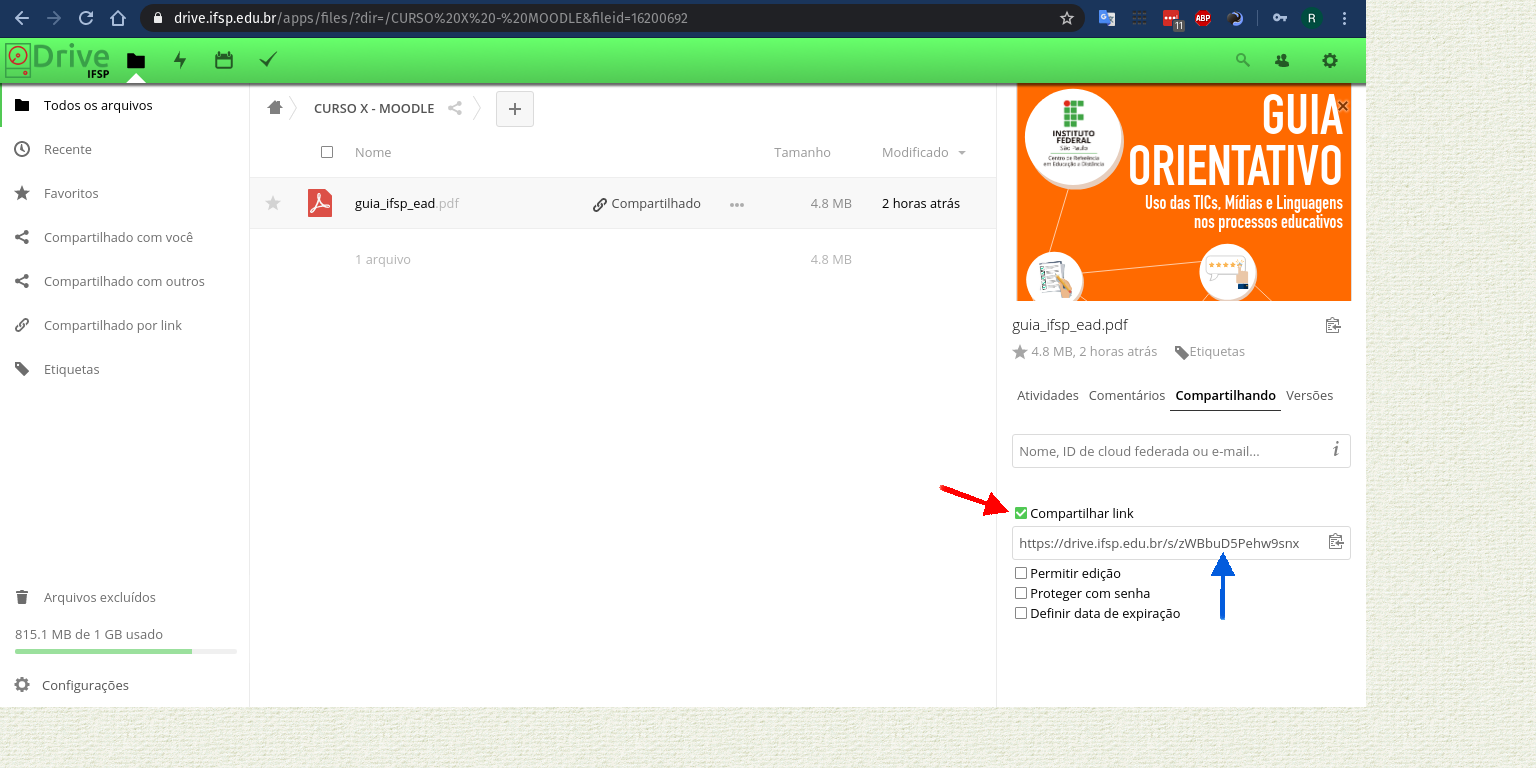
Por fim selecione a opção Compartilhar link para tornar o arquivo acessível publicamente e copie o endereço do link que será apresentado (personalize as demais opções caso necessite).
[](https://manuais.ifsp.edu.br/uploads/images/gallery/2020-07/drive-ifsp-arq-04.png)
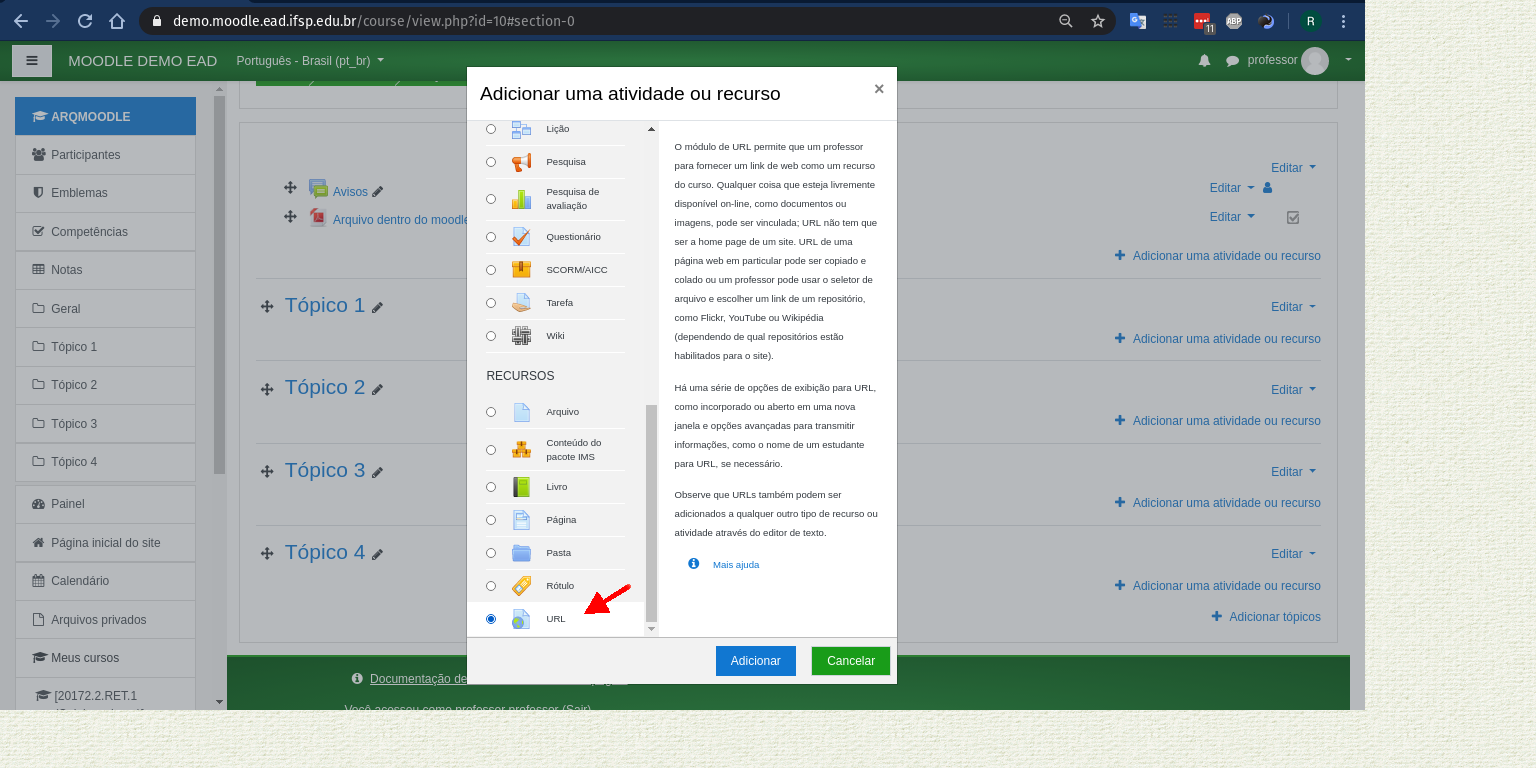
Adicione um novo recurso URL
[](https://manuais.ifsp.edu.br/uploads/images/gallery/2020-07/drive-ifsp-arq-05.png)
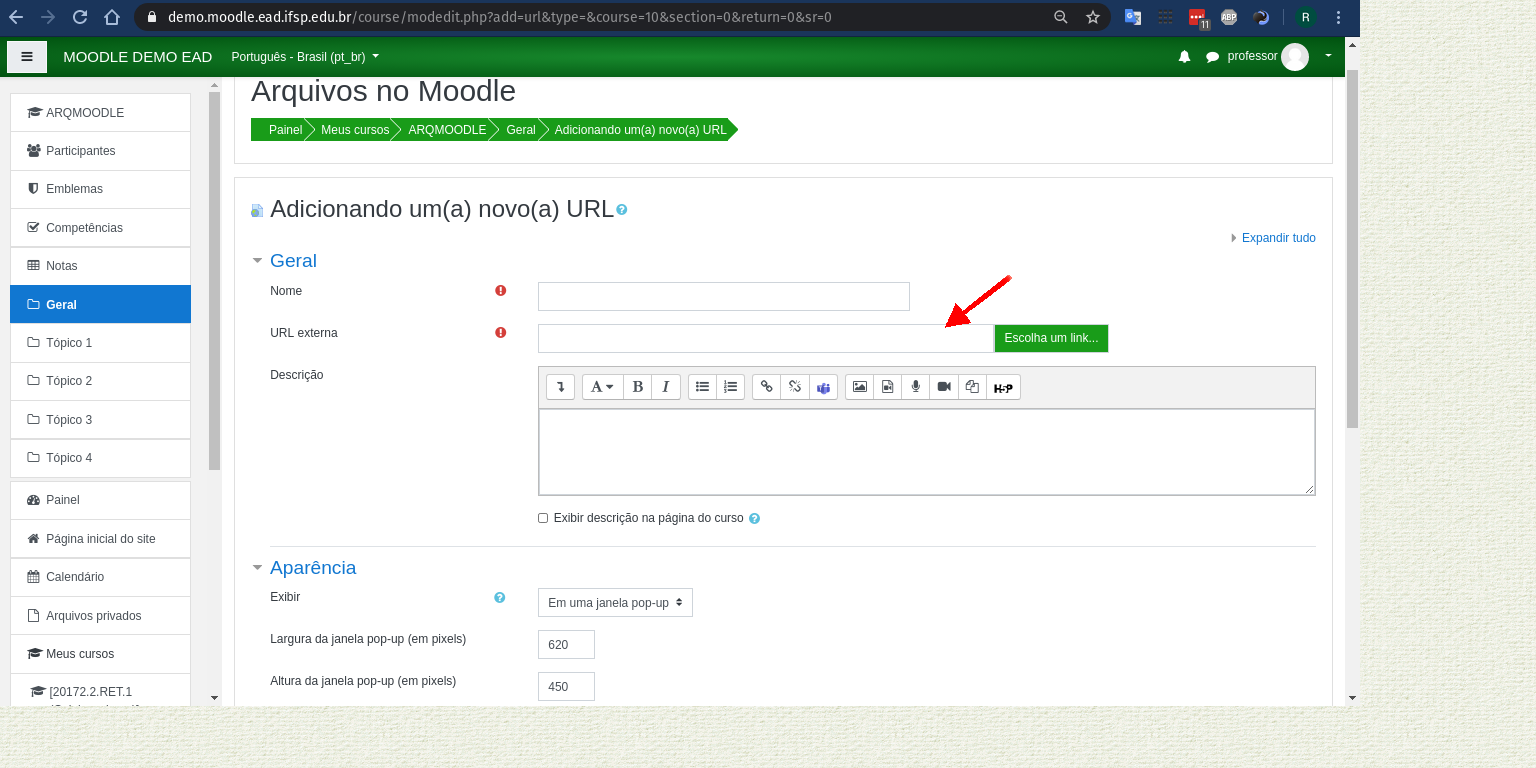
Cole o link que foi copiado do compartilhamento no Drive IFSP no campo URL externa e Salve
[](https://manuais.ifsp.edu.br/uploads/images/gallery/2020-07/drive-ifsp-arq-06.png)