Acesso ao Moodle - Professores
Procedimentos Moodle
- Como acessar o Moodle - (Ambiente Virtual de Aprendizagem)
- Moodle app em 3 passos!
- Backup/Restauração de Cursos/Disciplinas
- Disponibilizando arquivos no Moodle
Como acessar o Moodle - (Ambiente Virtual de Aprendizagem)
1) Digite o endereço https://ava.bri.ifsp.edu.br/login
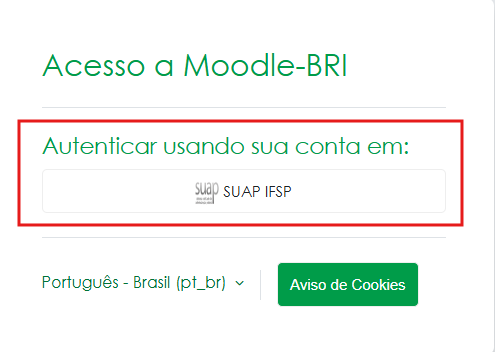
2) Clique em autenticar Usando sua conta em: SUAP IFSP
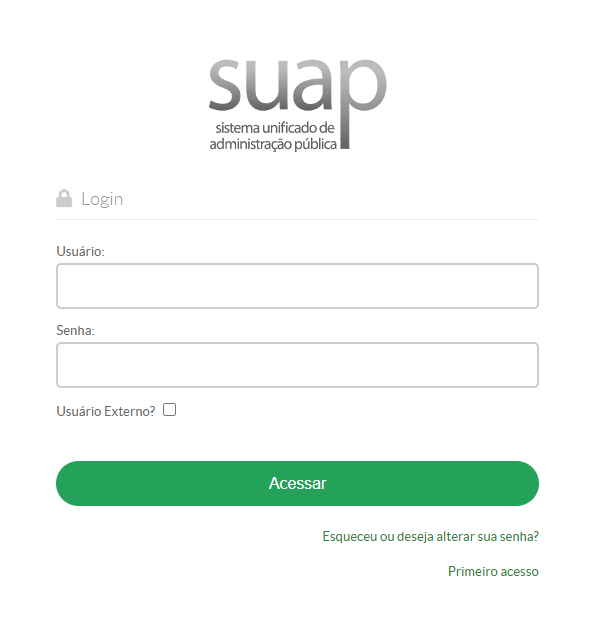
3)Digite suas credenciais do SUAP
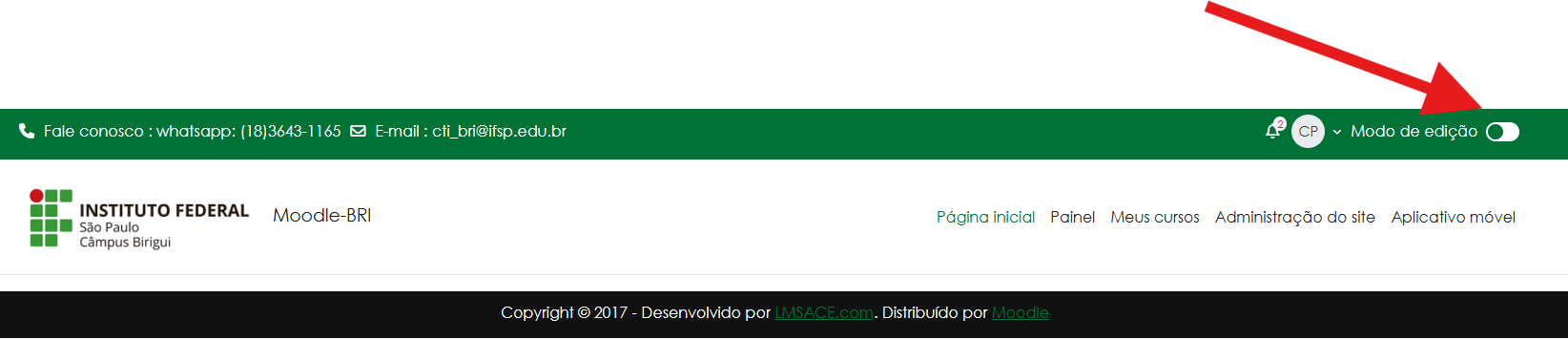
4) Para criar o conteúdo da disciplina, marque a opção "Modo de edição"
Dúvidas de acesso, procure a CTI do campus, localizado no Bloco Administrativo, sala ADM-109
Whatsapp: https://wa.me/551836431165
Moodle app em 3 passos!
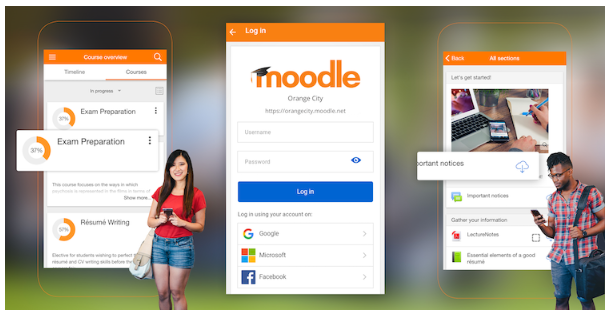
1) Baixe o app Moodle para seu dispositivo móvel:


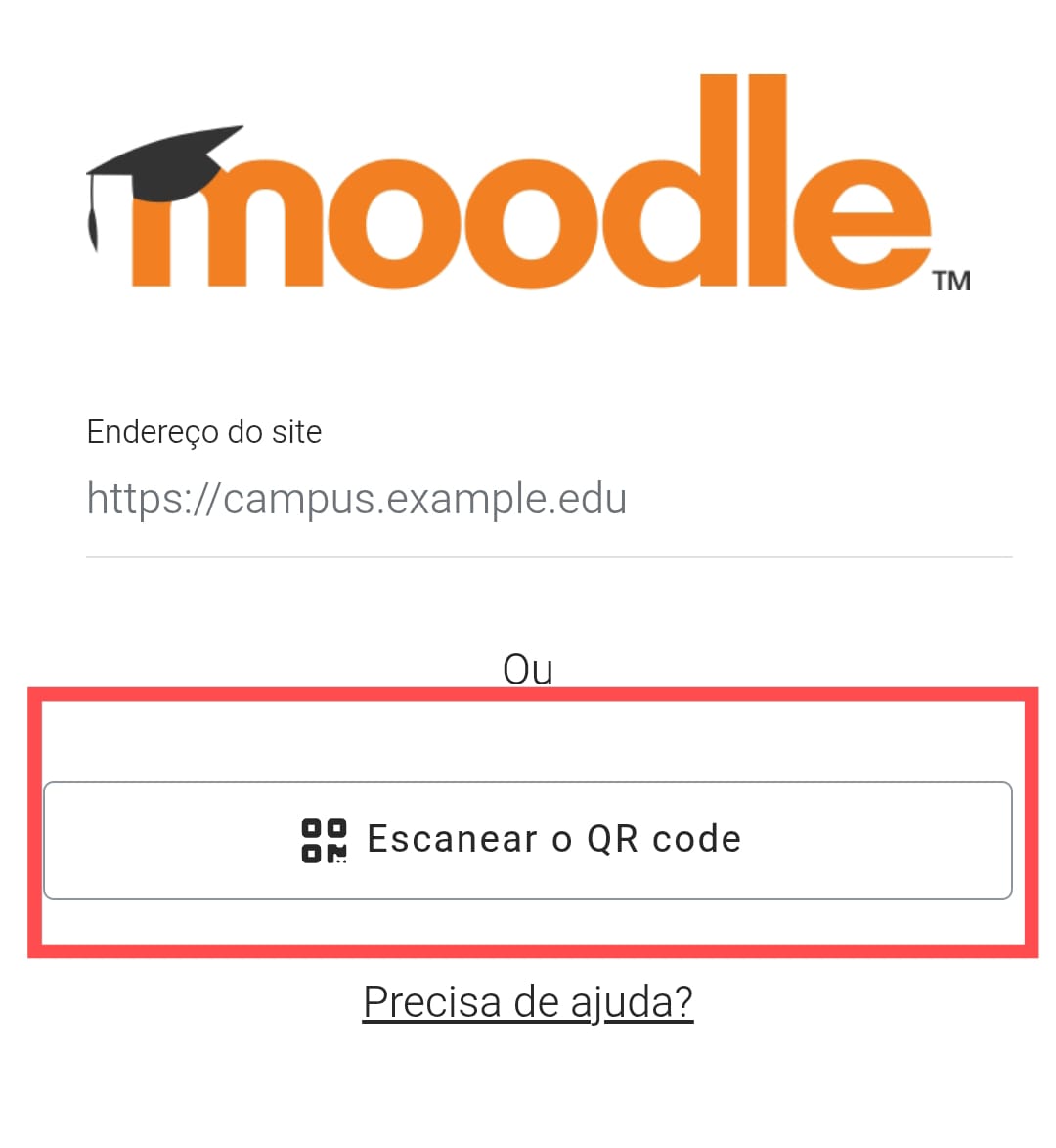
2) Após Instalar o app, digite o endereço do site: https://ava.bri.ifsp.br ou scaneie o QR code abaixo:

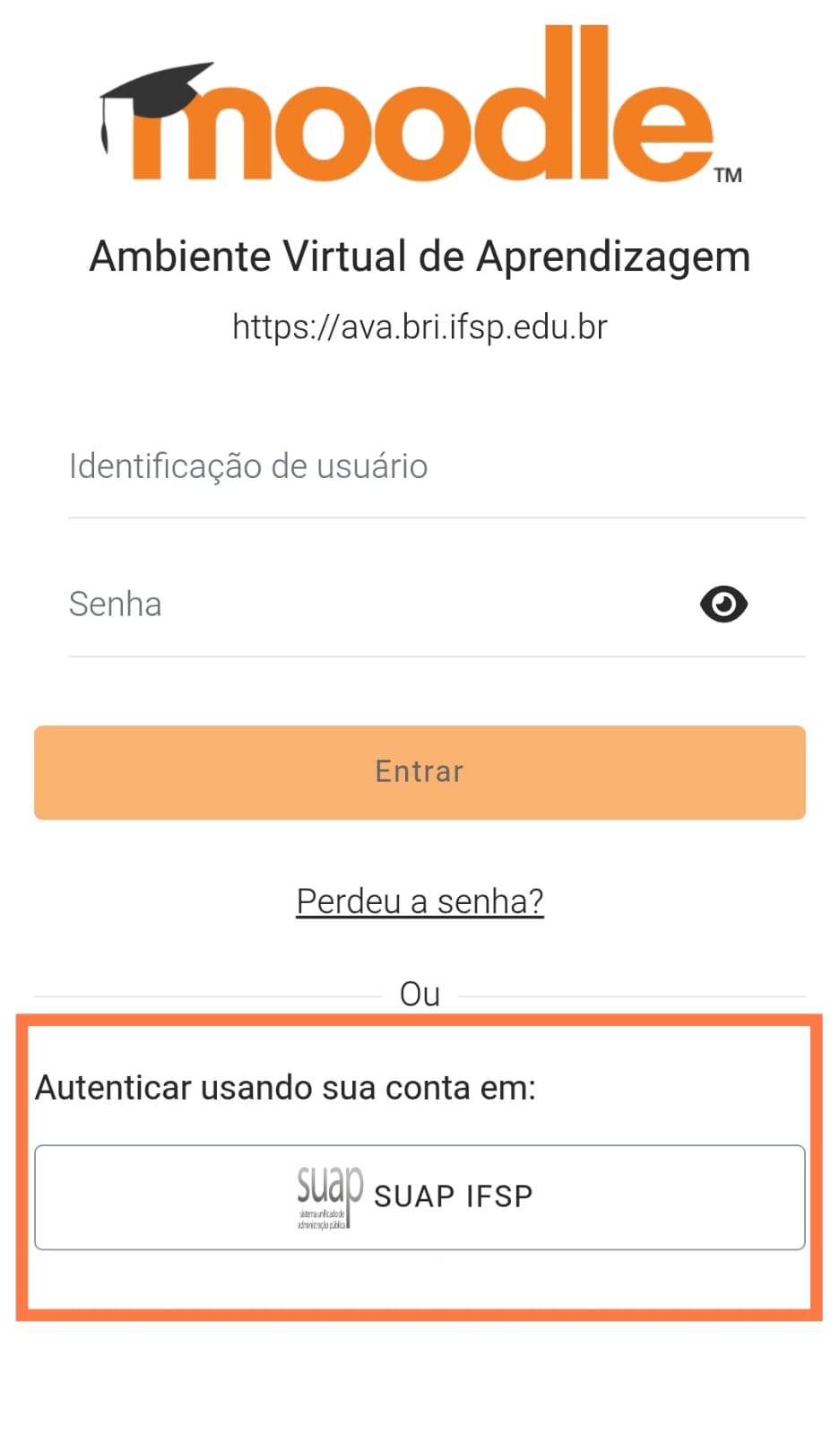
3) Faça o login , utilizando a Conta SUAP IFSP
Backup/Restauração de Cursos/Disciplinas
Procedimento de como realizar o backup de algum curso ou disciplina no moodle anterior e restaurar para o atual
Realizando o Backup de um curso/disciplina
1) Acesse o curso/disciplina desejada que ja esteja criada no moodle antigo pelo endereço https://ead.bri.ifsp.edu.br
2) Clique na opção Mais e depois em Reutilizar curso
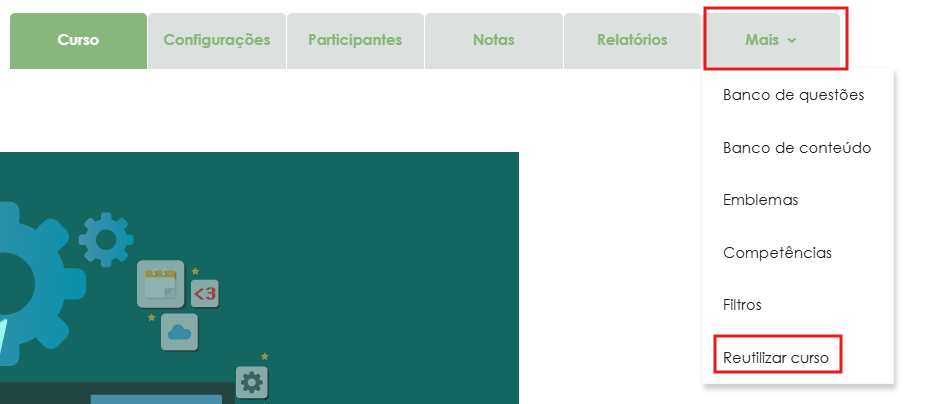
3) Altere a opção para Backup

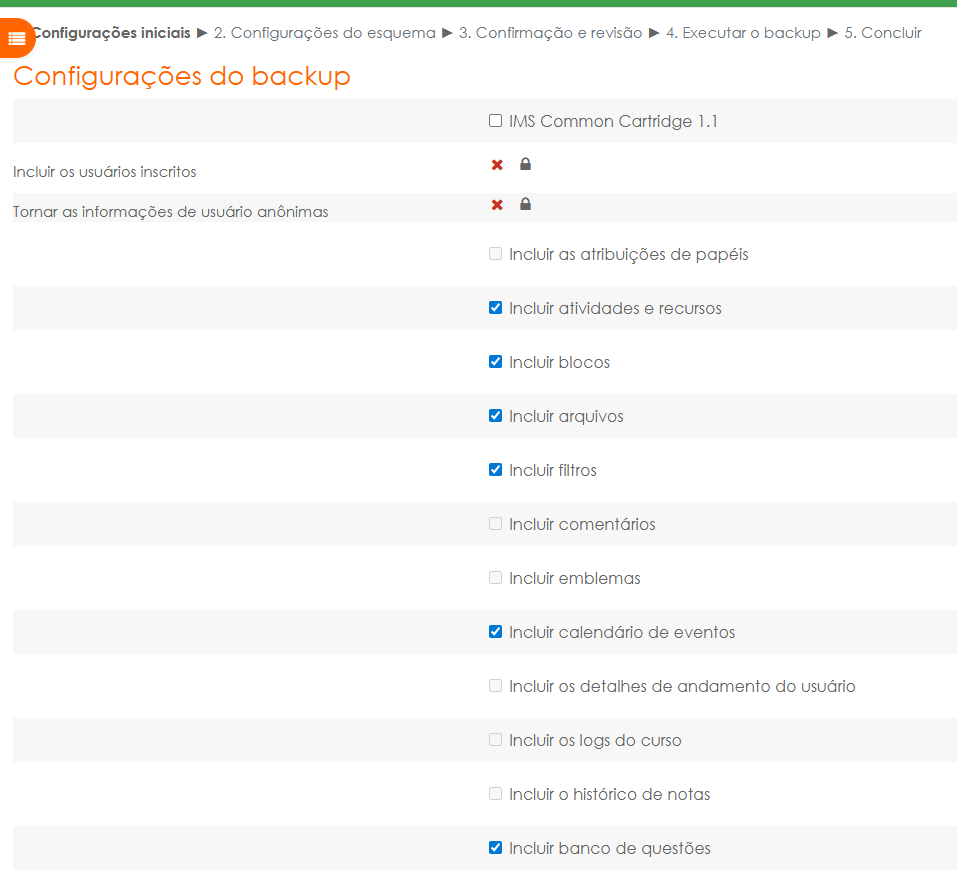
4) Marque as opções a quais você deseje realizar o backup. Por padrão já estarão marcados os principais recursos do Moodle.
A seguir clique em próximo.

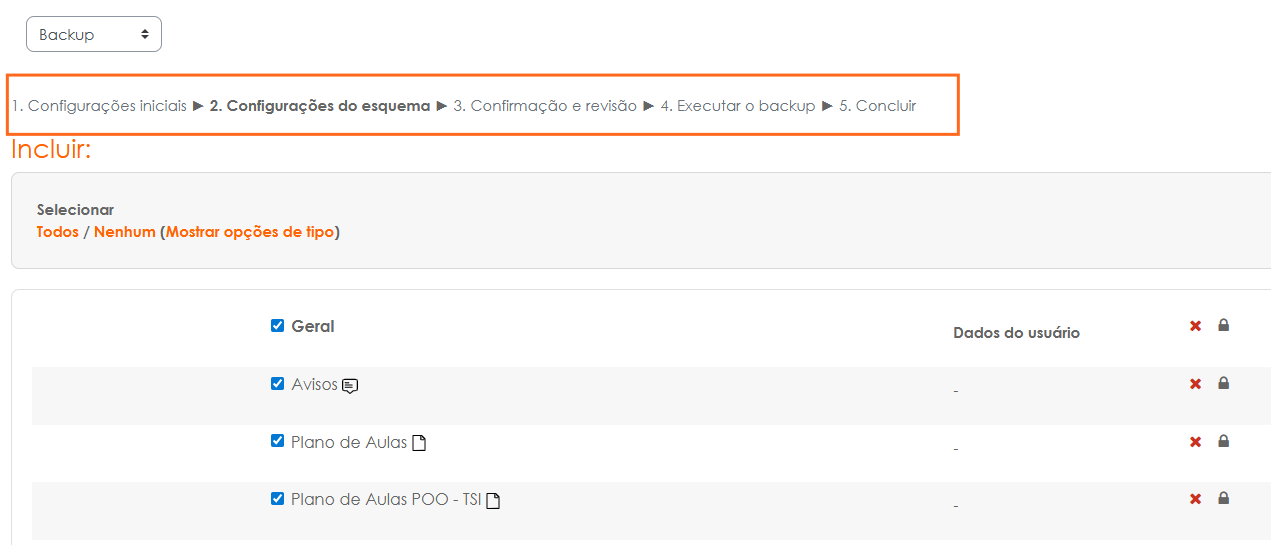
5) Nesse passo, você poderá escolher ou não os tópicos criados no curso/disciplina. Depois de selecionados os tópicos desejados, clique em Próximo.

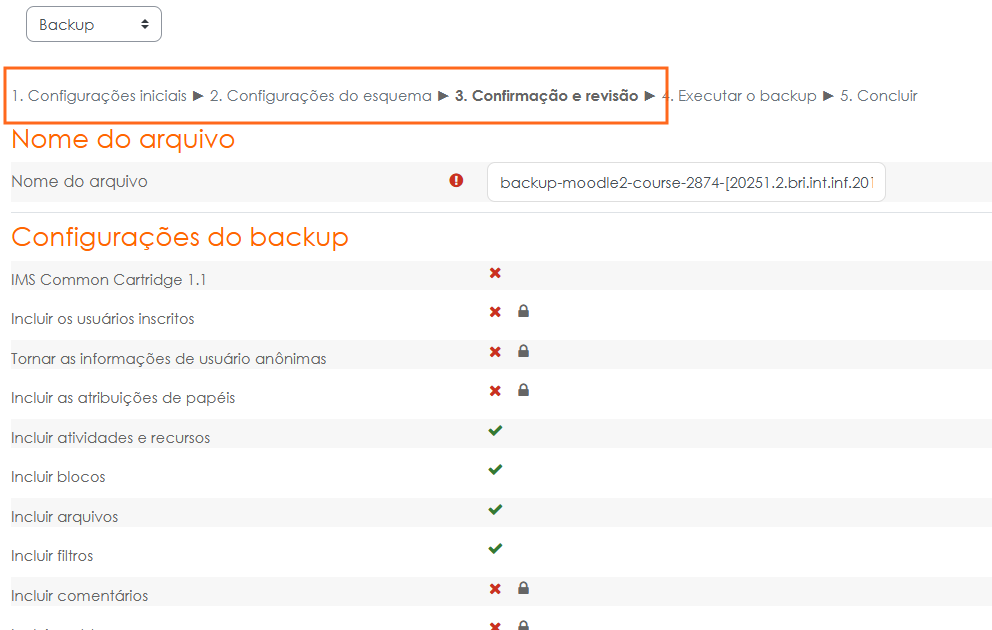
6) Agora revise todas as opções marcadas anteriormemte. Caso deseje desmarcar algo, clique sobre o título da página ou no botão Voltar ao final da página.
Ao finalizar a revisão, clique no botão Executar o backup ao final da página.

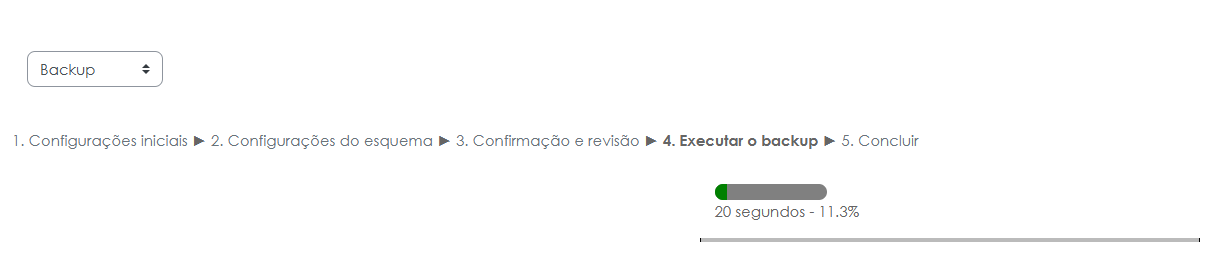
7) Aguarde a finalização do Processo.
8)Clique em continuar

9) Salve o arquivo de backup para sua máquina. Vá para o próximo Tutorial de como realizar a restauração do curso/disciplina no outro moodle.

2) Realizando a Restauração de um curso/disciplina
Agora vamos acessar o moodle mais atual, para restaurar o curso/disciplina.
1) Faça o acesso ao moodle em: https://ava.bri.ifsp.edu.br/login e vá até a sua disciplina a qual deseja restaurar.
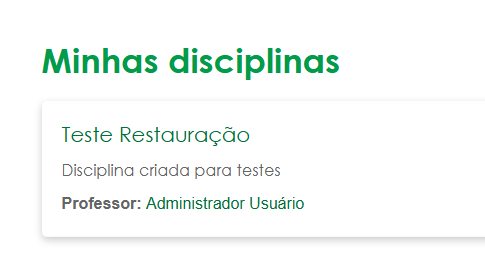
VÍDEO ENVIADO PELO PROFESSOR VALTEMIR DE COMO REALIZAR A RESTAURAÇÃO
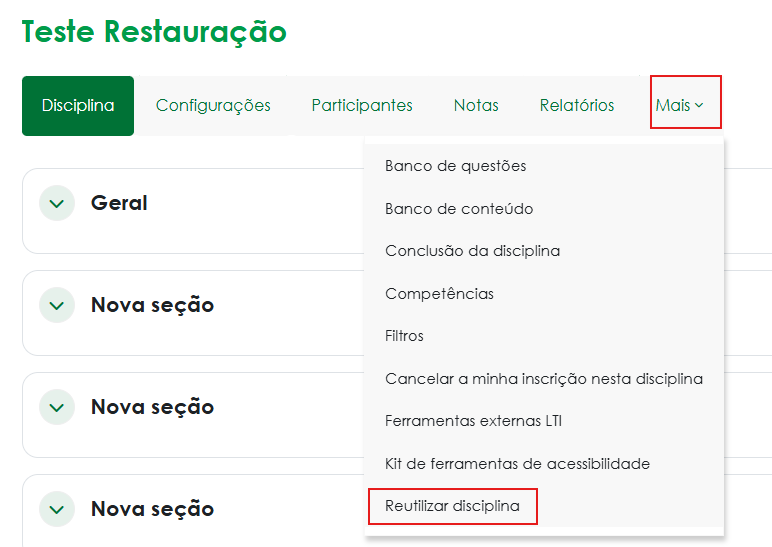
2) Clique na opção Mais e depois em Reutilizar disciplina.
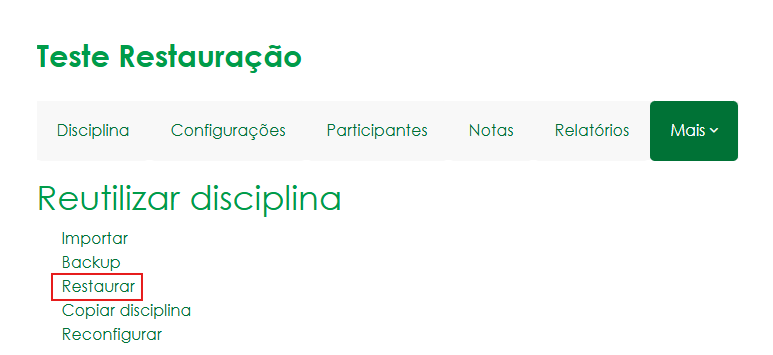
3) Escolha a opção Restaurar.
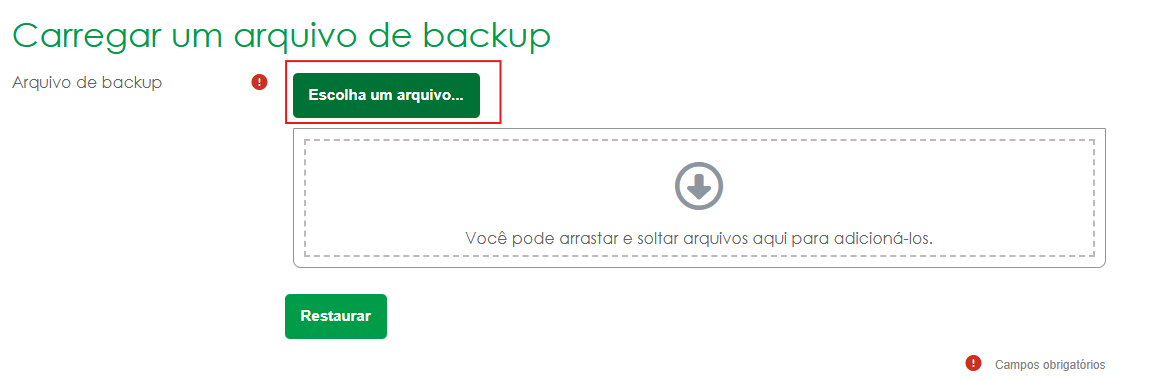
4) Clique na opção Escolha um arquico, para a realização do upload do arquivo de backup, criado no tutorial anterior.
5) Escolha as opções abaixo:
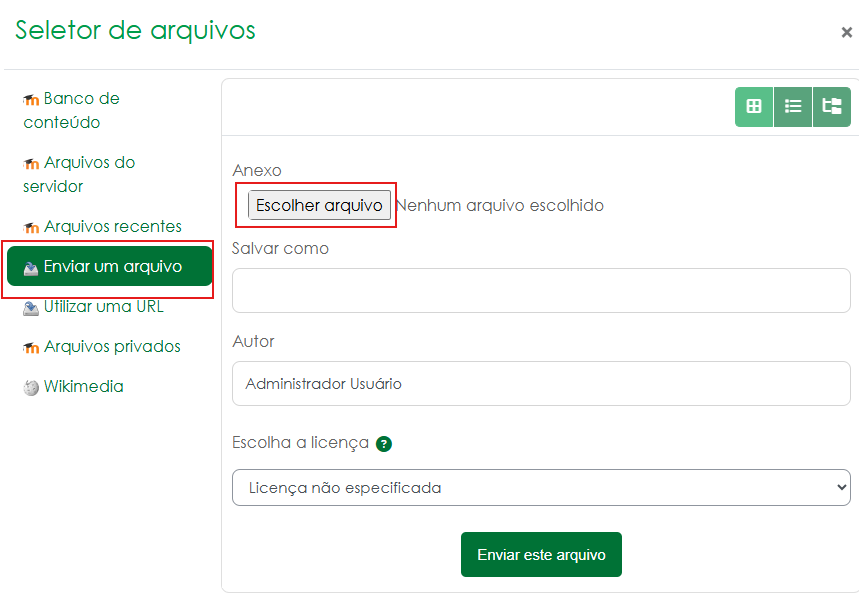
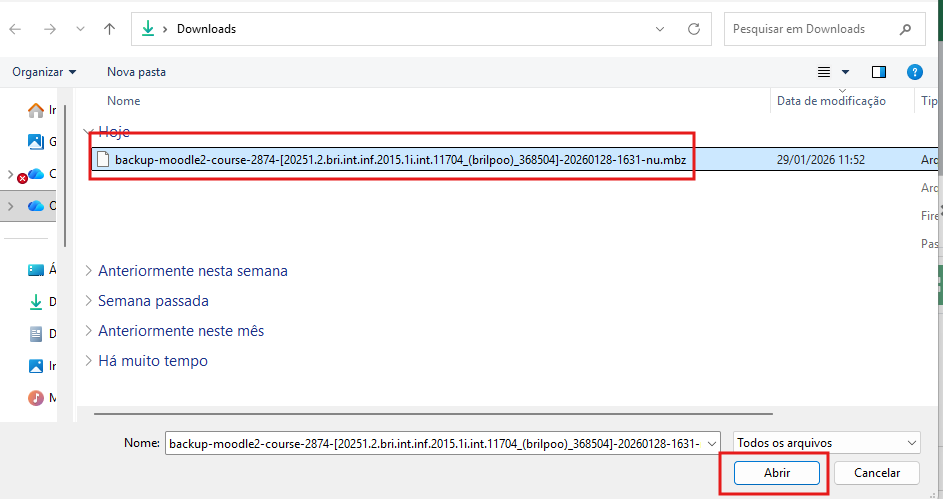
6) Agora selecione o arquivo de backup do curso/disciplina salvo no seu computador e clique em abrir.
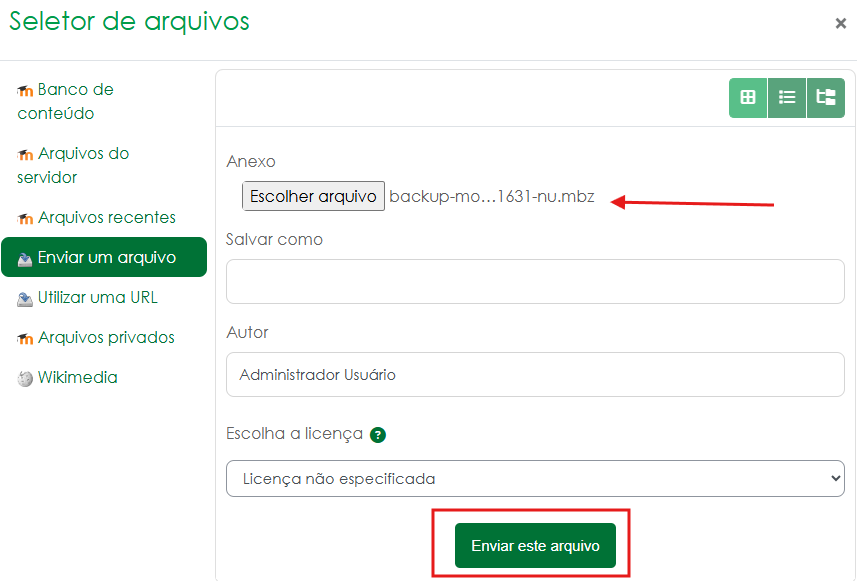
7) Seu arquivo vai ser listado ao lado do botão "Escolher arquivo". Agora clique em Enviar este Arquivo
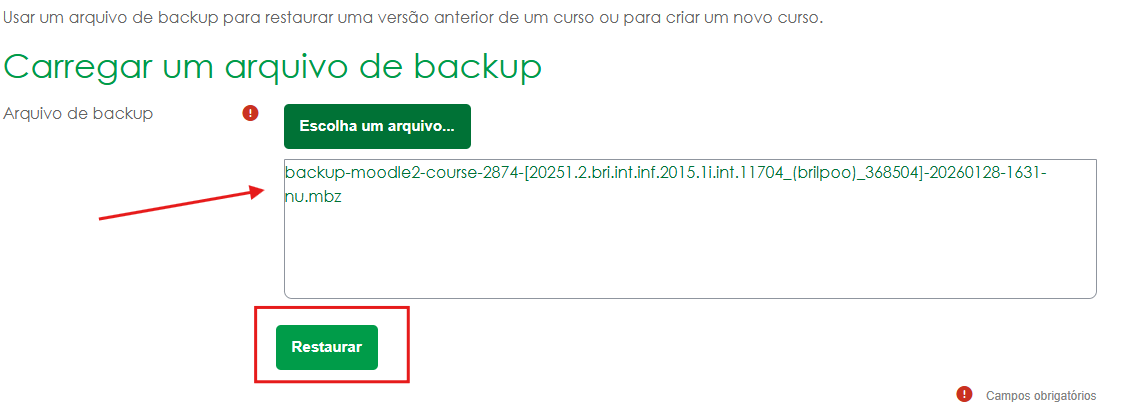
8) O nome do arquivo vai aparecer nessa área, e agora clique no botão Restaurar.
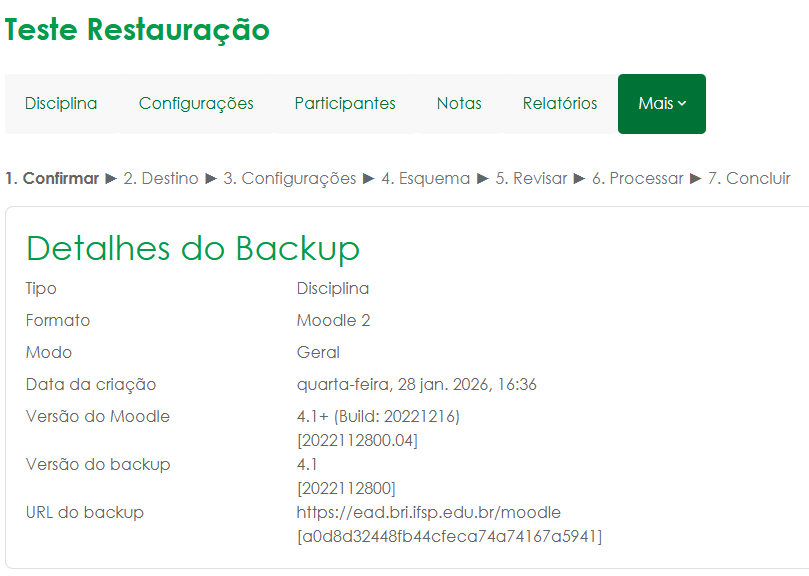
9) Na próxima tela, você pode visualizar tudo o que está contido no arquivo de backup. Role até o final da página e clique em continuar.
ATENÇÃO!!!!
10) Na tela de destino, escolha a opção "Nesta Disciplina" e no botão continuar.
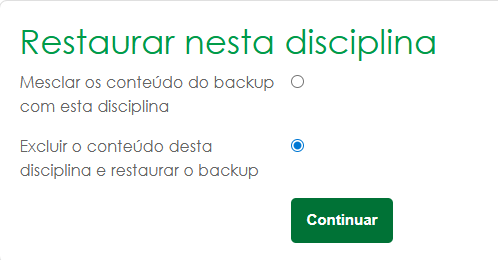
Mesclar os conteúdo do backup com esta disciplina: CASO TENHA ALGUM CONTEÚDO NA DISCIPLINA, ESCOLHENDO ESSA OPÇÃO O CONTEÚDO DO BACKUP SERÁ MESCLADO.
Excluir o conteúdo desta disciplina e restaurar o backup: CASO TENHA ALGUM CONTEÚDO NA DISCIPLINA, ESCOLHENDO ESSA OPÇÃO TODO O CONTEÚDO EXISTENTE SERÁ EXCLUIDO E SUBSTITUÍDO PELO CONTEÚDO DO ARQUIVO DE BACKUP.
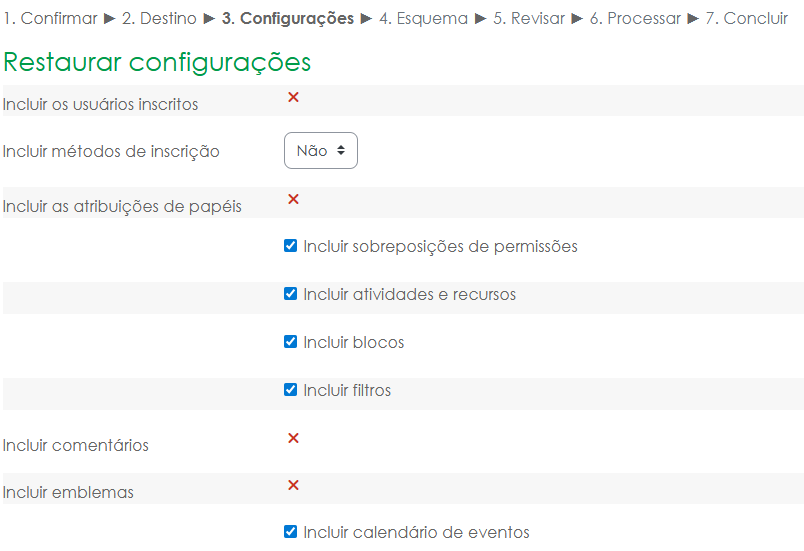
11) Na tela de configurações, você poderá ou não escolher o que desejar. Em seguida clique em Próximo.
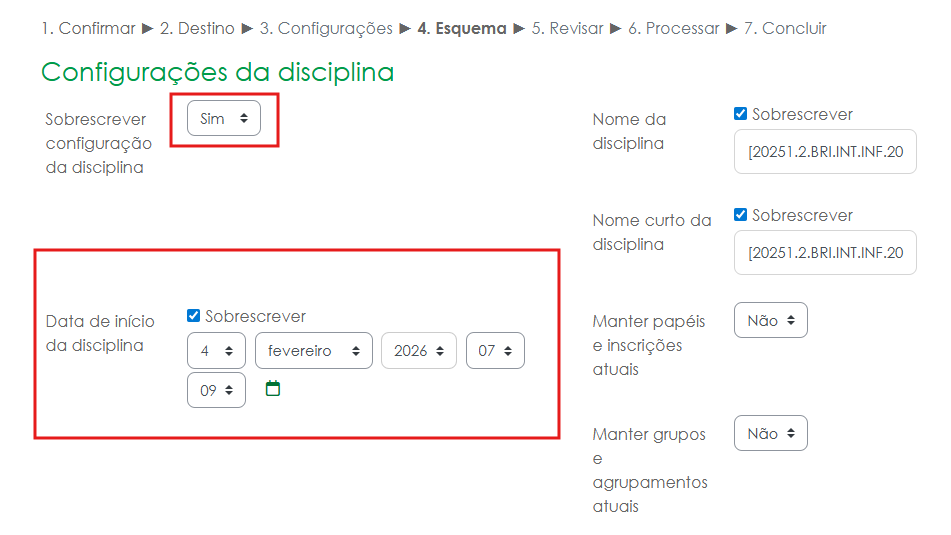
12) Na tela de Esquema, você poderá alterar as configurações listadas, como por exemplo a data de início do curso. Em seguida clique em Próximo
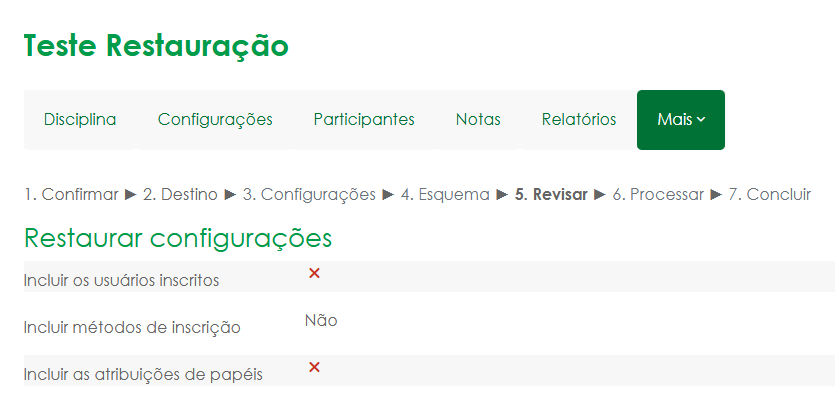
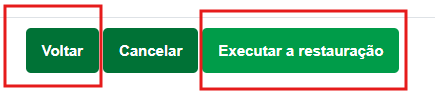
13) Tela de revisão, onde você deverá revisar todo as configurações marcadas. Caso deseja alterar algo clique em Voltar.
Ou clique em Executar a restauração.
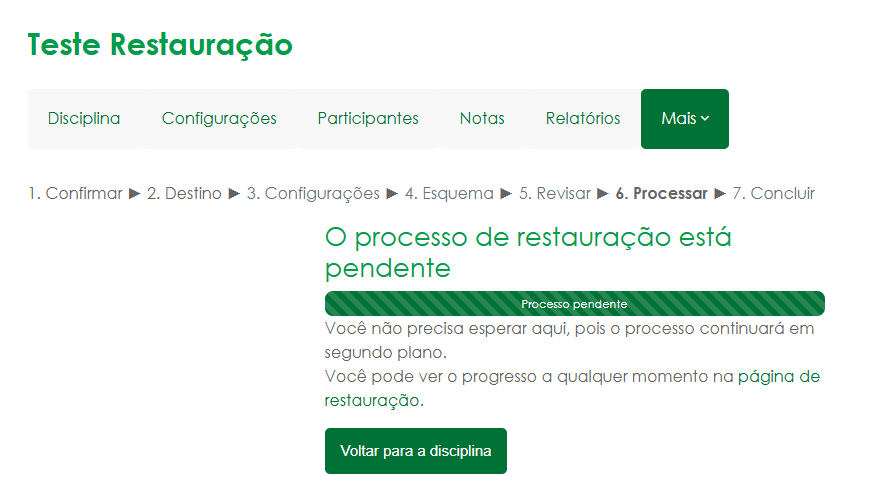
14) Nessa tela você poderá aguardar alguns instantes ou ir para a tela de restauração
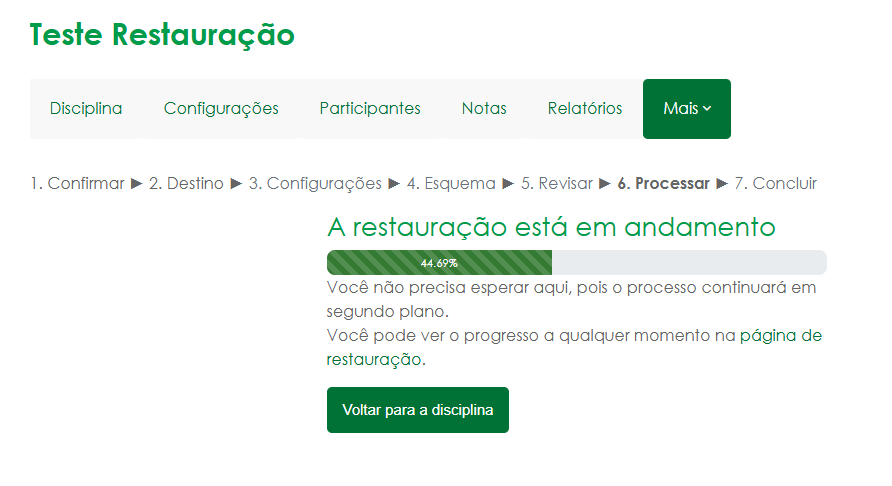
15) Logo o status de restauração vai aparecer.
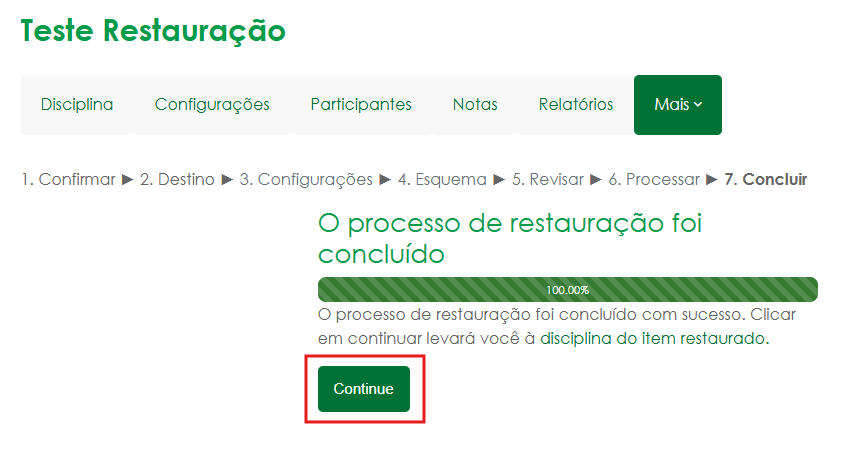
16) E por fim o processo será finalizado e você deverá clicar em Continue.
Disponibilizando arquivos no Moodle
Disponibilizando arquivos do Microsoft Onedrive
Como pré-requisito para seguir este tutorial indicamos seguir os passos neste link https://manuais.ifsp.edu.br/books/office-365 para criação do usuário no Office 365. Após seguir estes passos será possível tanto acessar o pacote Office on-line.
O microsoft Onedrive logado com a conta criada no tutorial acima da a cota de 50 gb para o servidor guardar seus dados, logo se torna uma opção interessante.
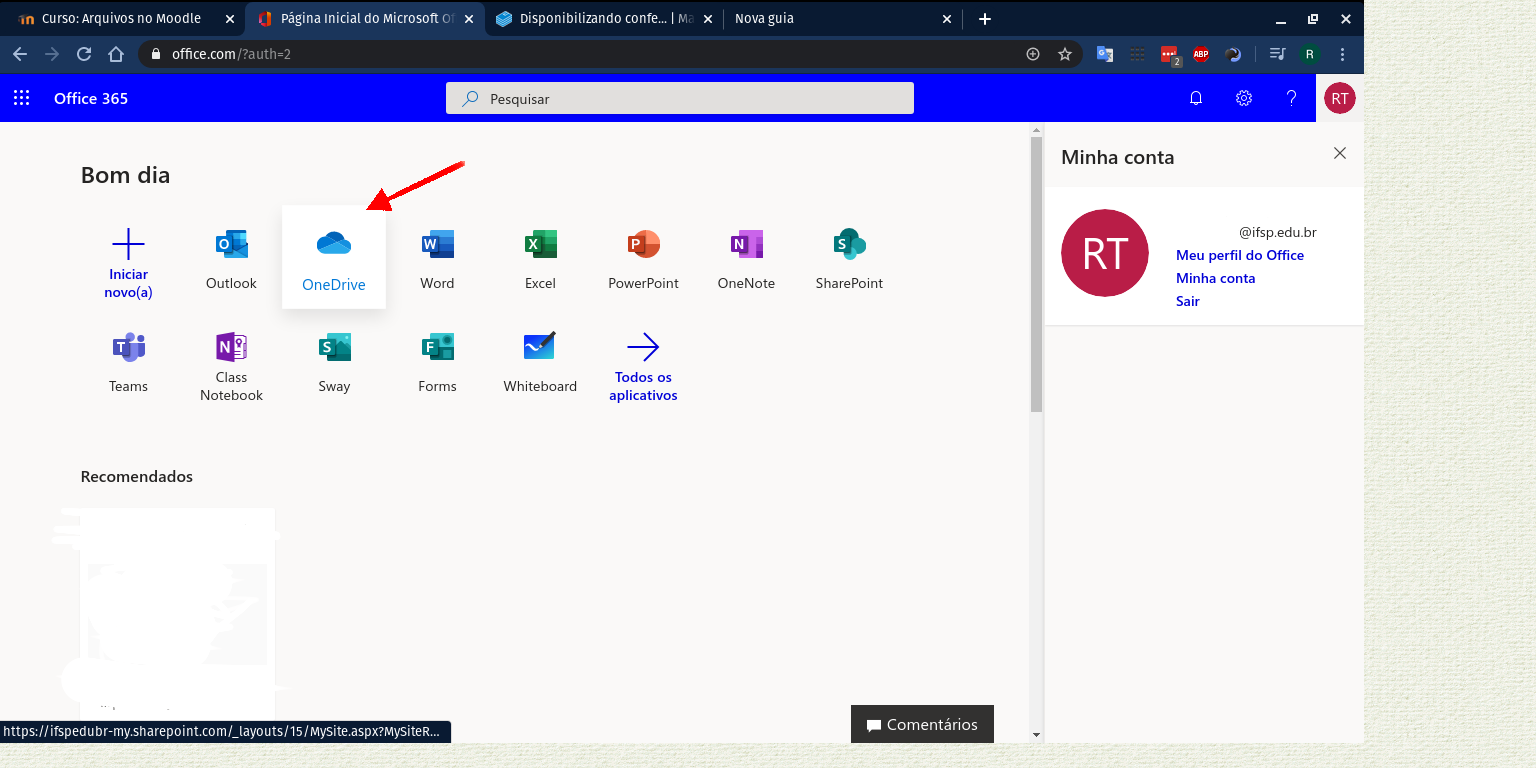
Acesse office.com (ou onedrive.com) e clique no ícone do Onedrive.
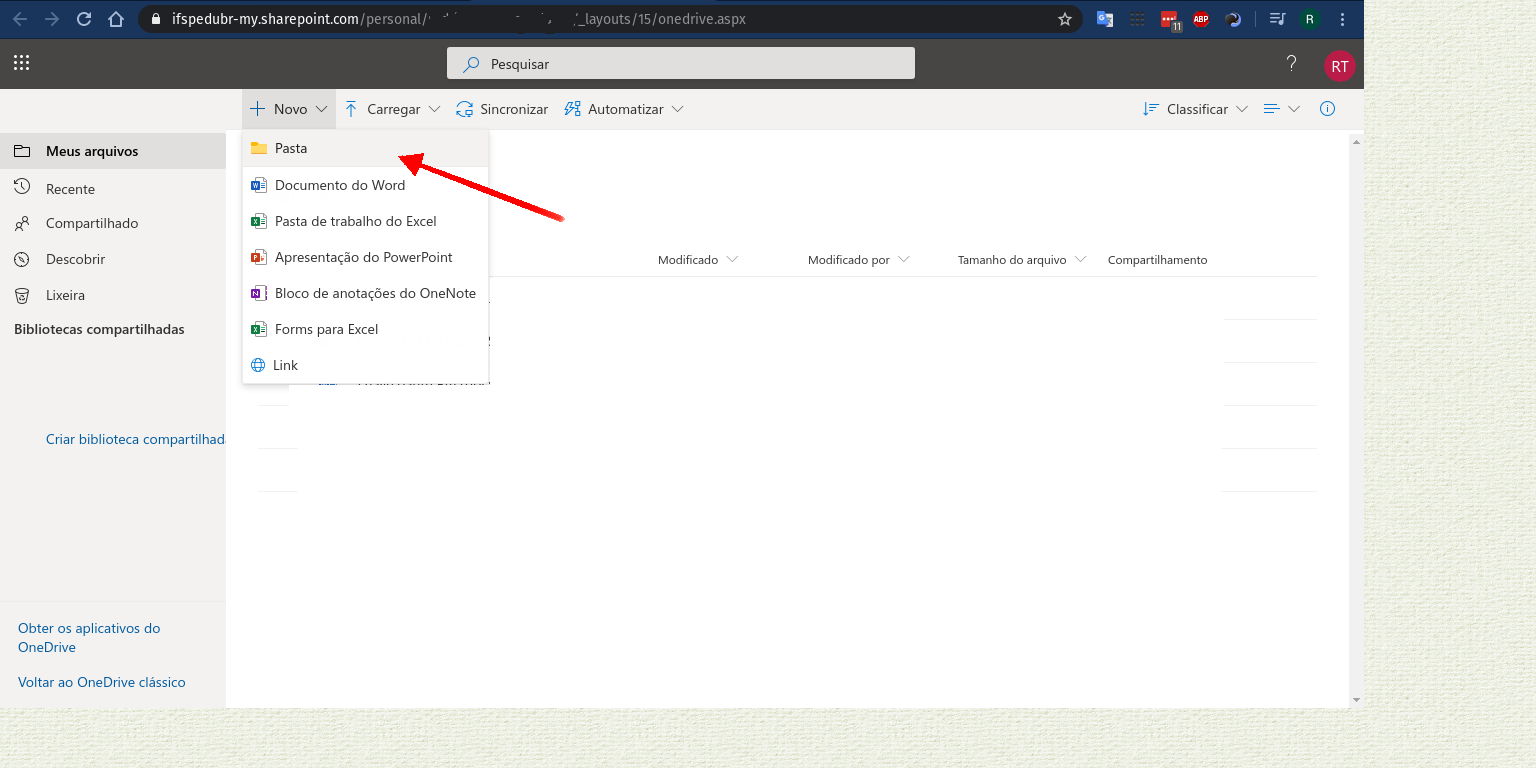
Pode ser interessante criar uma estrutura de pastas seguindo o código da disciplina (suap) para ficar mais fácil a identificação dos arquivos ou outra estrutura para no mínimo reduzir a duplicação de arquivos
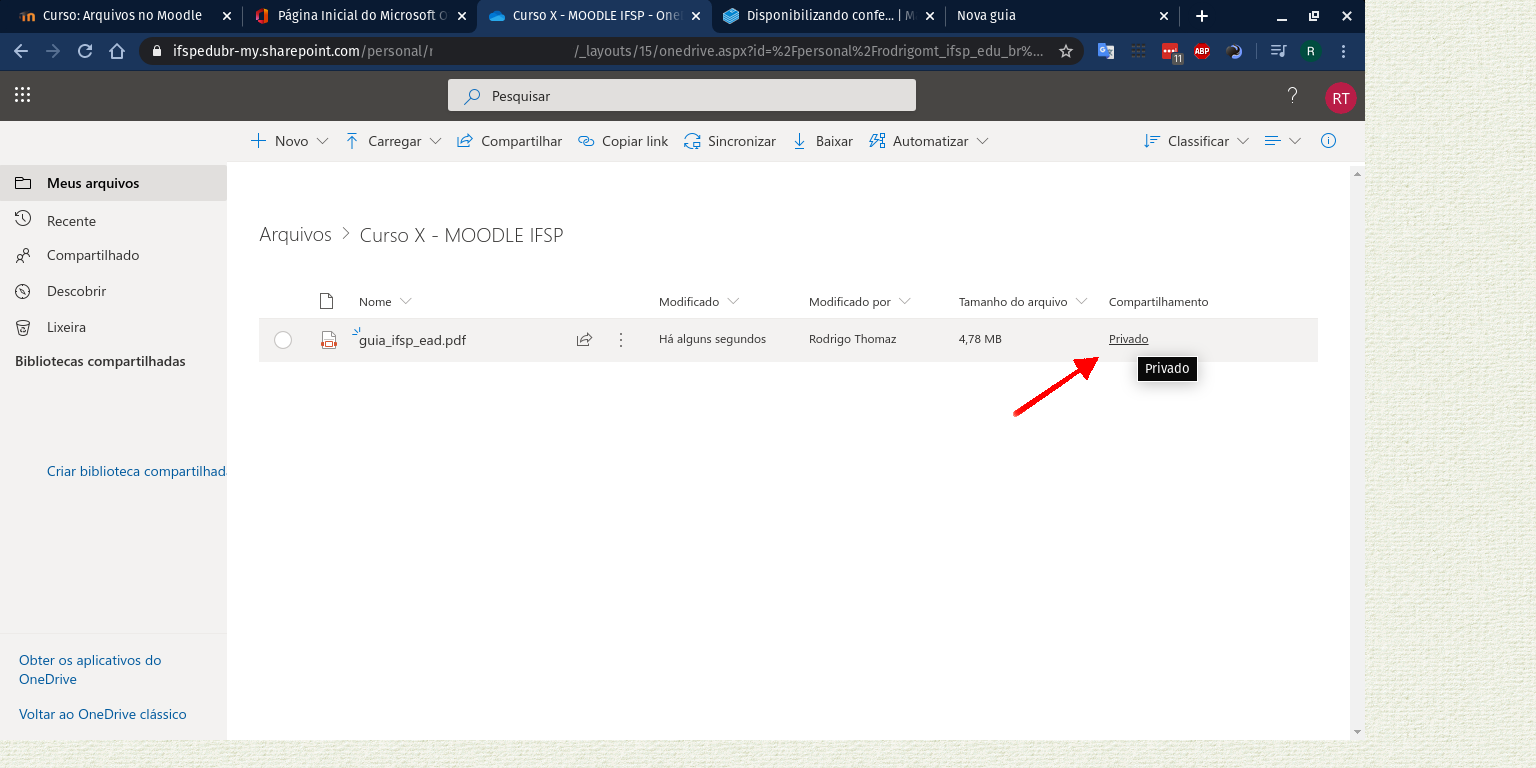
Basta enviar o arquivo arrastando para janela do navegador ou o botão Carregar

Com arquivo carregado no Onedrive precisaremos torná-lo acessível para outras pessoas clicando em Privado
Clicar em Compartilhar
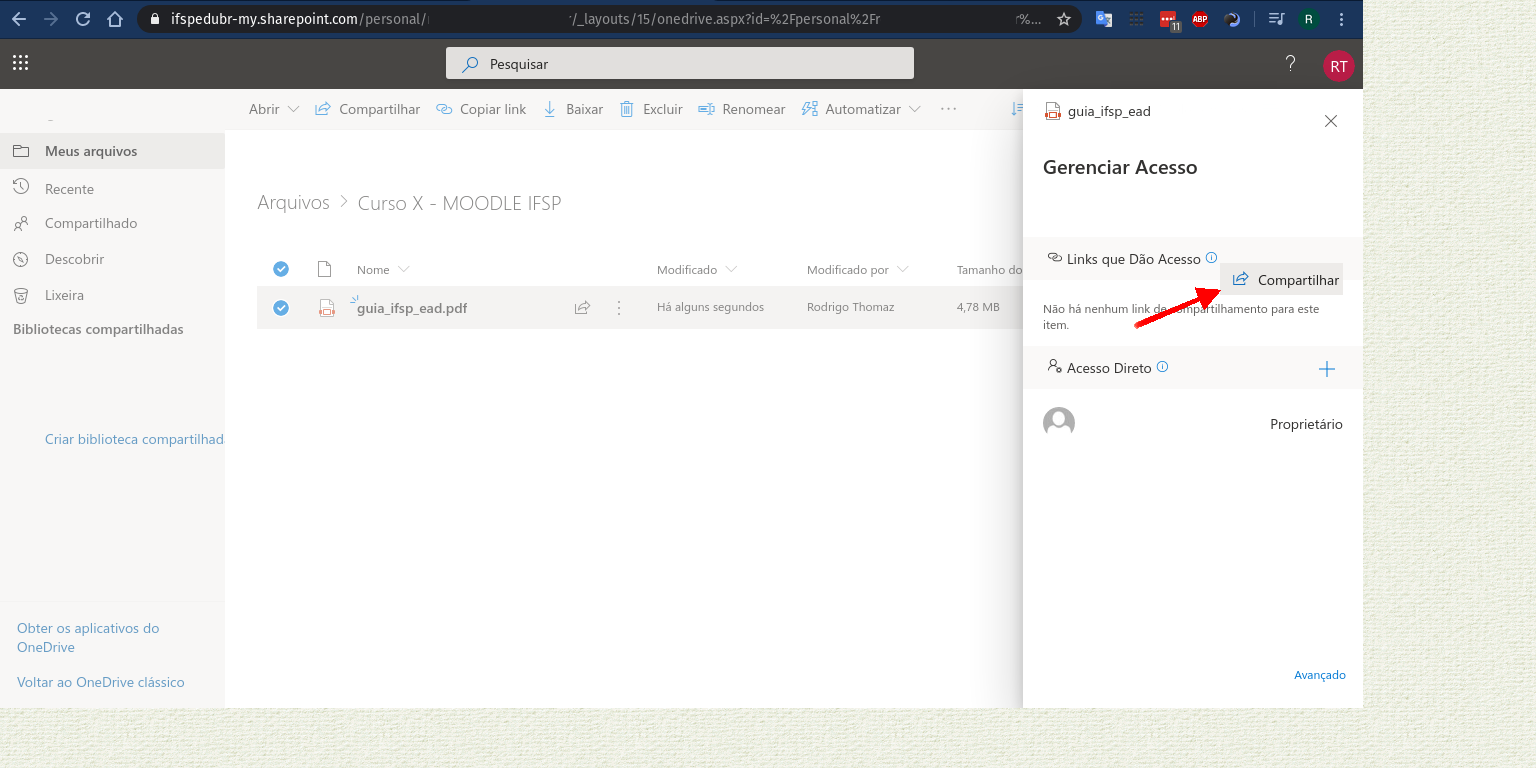
É possível personalizar este compartilhamento clicando conforme imagem
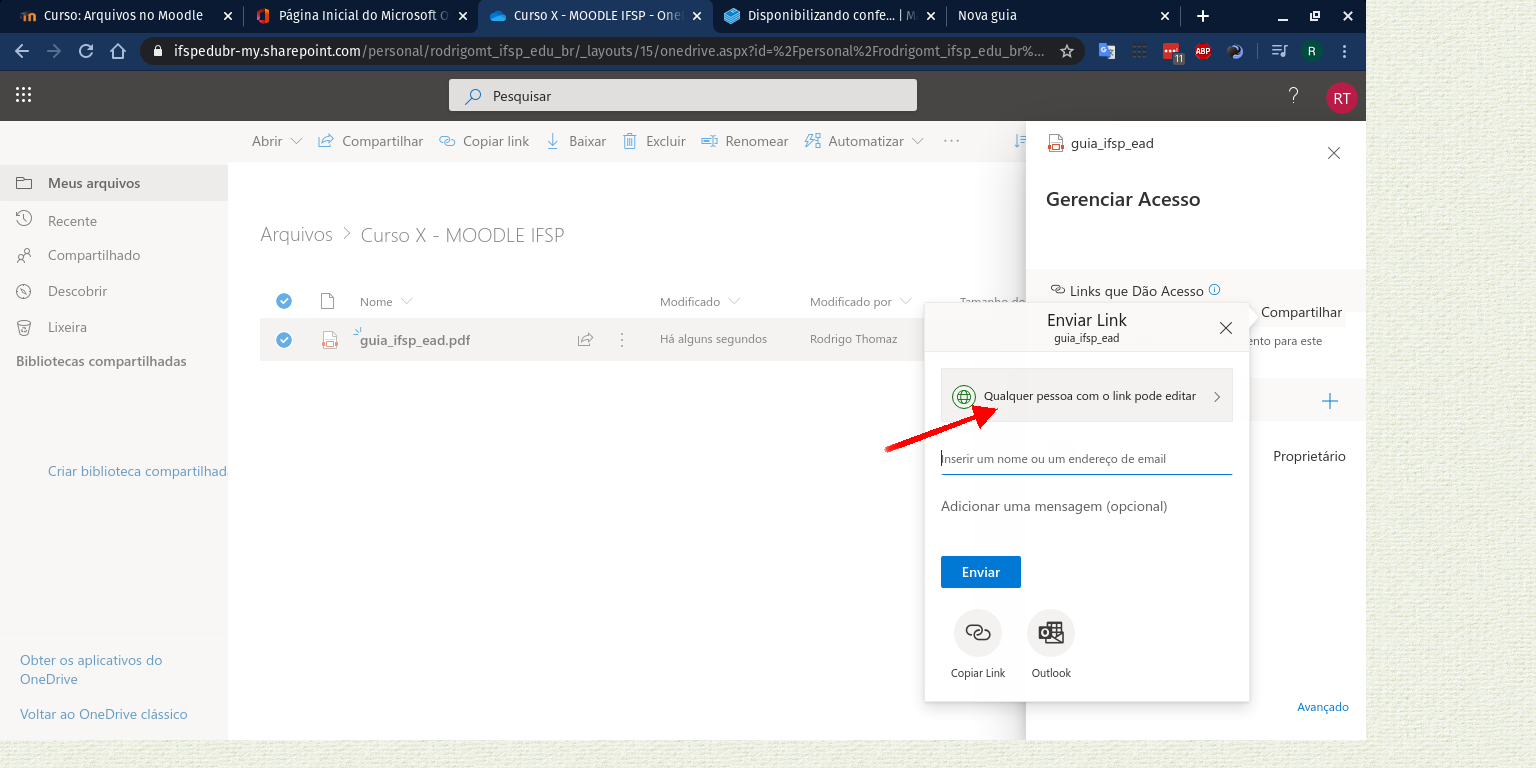
Neste caso tornarei o arquivo com permissão somente de leitura e não definirei senha de acesso, desabilitando as configurações pertinentes
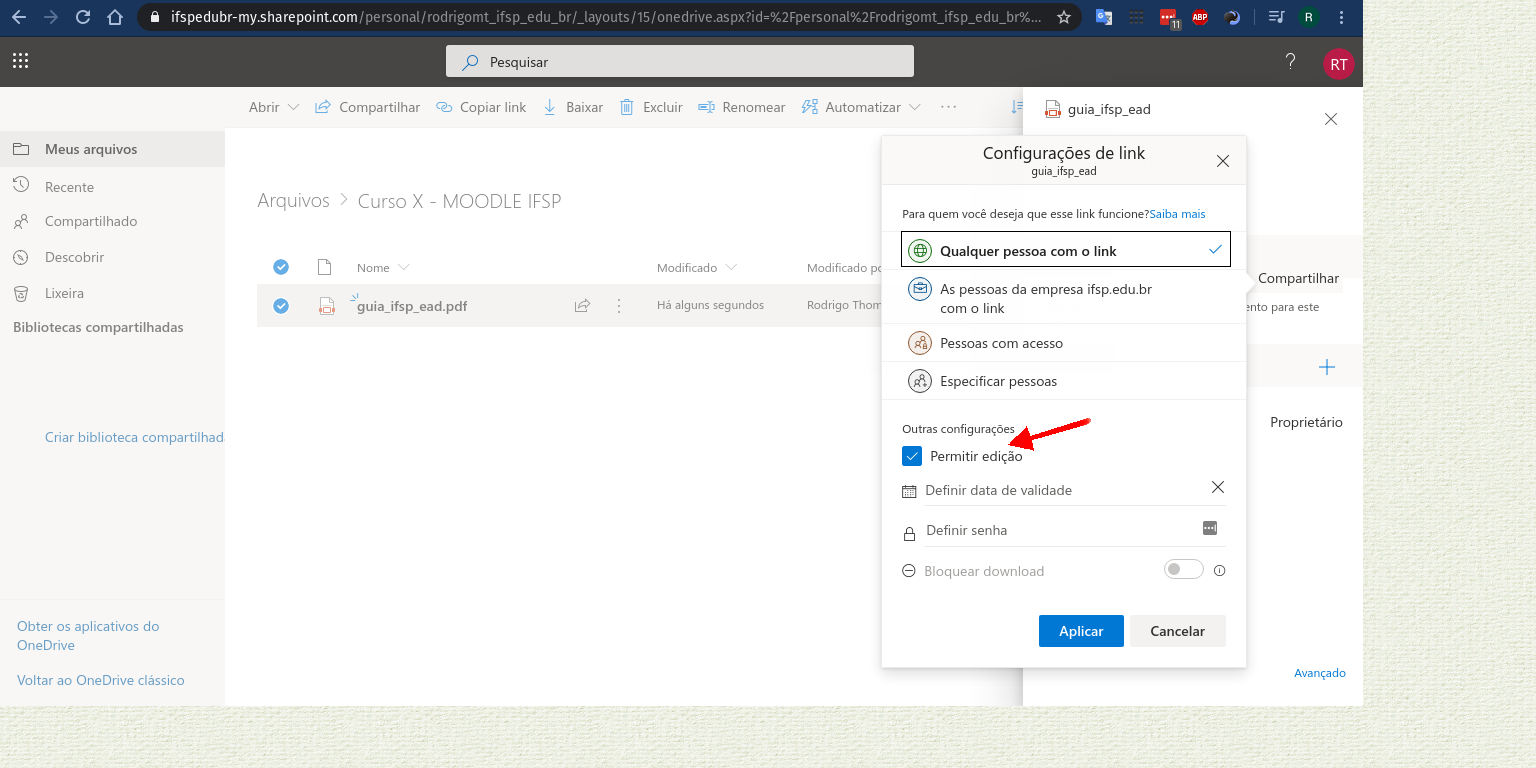
Após definir suas configurações de compartilhamento clique em Copiar Link
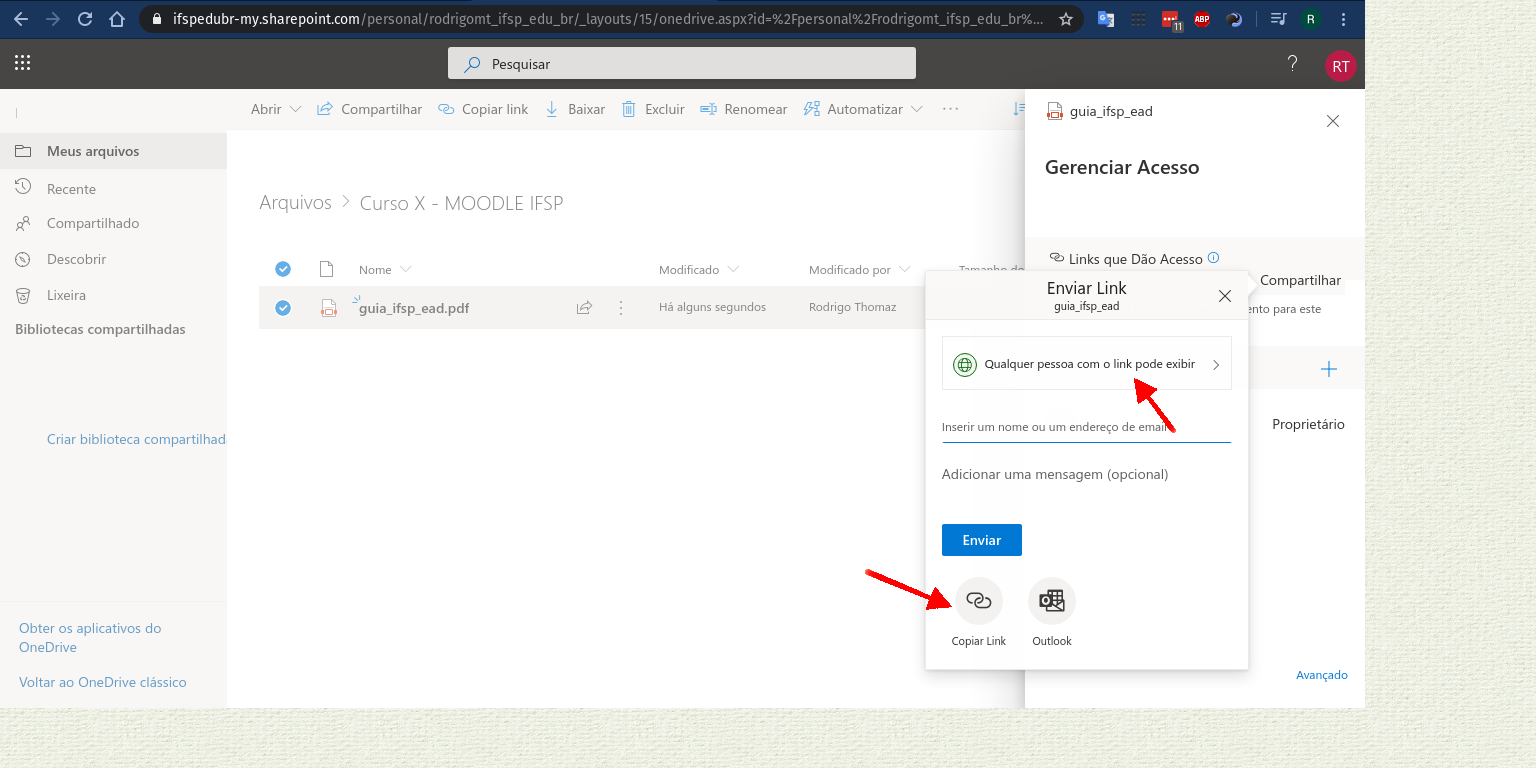
Isto criará o link que utilizaremos no Moodle. Copie o link.

Retornando ao moodle com a permissão de edição ativada.
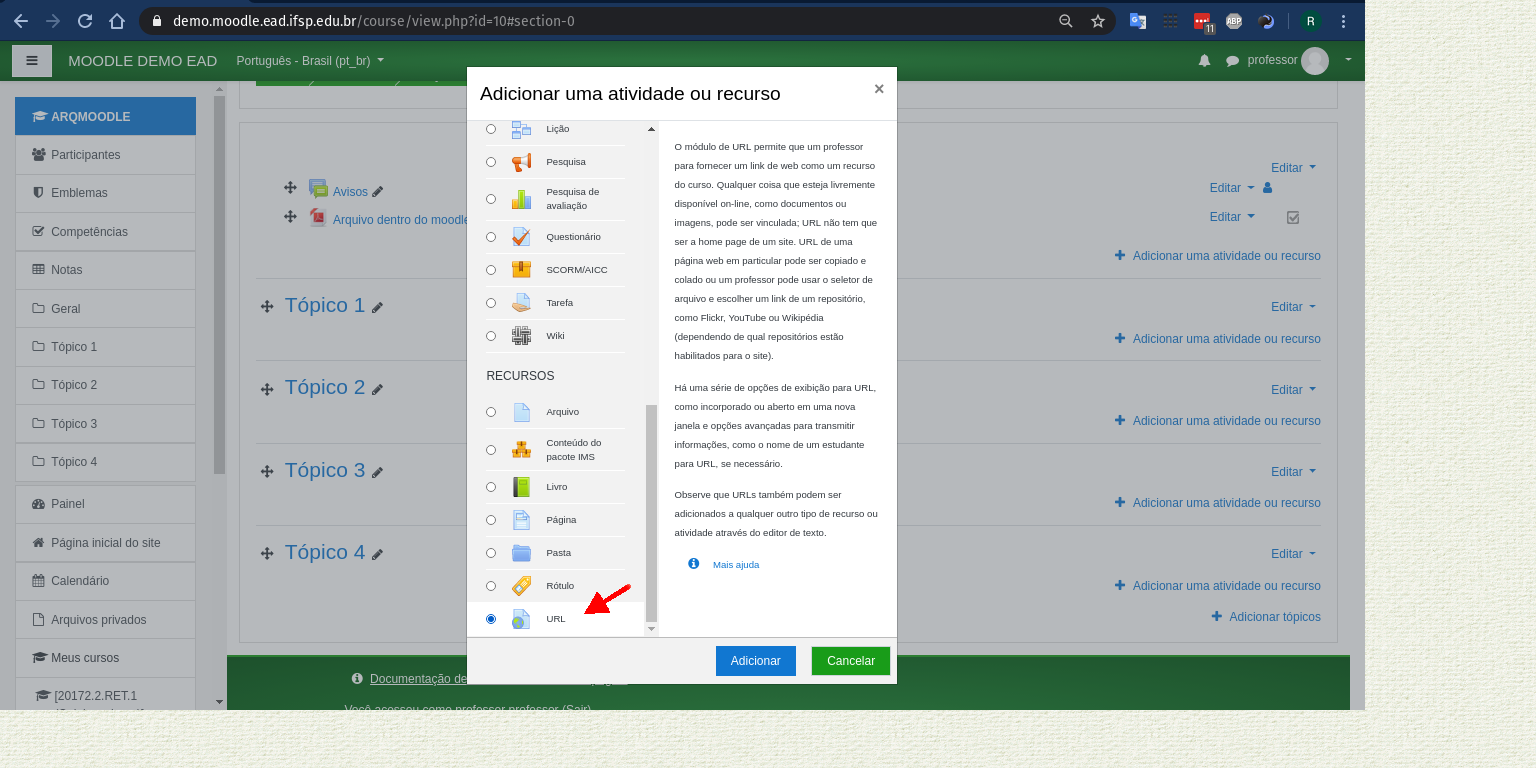
Adicione uma atividade ou recurso
Selecione URL
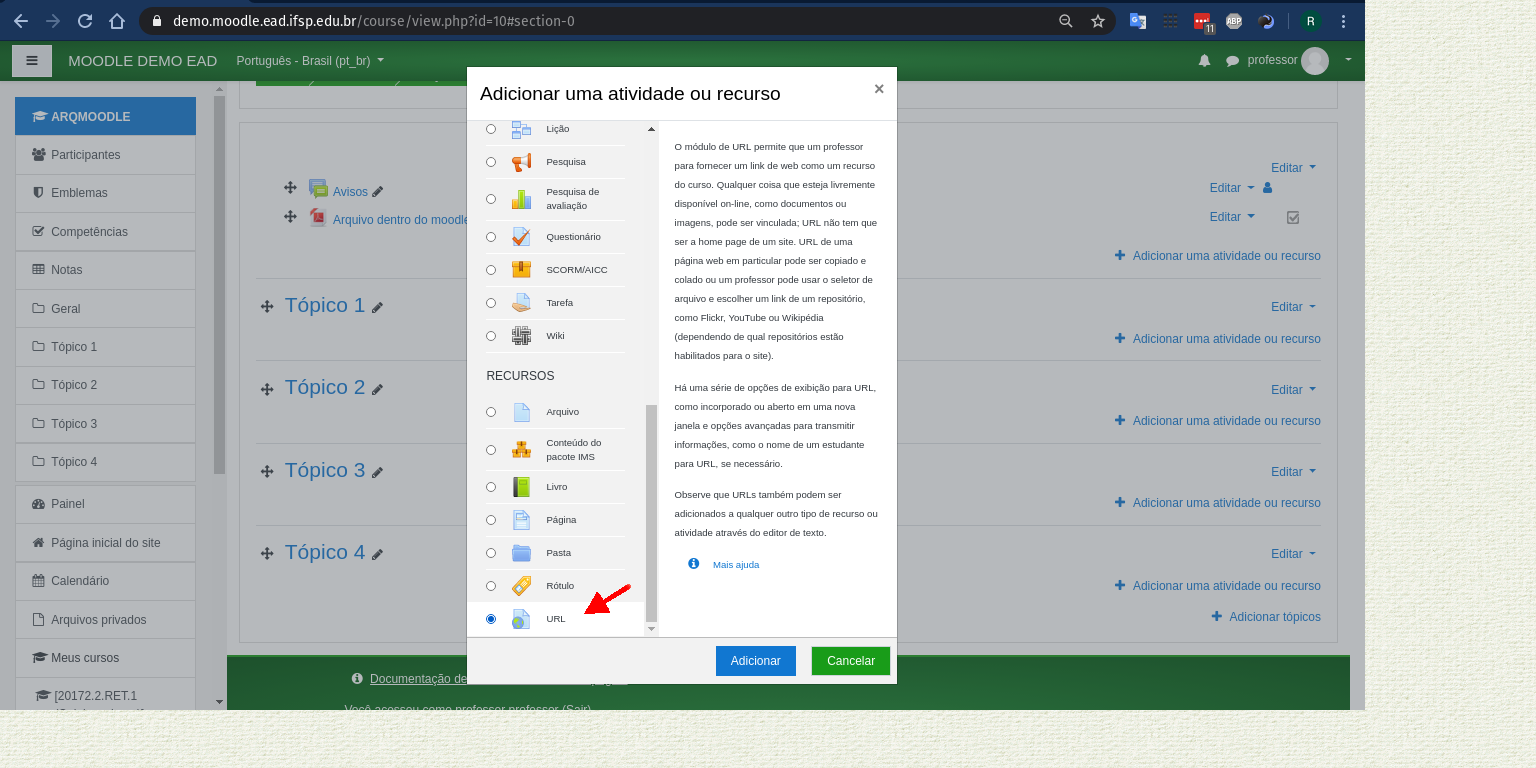
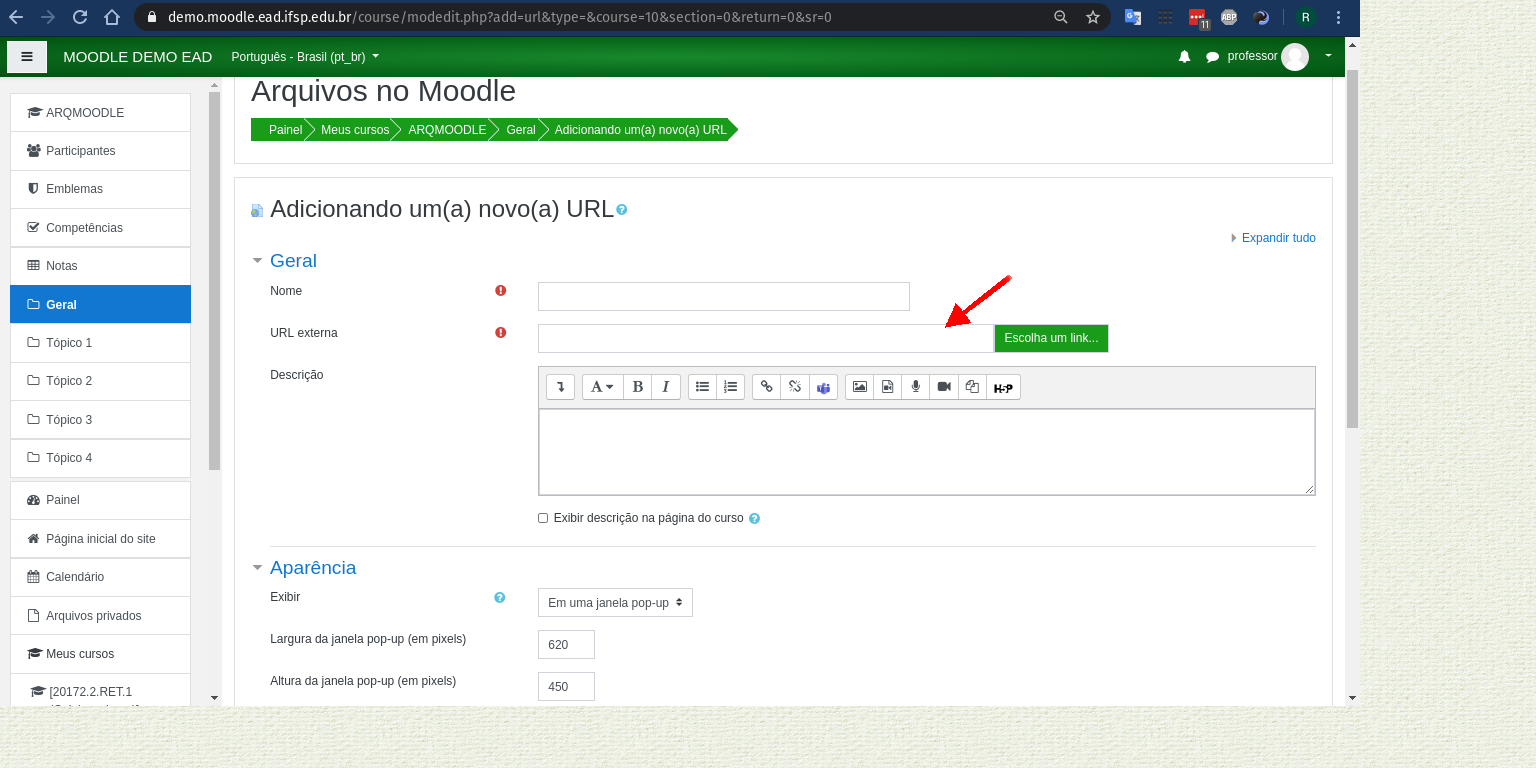
Preencha o nome que será mostrado aos alunos
URL externa será o link que copiamos do compartilhamento no Onedrive.
Salve a atividade
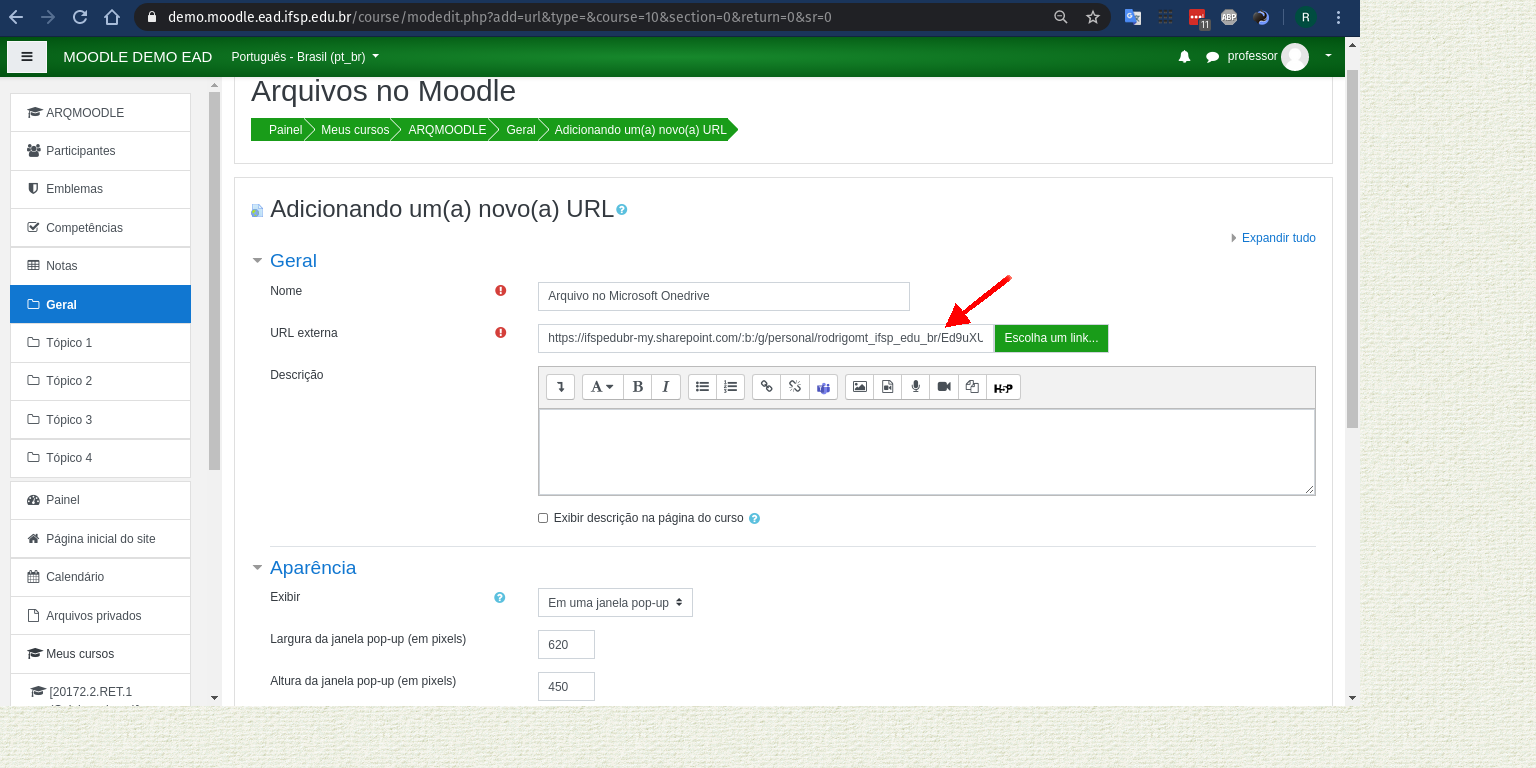
Disponibilizando arquivos do Drive IFSP
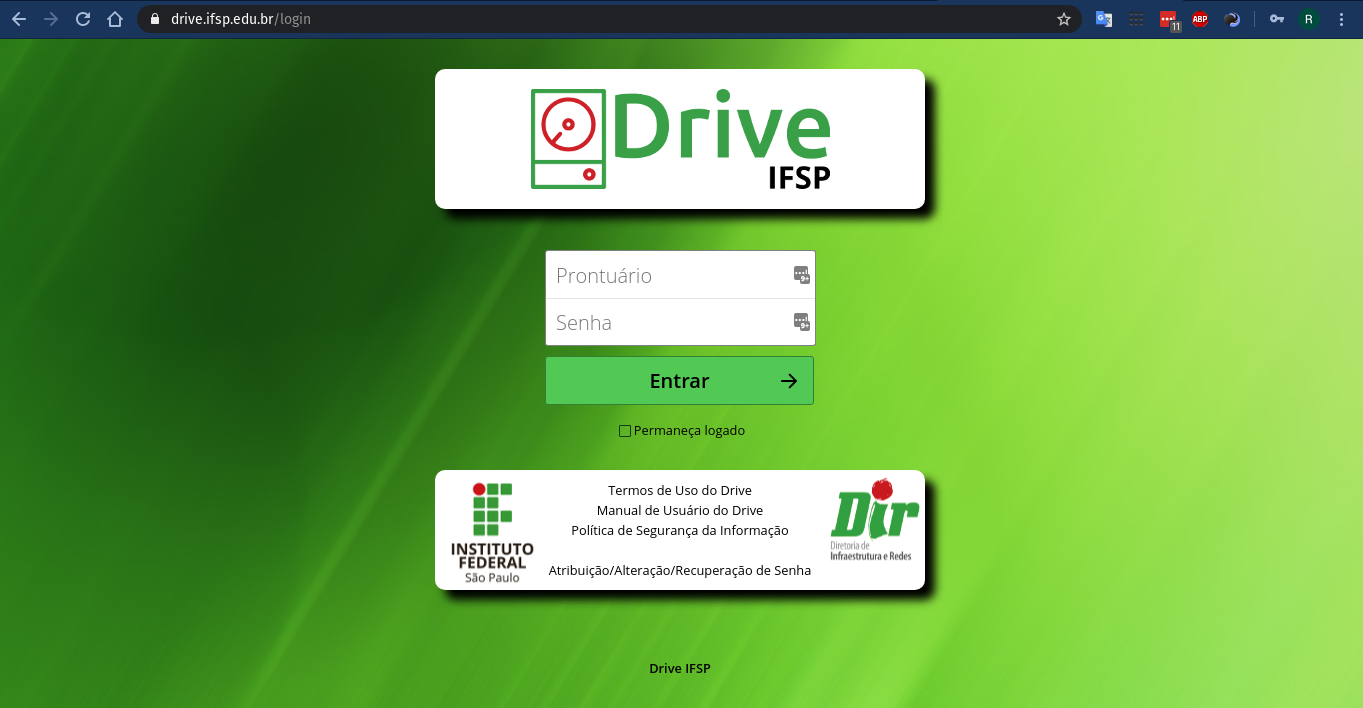
Acesse o https://drive.ifsp.edu.br e utilize o prontuário e senha (mesmos do suap ou webmail)
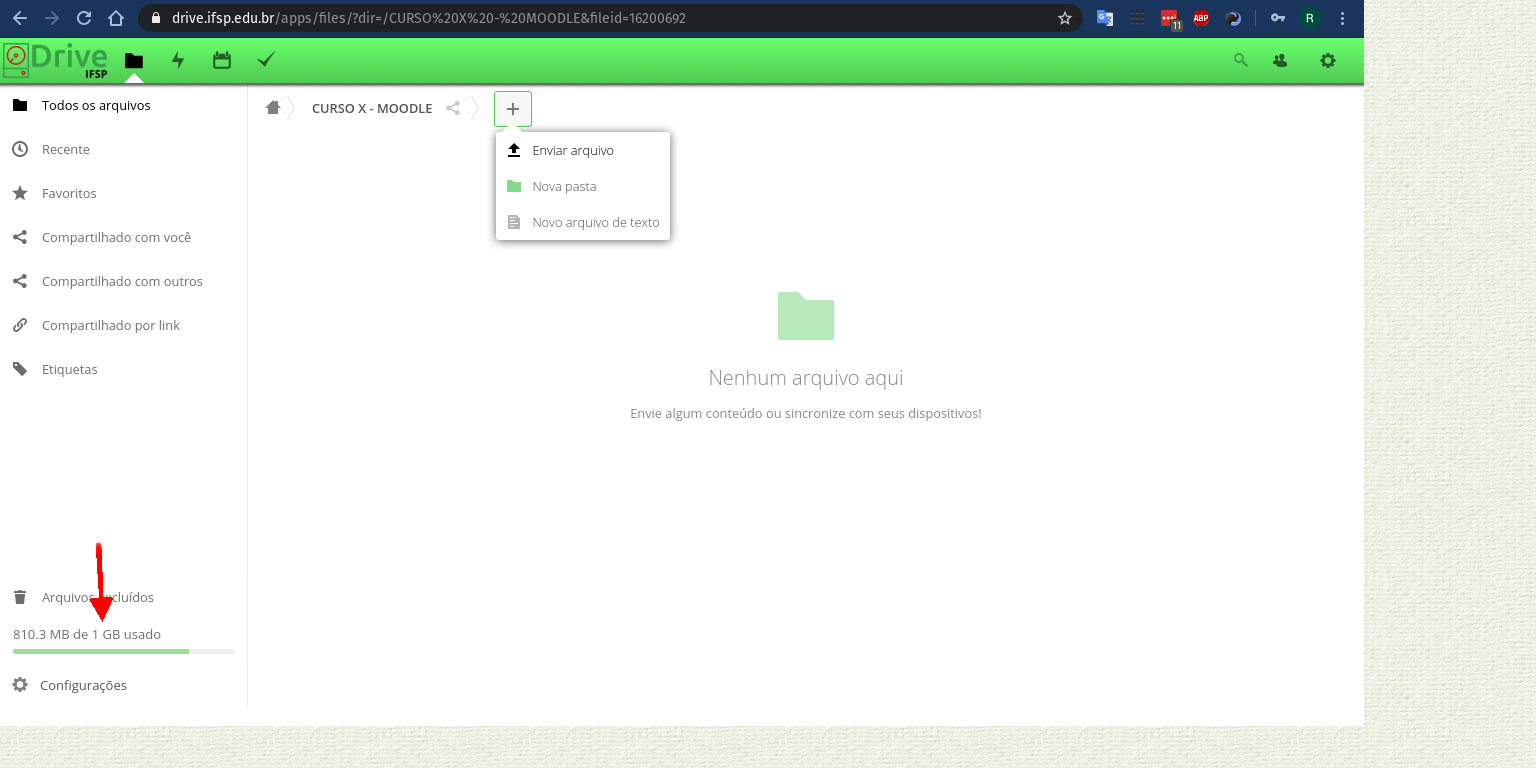
Selecionar a opção Enviar arquivo no menu +
Agora selecione o ícone de compartilhamento
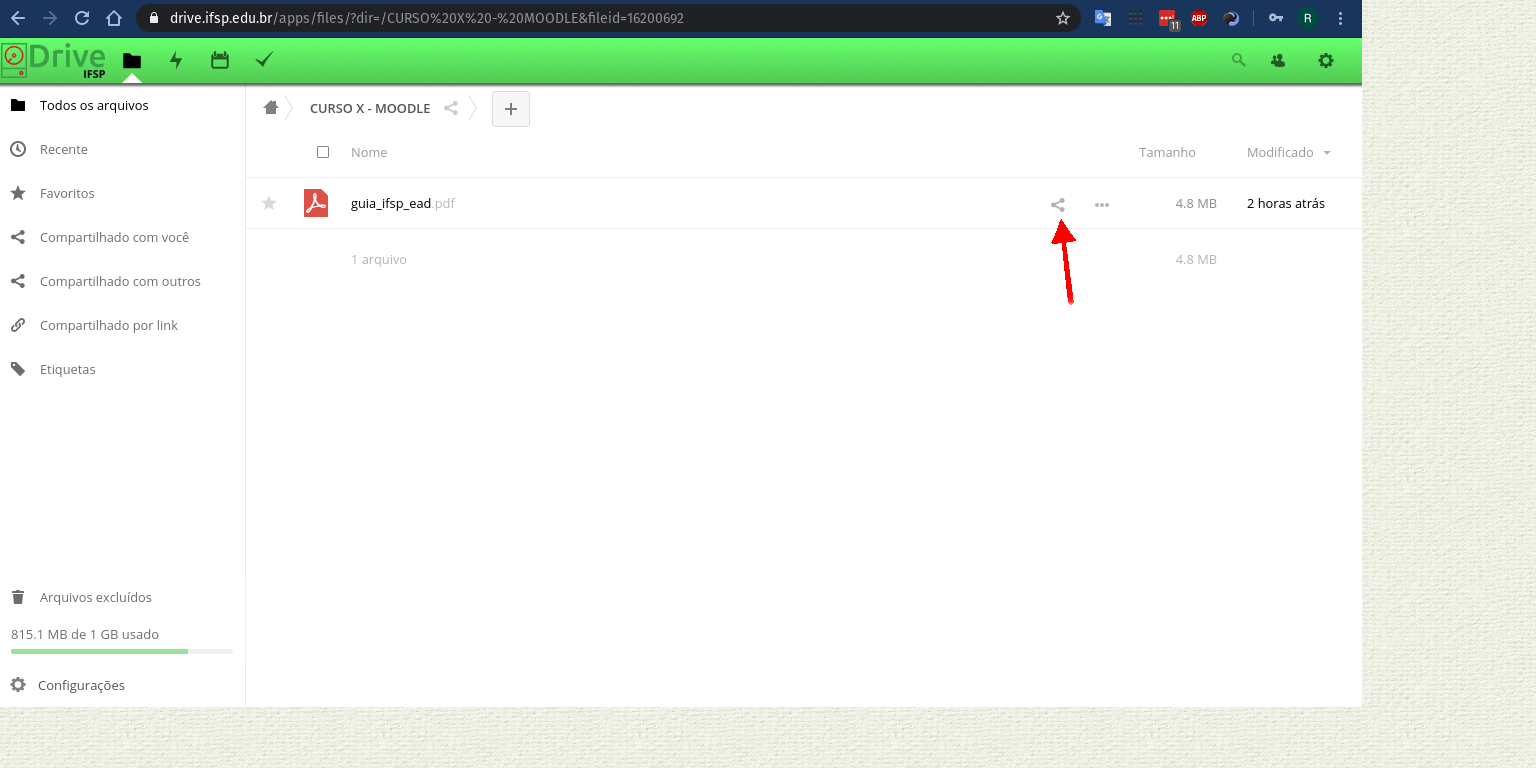
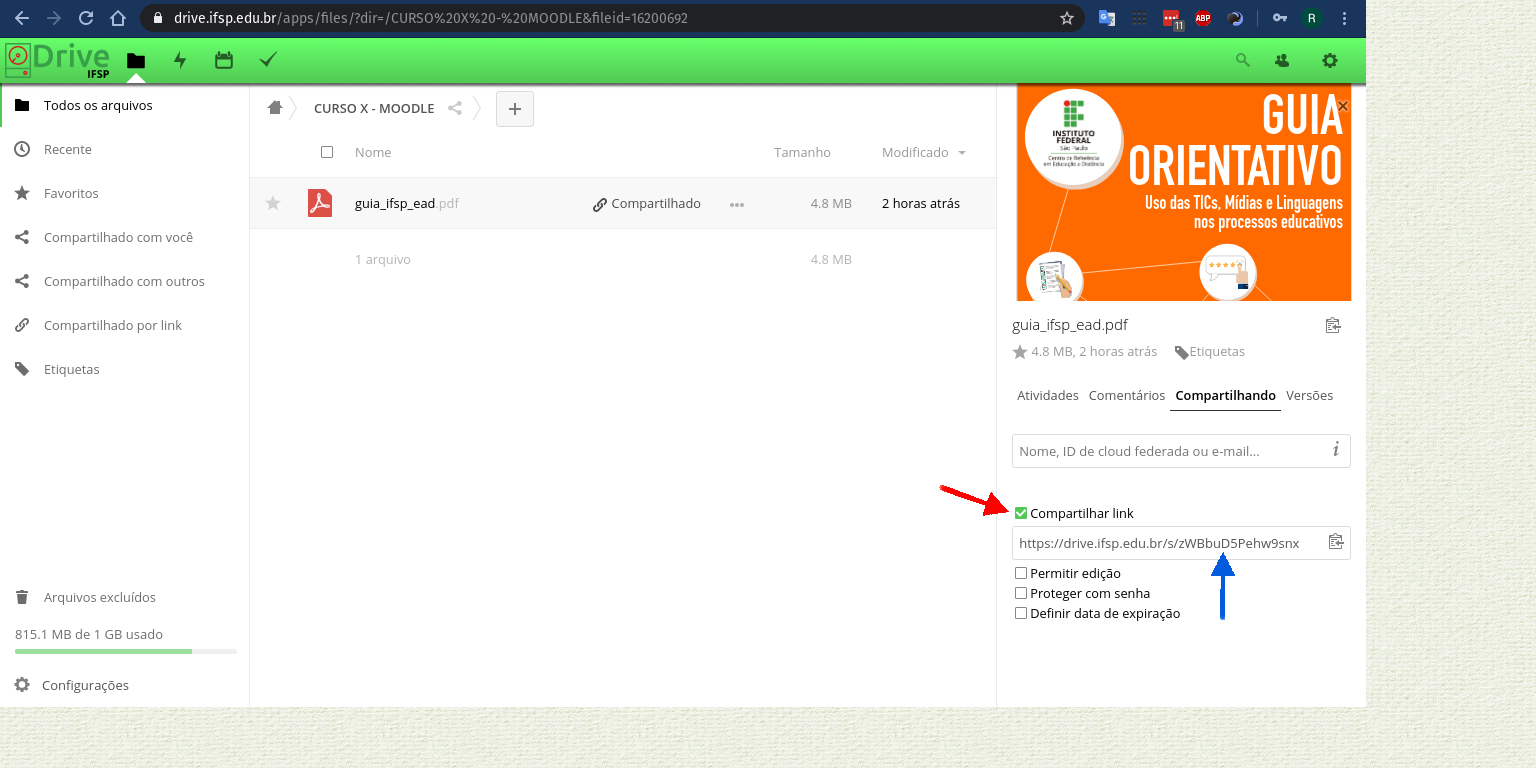
Por fim selecione a opção Compartilhar link para tornar o arquivo acessível publicamente e copie o endereço do link que será apresentado (personalize as demais opções caso necessite).
Adicione um novo recurso URL
Cole o link que foi copiado do compartilhamento no Drive IFSP no campo URL externa e Salve