# Backup/Restauração de Cursos/Disciplinas
Procedimento de como realizar o backup de algum curso ou disciplina no moodle anterior e restaurar para o atual
# Realizando o Backup de um curso/disciplina
#### 1) Acesse o curso/disciplina desejada que ja esteja criada no moodle antigo pelo endereço [https://ead.bri.ifsp.edu.br](https://ead.bri.ifsp.edu.br/)
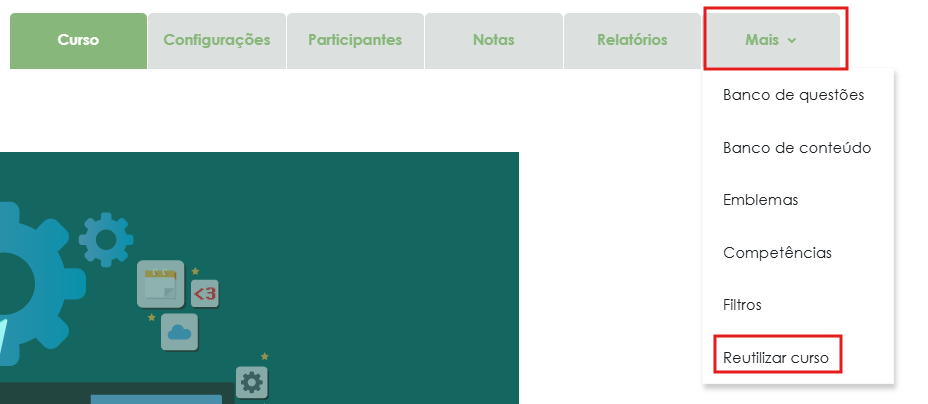
#### 2) Clique na opção Mais e depois em Reutilizar curso
[](https://manuais.bri.ifsp.edu.br/uploads/images/gallery/2026-01/MnZimage.png)
#### 3) Altere a opção para Backup
[](https://manuais.bri.ifsp.edu.br/uploads/images/gallery/2026-01/m7aimage.png)
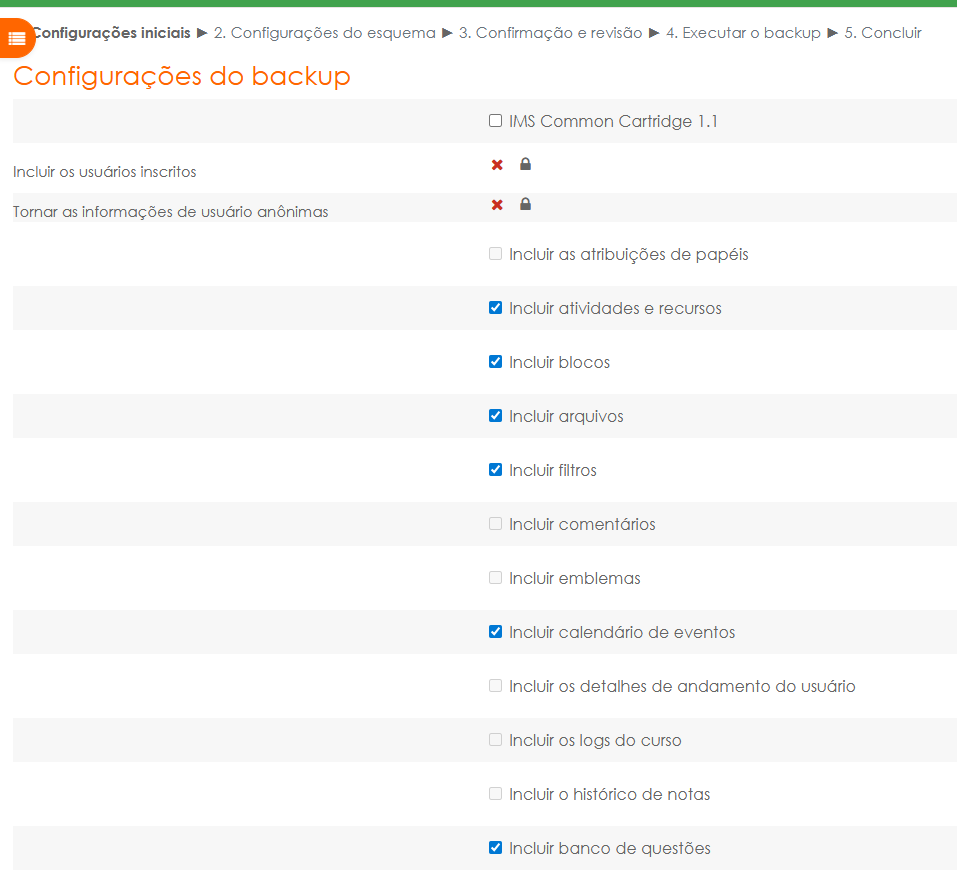
#### 4) Marque as opções a quais você deseje realizar o backup. Por padrão já estarão marcados os principais recursos do Moodle.
#### A seguir clique em próximo.
[](https://manuais.bri.ifsp.edu.br/uploads/images/gallery/2026-01/exiimage.png)
[](https://manuais.bri.ifsp.edu.br/uploads/images/gallery/2026-01/fvHimage.png)
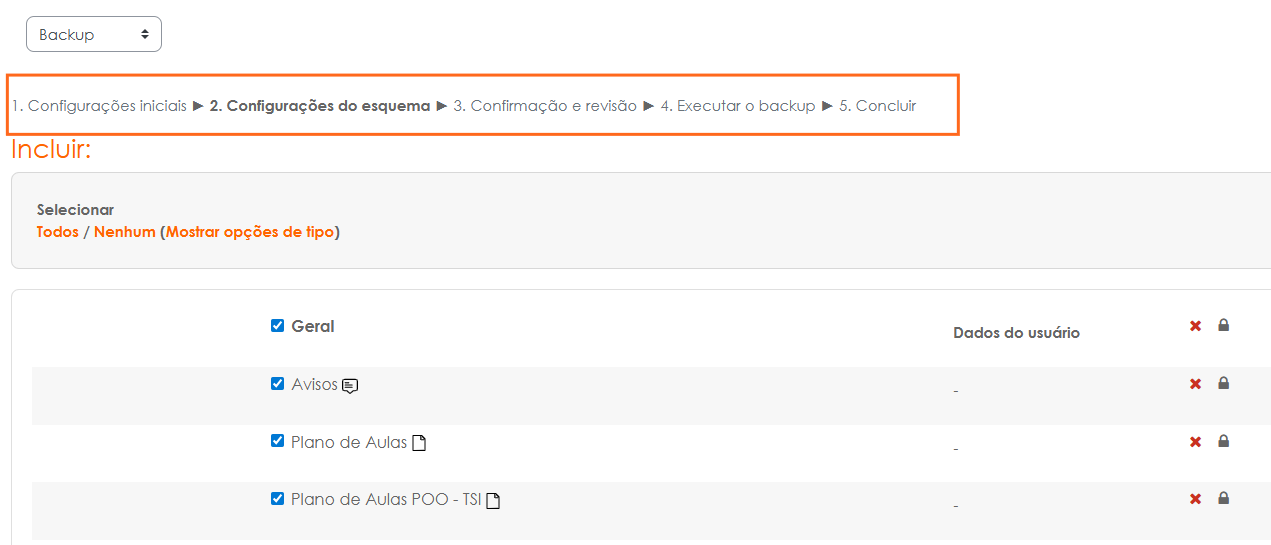
#### 5) Nesse passo, você poderá escolher ou não os tópicos criados no curso/disciplina. Depois de selecionados os tópicos desejados, clique em Próximo.
[](https://manuais.bri.ifsp.edu.br/uploads/images/gallery/2026-01/Eojimage.png)
[](https://manuais.bri.ifsp.edu.br/uploads/images/gallery/2026-01/jGEimage.png)
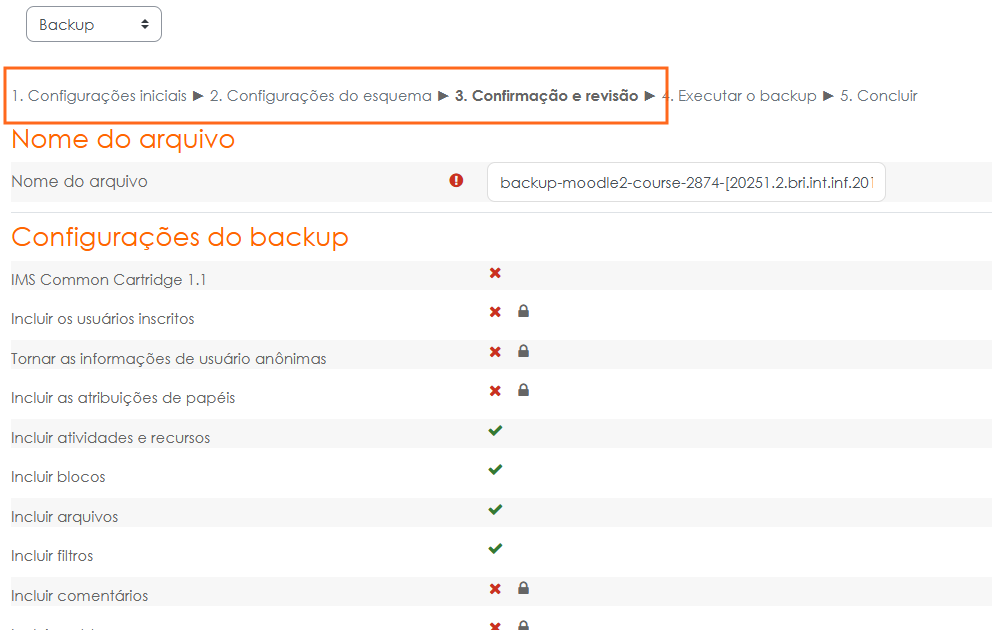
#### 6) Agora revise todas as opções marcadas anteriormemte. Caso deseje desmarcar algo, clique sobre o título da página ou no botão Voltar ao final da página.
#### Ao finalizar a revisão, clique no botão Executar o backup ao final da página.
[](https://manuais.bri.ifsp.edu.br/uploads/images/gallery/2026-01/Fm8image.png)
[](https://manuais.bri.ifsp.edu.br/uploads/images/gallery/2026-01/Cr6image.png)
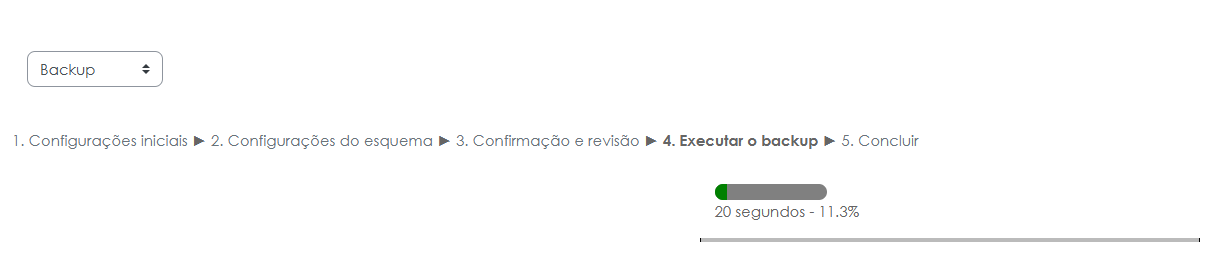
#### 7) Aguarde a finalização do Processo.
[](https://manuais.bri.ifsp.edu.br/uploads/images/gallery/2026-01/Uwnimage.png)
8)Clique em continuar
[](https://manuais.bri.ifsp.edu.br/uploads/images/gallery/2026-01/LpHimage.png)
#### 9) Salve o arquivo de backup para sua máquina. Vá para o [próximo Tutorial](https://manuais.bri.ifsp.edu.br/books/acesso-ao-moodle-professores/page/2-realizando-a-restauracao-de-um-cursodisciplina) de como realizar a restauração do curso/disciplina no outro moodle.
#### [](https://manuais.bri.ifsp.edu.br/uploads/images/gallery/2026-01/Bc7image.png)
# 2) Realizando a Restauração de um curso/disciplina
#### **Agora vamos acessar o moodle mais atual, para restaurar o curso/disciplina.**
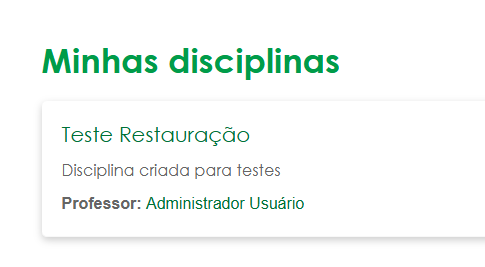
#### **1) Faça o acesso ao moodle em: [https://ava.bri.ifsp.edu.br/login](https://ava.bri.ifsp.edu.br/login) e vá até a sua disciplina a qual deseja restaurar.**
[](https://manuais.bri.ifsp.edu.br/uploads/images/gallery/2026-01/lYXimage.png)
**VÍDEO ENVIADO PELO PROFESSOR VALTEMIR DE COMO REALIZAR A RESTAURAÇÃO**
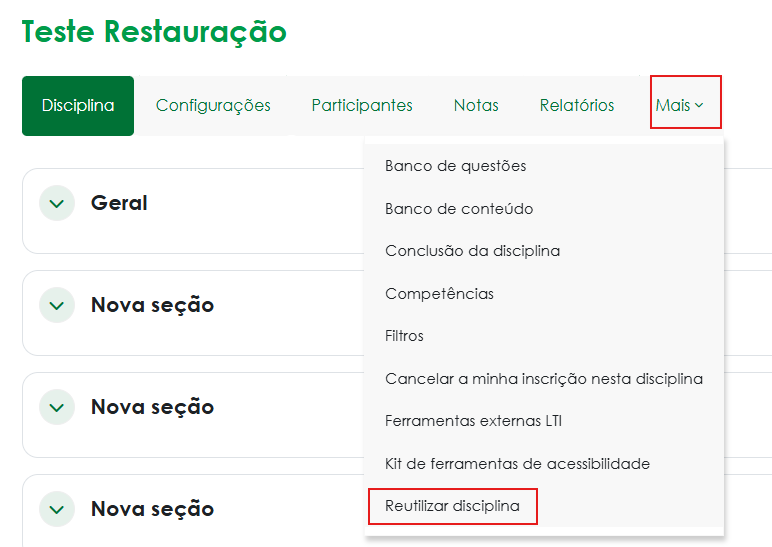
#### 2) Clique na opção Mais e depois em Reutilizar disciplina.
[](https://manuais.bri.ifsp.edu.br/uploads/images/gallery/2026-01/NSYimage.png)
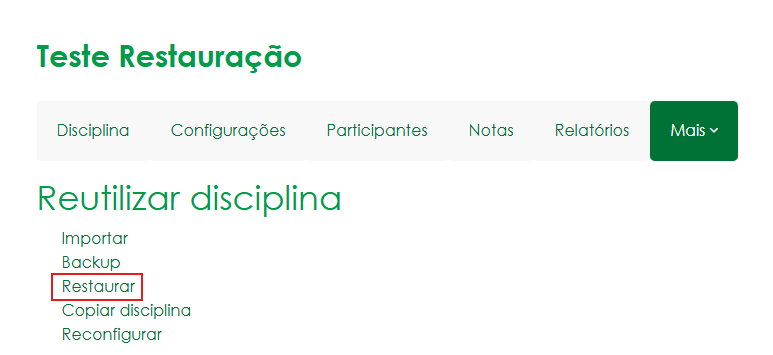
#### 3) Escolha a opção Restaurar.
[](https://manuais.bri.ifsp.edu.br/uploads/images/gallery/2026-01/H7Rimage.png)
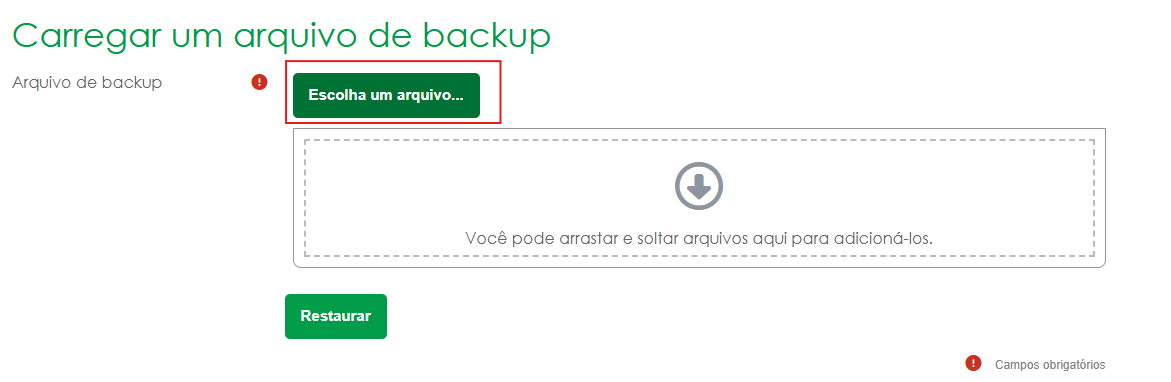
#### 4) Clique na opção Escolha um arquico, para a realização do upload do arquivo de backup, criado no tutorial anterior.
[](https://manuais.bri.ifsp.edu.br/uploads/images/gallery/2026-01/WJnimage.png)
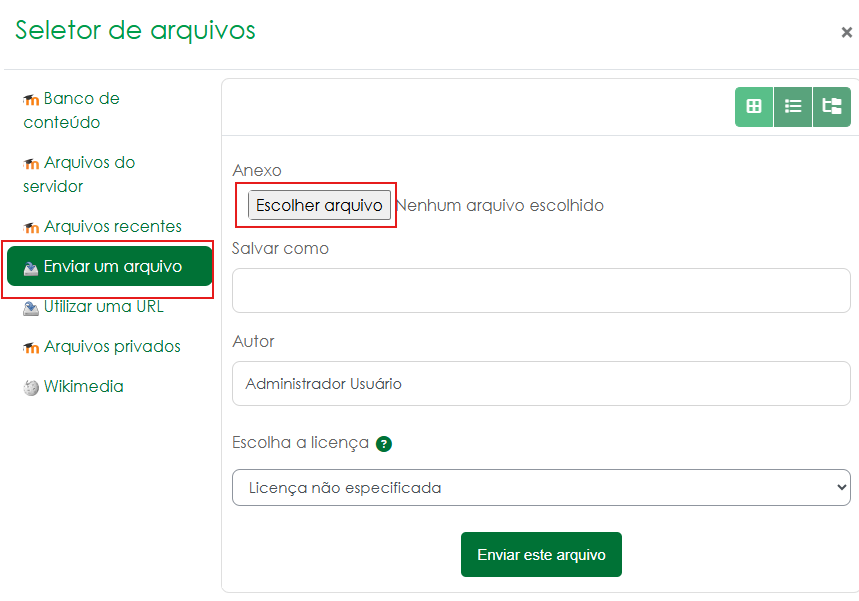
#### 5) Escolha as opções abaixo:
[](https://manuais.bri.ifsp.edu.br/uploads/images/gallery/2026-01/nJHimage.png)
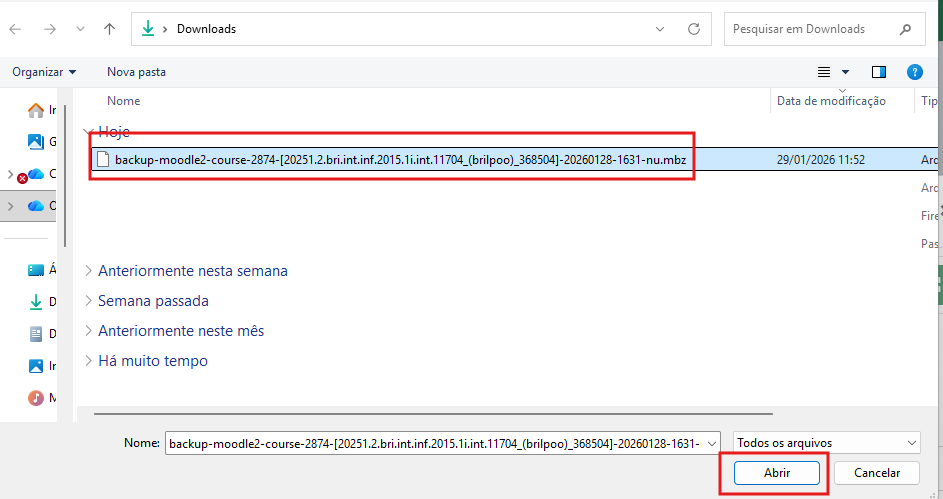
#### 6) Agora selecione o arquivo de backup do curso/disciplina salvo no seu computador e clique em abrir.
[](https://manuais.bri.ifsp.edu.br/uploads/images/gallery/2026-01/I4Timage.png)
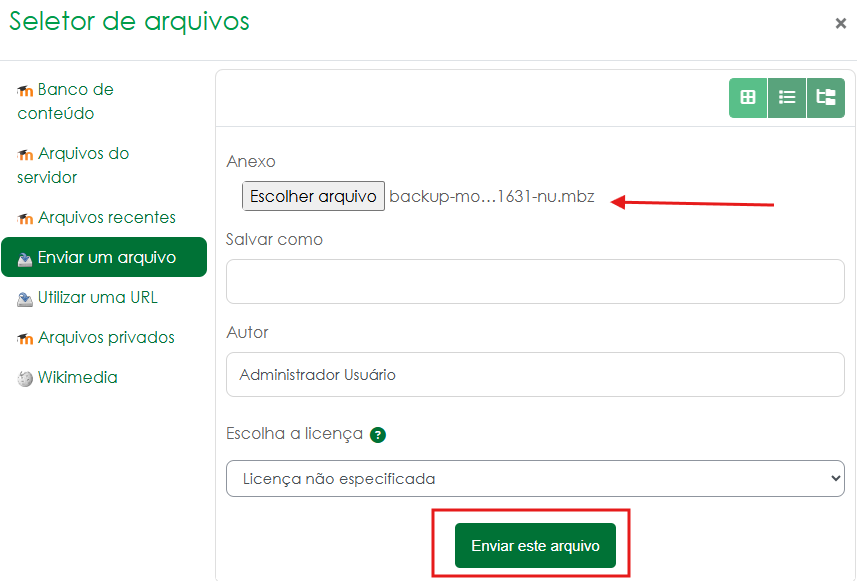
#### 7) Seu arquivo vai ser listado ao lado do botão "Escolher arquivo". Agora clique em Enviar este Arquivo
[](https://manuais.bri.ifsp.edu.br/uploads/images/gallery/2026-01/3Dtimage.png)
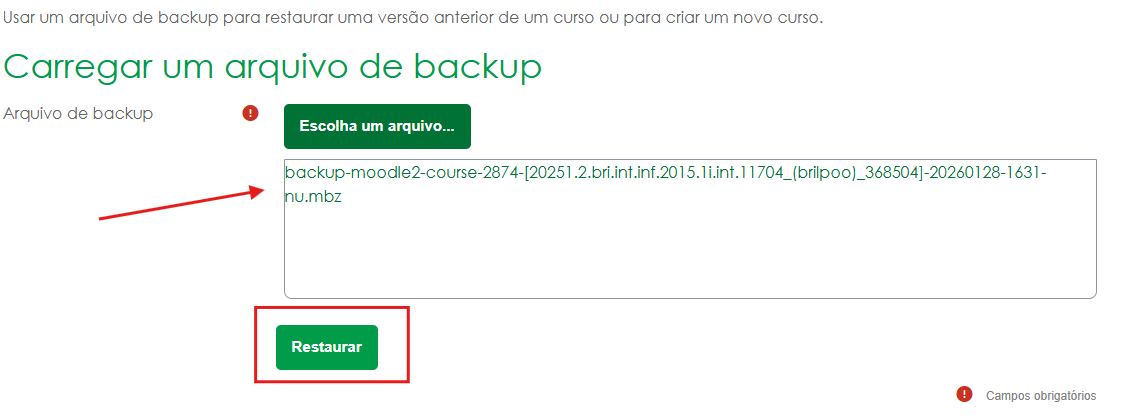
#### 8) O nome do arquivo vai aparecer nessa área, e agora clique no botão Restaurar.
[](https://manuais.bri.ifsp.edu.br/uploads/images/gallery/2026-01/VmMimage.png)
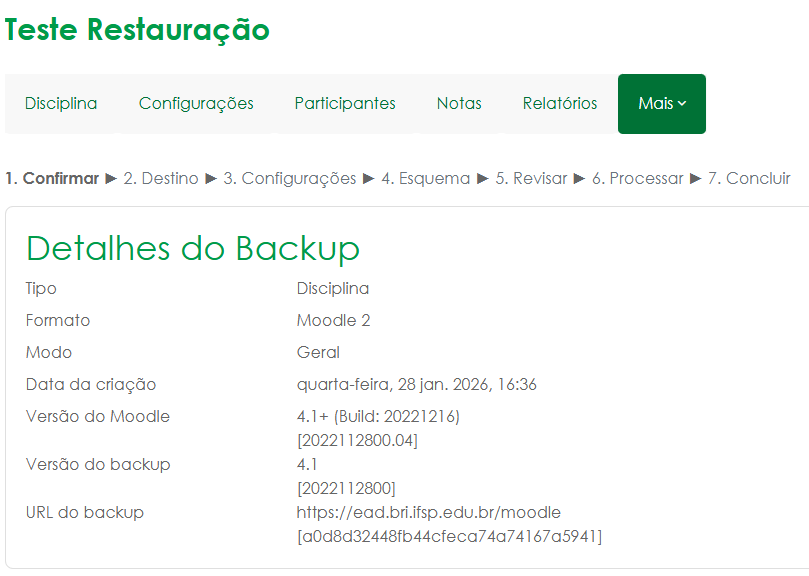
#### 9) Na próxima tela, você pode visualizar tudo o que está contido no arquivo de backup. Role até o final da página e clique em continuar.
[](https://manuais.bri.ifsp.edu.br/uploads/images/gallery/2026-01/Nozimage.png)
[](https://manuais.bri.ifsp.edu.br/uploads/images/gallery/2026-01/99oimage.png)
#### ATENÇÃO!!!!
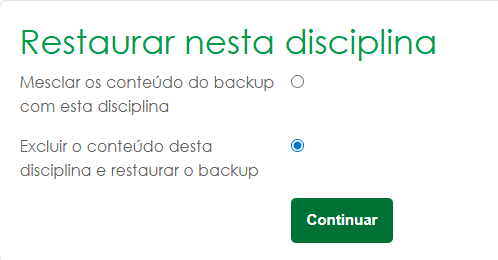
#### 10) Na tela de destino, escolha a opção "Nesta Disciplina" e no botão continuar.
[](https://manuais.bri.ifsp.edu.br/uploads/images/gallery/2026-01/Txoimage.png)
#### **Mesclar os conteúdo do backup com esta disciplina: CASO TENHA ALGUM CONTEÚDO NA DISCIPLINA, ESCOLHENDO ESSA OPÇÃO O CONTEÚDO DO BACKUP SERÁ MESCLADO.**
####
**Excluir o conteúdo desta disciplina e restaurar o backup: CASO TENHA ALGUM CONTEÚDO NA DISCIPLINA, ESCOLHENDO ESSA OPÇÃO TODO O CONTEÚDO EXISTENTE SERÁ EXCLUIDO E SUBSTITUÍDO PELO CONTEÚDO DO ARQUIVO DE BACKUP.**
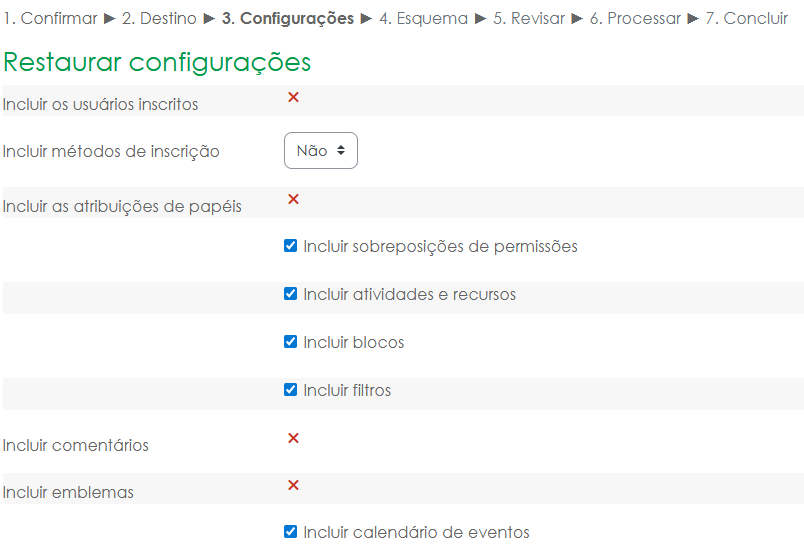
#### 11) Na tela de configurações, você poderá ou não escolher o que desejar. Em seguida clique em Próximo.
[](https://manuais.bri.ifsp.edu.br/uploads/images/gallery/2026-01/qrNimage.png)
[](https://manuais.bri.ifsp.edu.br/uploads/images/gallery/2026-01/rSDimage.png)
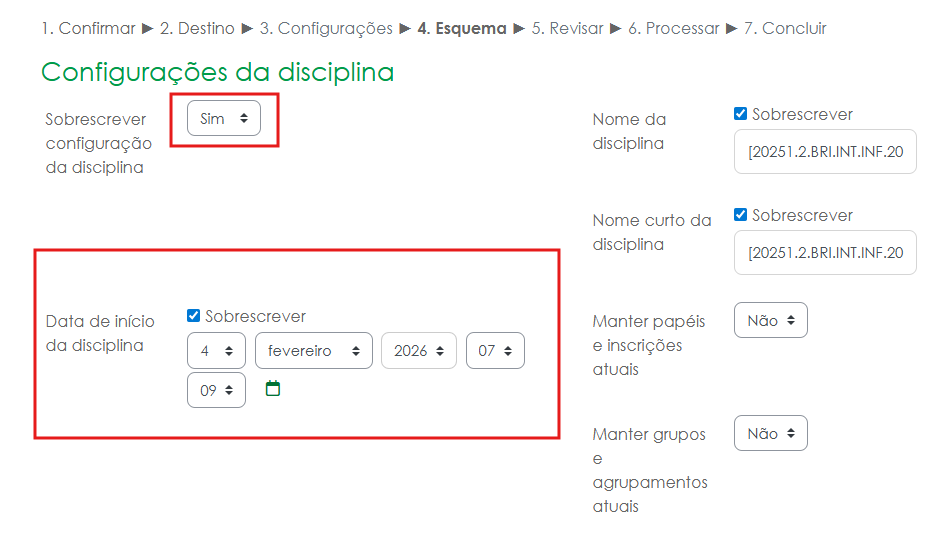
#### 12) Na tela de Esquema, você poderá alterar as configurações listadas, como por exemplo a data de início do curso. Em seguida clique em Próximo
[](https://manuais.bri.ifsp.edu.br/uploads/images/gallery/2026-01/Cjhimage.png)
[](https://manuais.bri.ifsp.edu.br/uploads/images/gallery/2026-01/BTJimage.png)
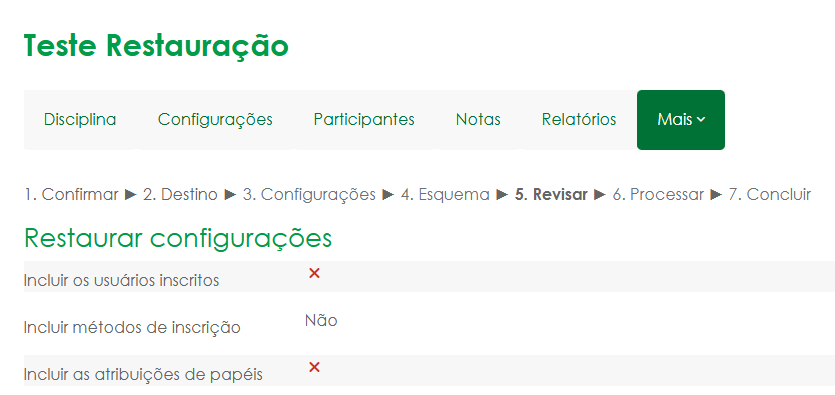
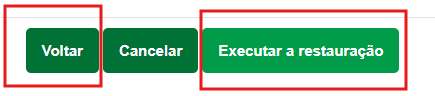
#### 13) Tela de revisão, onde você deverá revisar todo as configurações marcadas. Caso deseja alterar algo clique em Voltar.
#### Ou clique em Executar a restauração.
[](https://manuais.bri.ifsp.edu.br/uploads/images/gallery/2026-01/Mzwimage.png)
[](https://manuais.bri.ifsp.edu.br/uploads/images/gallery/2026-01/yfqimage.png)
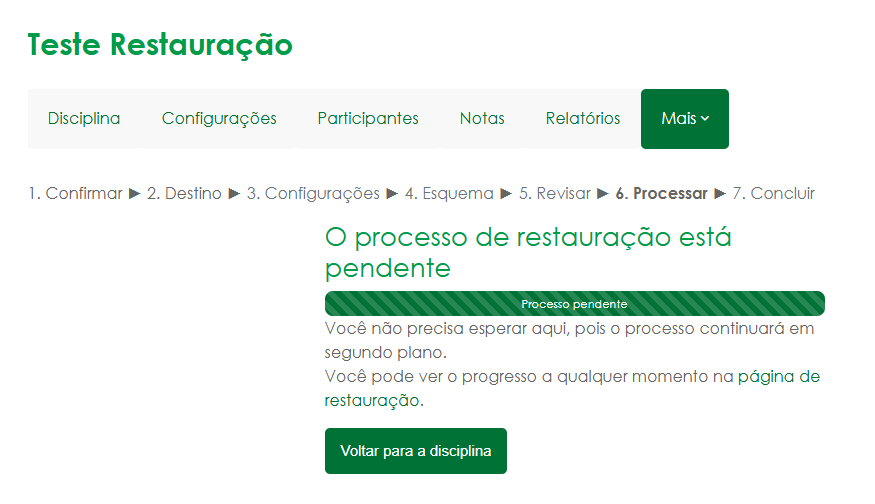
#### 14) Nessa tela você poderá aguardar alguns instantes ou ir para a tela de restauração
[](https://manuais.bri.ifsp.edu.br/uploads/images/gallery/2026-01/xH7image.png)
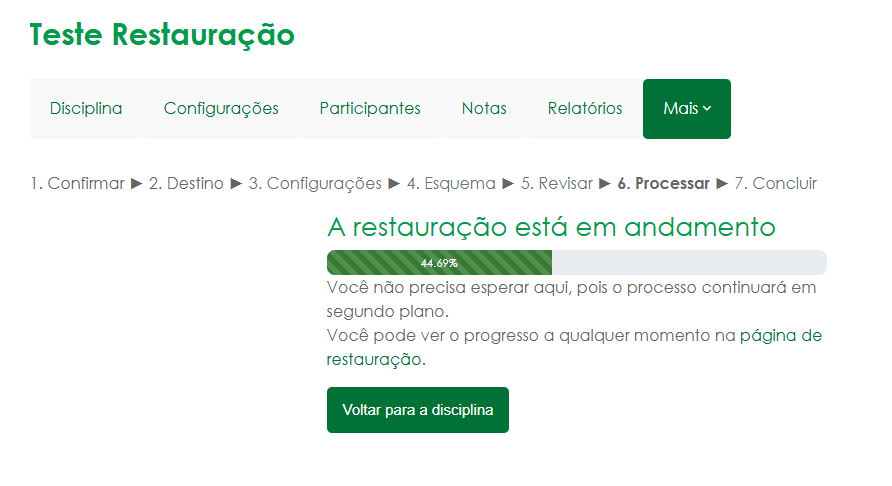
#### 15) Logo o status de restauração vai aparecer.
[](https://manuais.bri.ifsp.edu.br/uploads/images/gallery/2026-01/Tgsimage.png)
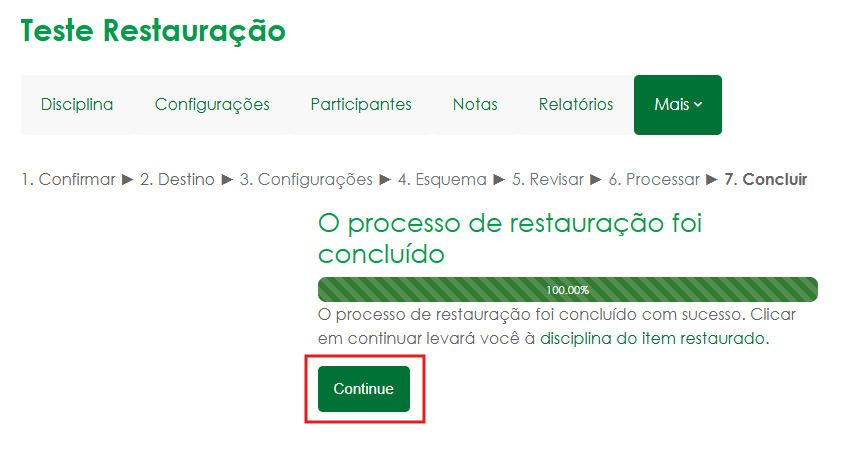
#### 16) E por fim o processo será finalizado e você deverá clicar em Continue.
[](https://manuais.bri.ifsp.edu.br/uploads/images/gallery/2026-01/a1Fimage.png)