Backup/Restauração de Cursos/Disciplinas
Procedimento de como realizar o backup de algum curso ou disciplina no moodle anterior e restaurar para o atual
Realizando o Backup de um curso/disciplina
1) Acesse o curso/disciplina desejada que ja esteja criada no moodle antigo pelo endereço https://ead.bri.ifsp.edu.br
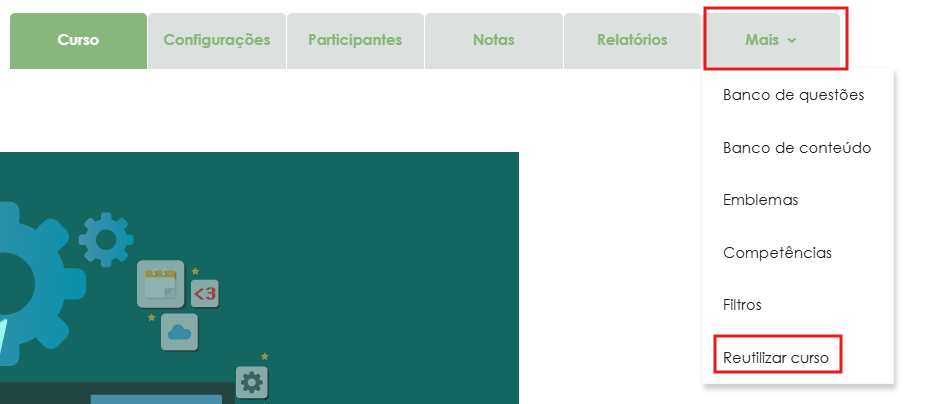
2) Clique na opção Mais e depois em Reutilizar curso
3) Altere a opção para Backup

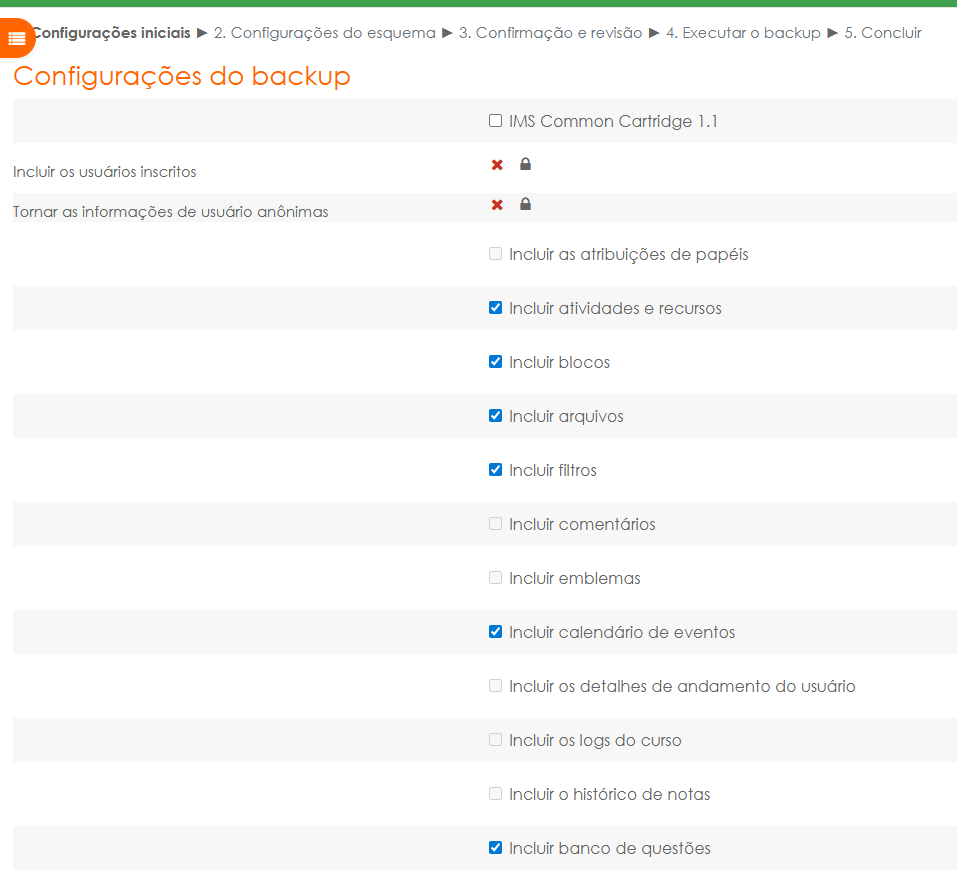
4) Marque as opções a quais você deseje realizar o backup. Por padrão já estarão marcados os principais recursos do Moodle.
A seguir clique em próximo.

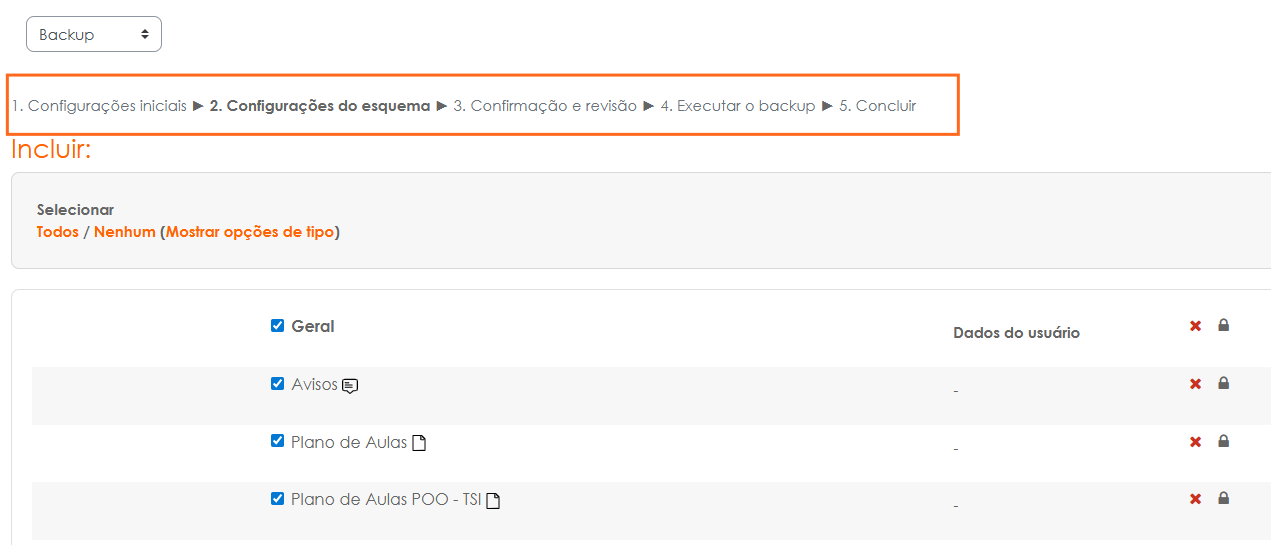
5) Nesse passo, você poderá escolher ou não os tópicos criados no curso/disciplina. Depois de selecionados os tópicos desejados, clique em Próximo.

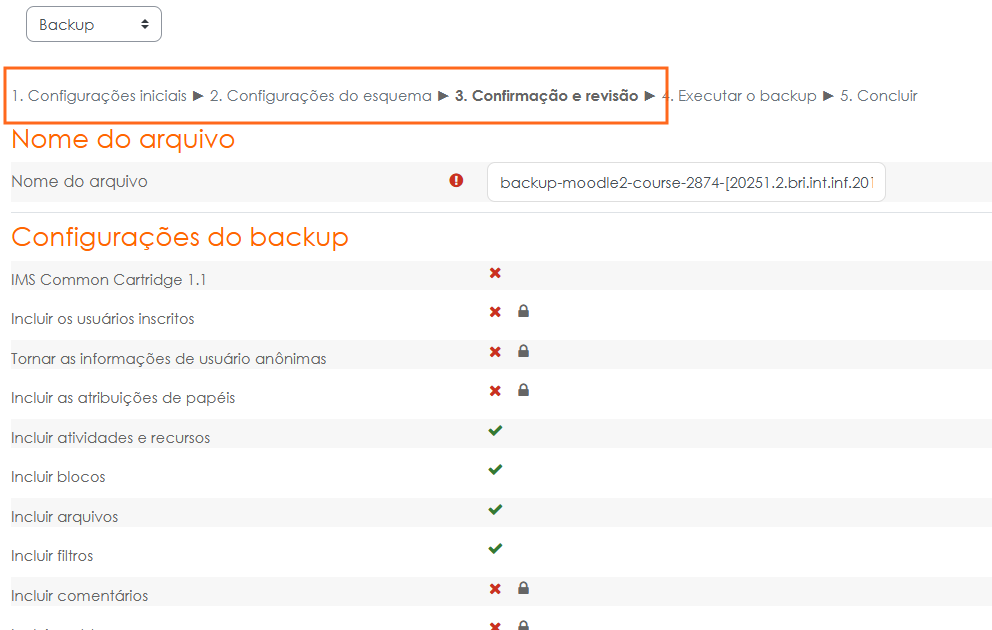
6) Agora revise todas as opções marcadas anteriormemte. Caso deseje desmarcar algo, clique sobre o título da página ou no botão Voltar ao final da página.
Ao finalizar a revisão, clique no botão Executar o backup ao final da página.

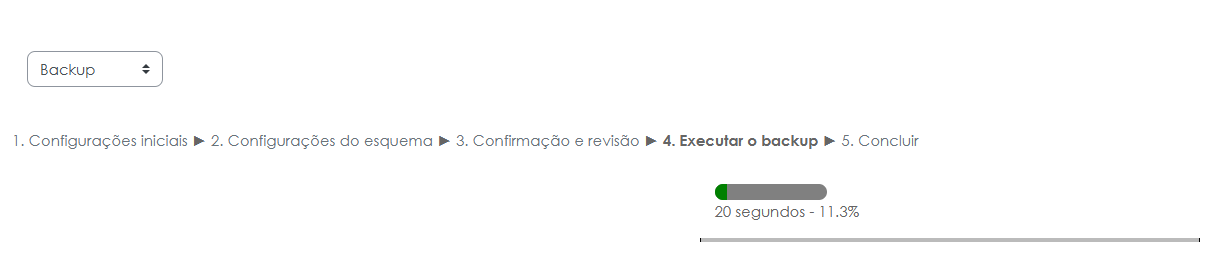
7) Aguarde a finalização do Processo.
8)Clique em continuar

9) Salve o arquivo de backup para sua máquina. Vá para o próximo Tutorial de como realizar a restauração do curso/disciplina no outro moodle.

2) Realizando a Restauração de um curso/disciplina
Agora vamos acessar o moodle mais atual, para restaurar o curso/disciplina.
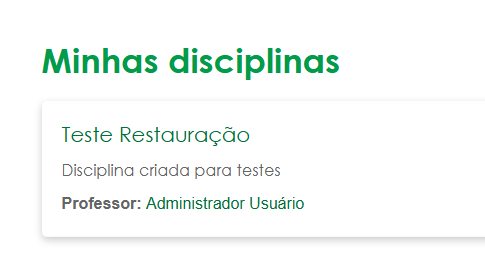
1) Faça o acesso ao moodle em: https://ava.bri.ifsp.edu.br/login e vá até a sua disciplina a qual deseja restaurar.
VÍDEO ENVIADO PELO PROFESSOR VALTEMIR DE COMO REALIZAR A RESTAURAÇÃO
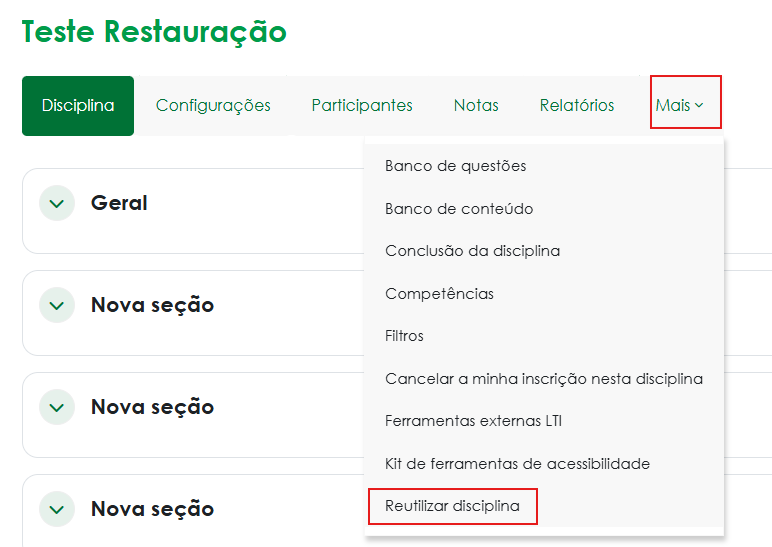
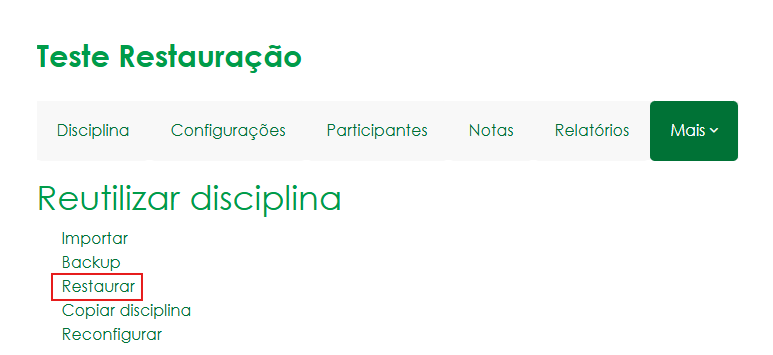
2) Clique na opção Mais e depois em Reutilizar disciplina.
3) Escolha a opção Restaurar.
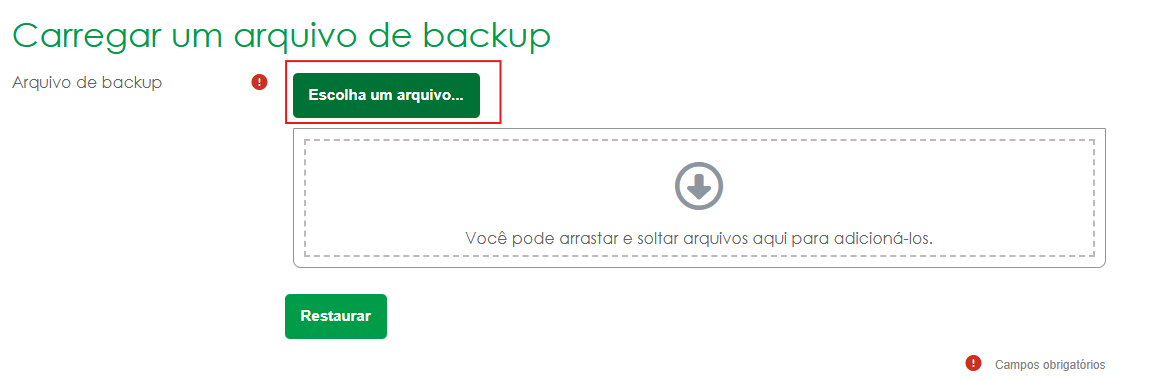
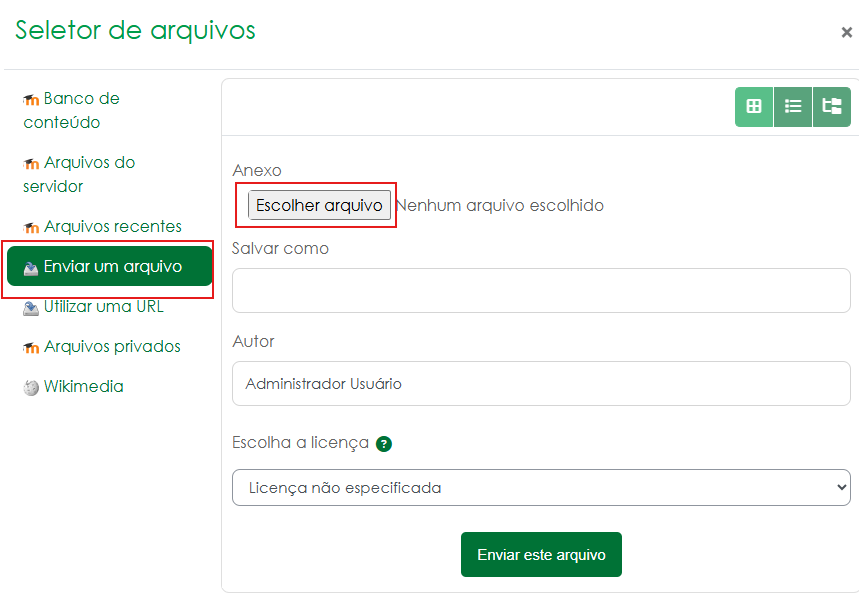
4) Clique na opção Escolha um arquico, para a realização do upload do arquivo de backup, criado no tutorial anterior.
5) Escolha as opções abaixo:
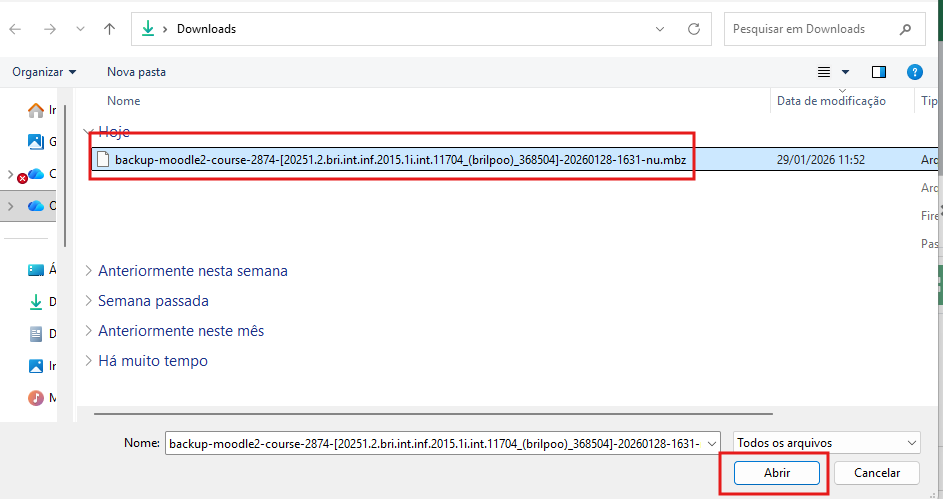
6) Agora selecione o arquivo de backup do curso/disciplina salvo no seu computador e clique em abrir.
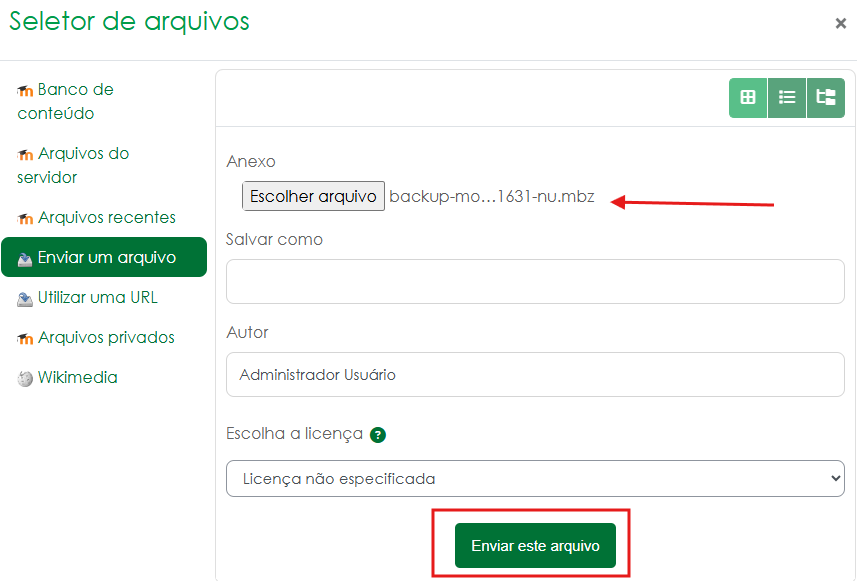
7) Seu arquivo vai ser listado ao lado do botão "Escolher arquivo". Agora clique em Enviar este Arquivo
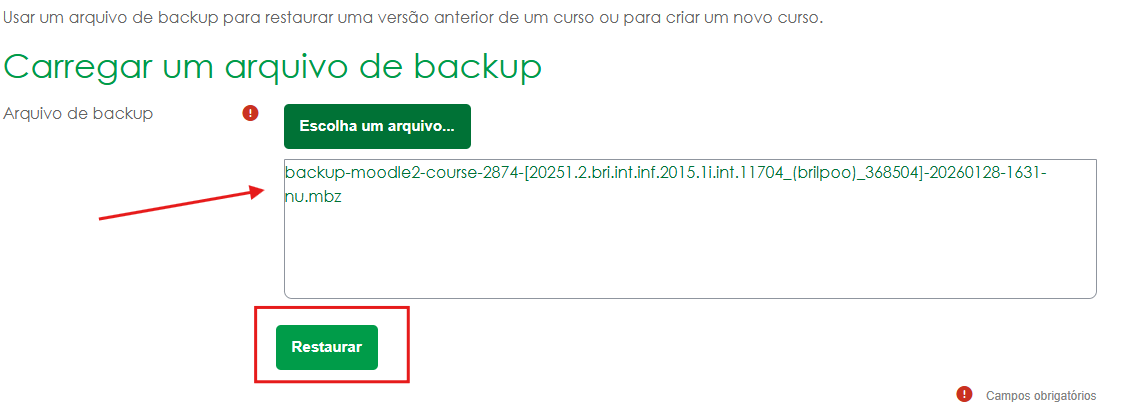
8) O nome do arquivo vai aparecer nessa área, e agora clique no botão Restaurar.
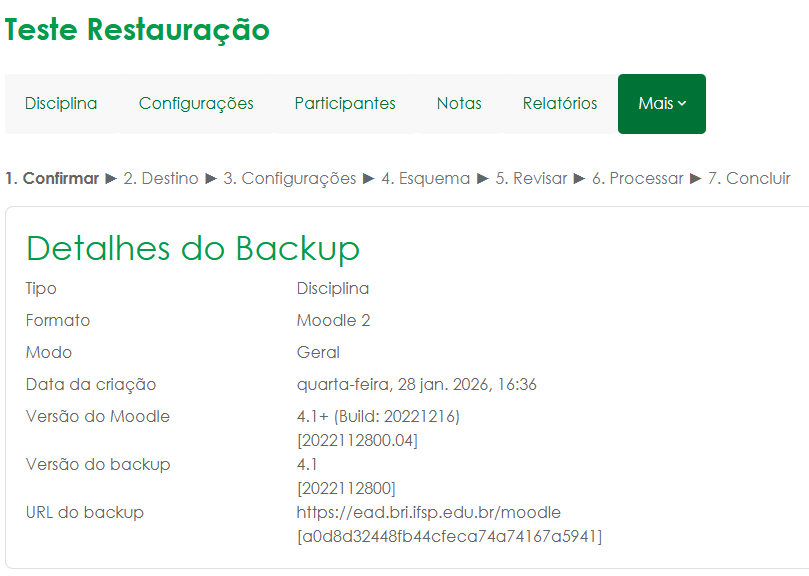
9) Na próxima tela, você pode visualizar tudo o que está contido no arquivo de backup. Role até o final da página e clique em continuar.
ATENÇÃO!!!!
10) Na tela de destino, escolha a opção "Nesta Disciplina" e no botão continuar.
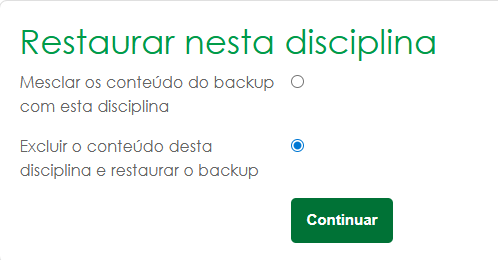
Mesclar os conteúdo do backup com esta disciplina: CASO TENHA ALGUM CONTEÚDO NA DISCIPLINA, ESCOLHENDO ESSA OPÇÃO O CONTEÚDO DO BACKUP SERÁ MESCLADO.
Excluir o conteúdo desta disciplina e restaurar o backup: CASO TENHA ALGUM CONTEÚDO NA DISCIPLINA, ESCOLHENDO ESSA OPÇÃO TODO O CONTEÚDO EXISTENTE SERÁ EXCLUIDO E SUBSTITUÍDO PELO CONTEÚDO DO ARQUIVO DE BACKUP.
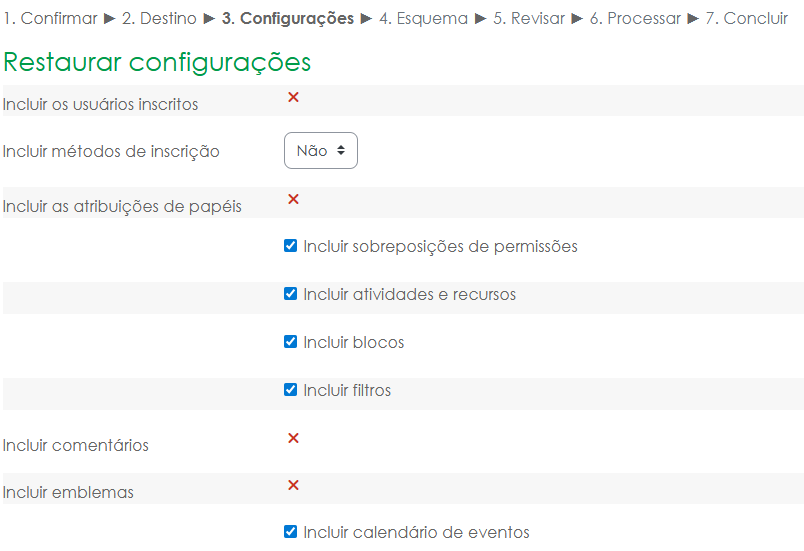
11) Na tela de configurações, você poderá ou não escolher o que desejar. Em seguida clique em Próximo.
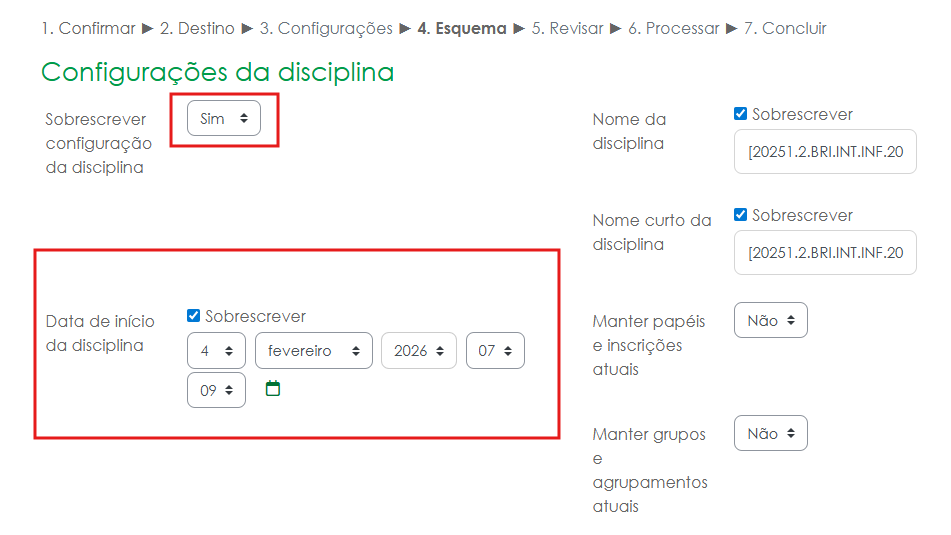
12) Na tela de Esquema, você poderá alterar as configurações listadas, como por exemplo a data de início do curso. Em seguida clique em Próximo
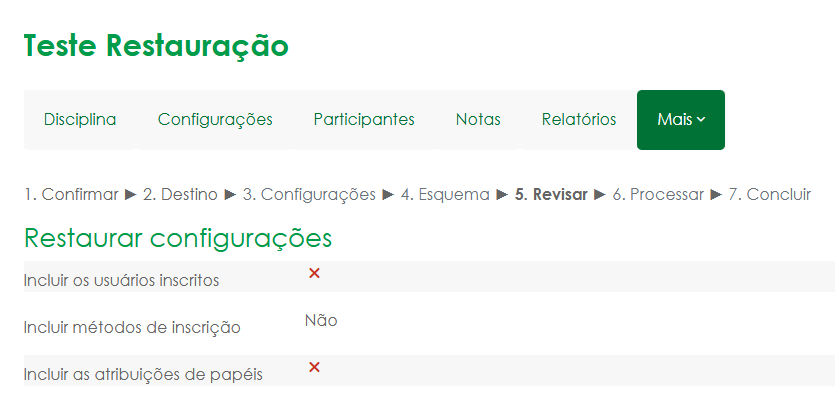
13) Tela de revisão, onde você deverá revisar todo as configurações marcadas. Caso deseja alterar algo clique em Voltar.
Ou clique em Executar a restauração.
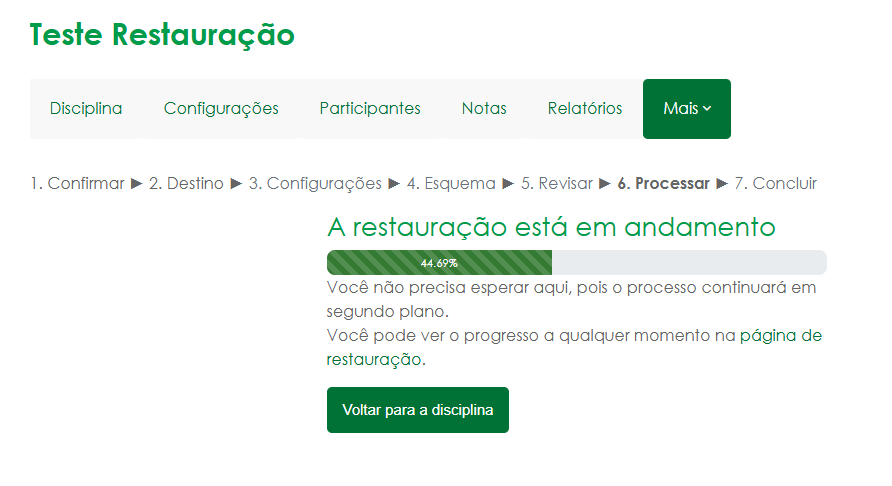
14) Nessa tela você poderá aguardar alguns instantes ou ir para a tela de restauração
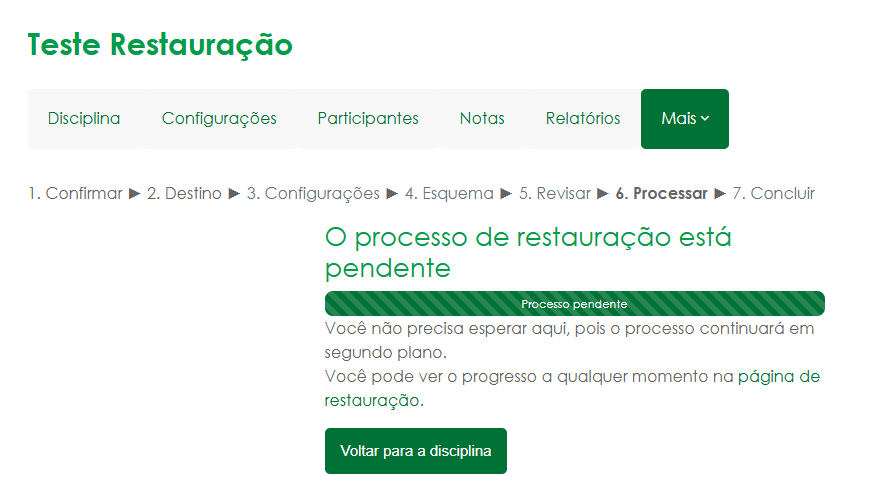
15) Logo o status de restauração vai aparecer.
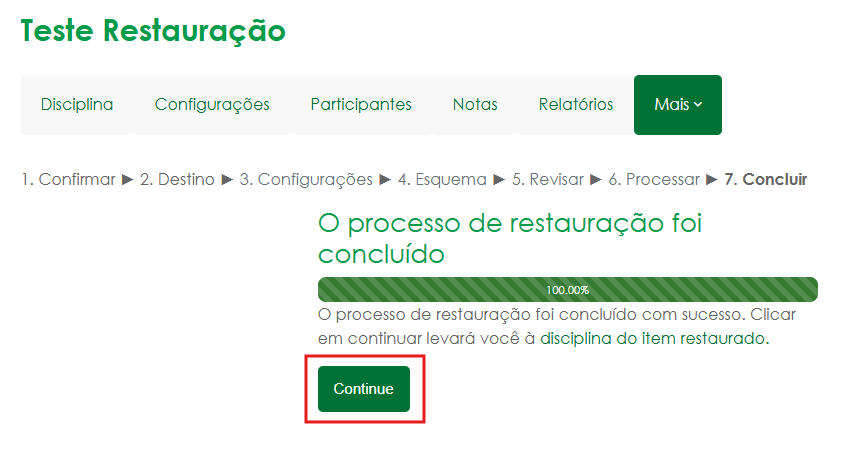
16) E por fim o processo será finalizado e você deverá clicar em Continue.