# Acesso ao Moodle - Mooc

# 1) 1º Acesso a Plataforma

#### Ao ser matriculado no Curso, você receberá 2 links em seu e-mail:  


[![image.png](https://manuais.bri.ifsp.edu.br/uploads/images/gallery/2026-09/scaled-1680-/7nsimage.png)](https://manuais.bri.ifsp.edu.br/uploads/images/gallery/2026-09/7nsimage.png)

#### Escolha o e-mail de: <span aria-haspopup="dialog" class="qu yKyxu" data-hovercard-hover-trigger-disabled="true" data-hovercard-id="bri@nao-responda.ifsp.edu.br" role="gridcell" tabindex="-1" translate="no">**<span class="gD" data-hovercard-id="bri@nao-responda.ifsp.edu.br" data-hovercard-owner-id="16">Administrador Usuário (via AVA - IFSP campus Birigui)</span>** .</span>

#### <span aria-haspopup="dialog" class="qu yKyxu" data-hovercard-hover-trigger-disabled="true" data-hovercard-id="bri@nao-responda.ifsp.edu.br" role="gridcell" tabindex="-1" translate="no"> Nesse e-mail estarão as informações de seu nome de usuário: CPF (somente números) e senha gerada pelo sistema.</span>

#### <span aria-haspopup="dialog" class="qu yKyxu" data-hovercard-hover-trigger-disabled="true" data-hovercard-id="bri@nao-responda.ifsp.edu.br" role="gridcell" tabindex="-1" translate="no">Clique na opção **"Cique para fazer login"**</span>

---

[![image.png](https://manuais.bri.ifsp.edu.br/uploads/images/gallery/2026-09/scaled-1680-/DxQimage.png)](https://manuais.bri.ifsp.edu.br/uploads/images/gallery/2026-09/DxQimage.png)

---


#### Ao Clicar no link, você será redirecionado à pagina de login do Moodle.  
E então escolha essa Opção "Cursos Mooc IFSP"

#### Identificação do usuário: CPF (somente números, sem pontos ou traços)  
Senha: A senha gerada pelo sistema, enviado em seu e-mail

#### Depois clique em "Acessar"

[![image.png](https://manuais.bri.ifsp.edu.br/uploads/images/gallery/2026-09/scaled-1680-/V9dimage.png)](https://manuais.bri.ifsp.edu.br/uploads/images/gallery/2026-09/V9dimage.png)

---

#### Após clicar em "Acessar", você será direcionado para a tela a seguir, para cadastrar uma nova senha.

#### <span style="color: rgb(224, 62, 45);">**Senha Atual: Digite a mesma senha que você recebeu no seu e-mail**</span>

#### <span style="color: rgb(224, 62, 45);">Nova senha: Digite uma senha que tenha ao menos 8 caracteres, ao menos 1 dígito(s), ao menos 1 letra(s) minúscula(s), ao menos 1 letra(s) maiúscula(s), pelo menos 1 caractere(s) não alfa-numéricos, como \*, -, ou #.</span>

#### <span style="color: rgb(224, 62, 45);">Nova Senha Novamente: Digite a senha criada por você anteriormente</span>

#### **Clique em "Salvar Mudanças"**

[![image.png](https://manuais.bri.ifsp.edu.br/uploads/images/gallery/2026-09/scaled-1680-/DMcimage.png)](https://manuais.bri.ifsp.edu.br/uploads/images/gallery/2026-09/DMcimage.png)

---

#### Se Tudo ocorrer bem a mensagem "A Senha foi alterada" será exiibida. 

#### Agora clique em "Continuar"

[![image.png](https://manuais.bri.ifsp.edu.br/uploads/images/gallery/2026-09/scaled-1680-/z5Wimage.png)](https://manuais.bri.ifsp.edu.br/uploads/images/gallery/2026-09/z5Wimage.png)

---

#### Pronto, seu acesso ao Moodle foi concluído com sucesso.

[![image.png](https://manuais.bri.ifsp.edu.br/uploads/images/gallery/2026-09/scaled-1680-/BaDimage.png)](https://manuais.bri.ifsp.edu.br/uploads/images/gallery/2026-09/BaDimage.png)

<p class="callout info">**Em caso de dúvidas de acesso a plataforma, entre em contato pelo nosso whatsapp:** </p>

##### https://wa.me/551836431165

<div _ngcontent-ng-c685481462="" aria-busy="false" aria-live="off" class="markdown markdown-main-panel md-content enable-luminous-fast-follows enable-updated-hr-color stronger" dir="ltr" id="bkmrk--11" inline-copy-host=""></div>[![image.png](https://manuais.bri.ifsp.edu.br/uploads/images/gallery/2026-09/scaled-1680-/rWYimage.png)](https://manuais.bri.ifsp.edu.br/uploads/images/gallery/2026-09/rWYimage.png)

# 2) Esqueceu ou quer trocar de senha:

#### Caso tenha esquecido ou deseja trocar sua senha de acesso ao moodle, siga os passos abaixo:  


#### Acesse a plataforma pelo link: [https://ava.bri.ifsp.edu.br/login/](https://ava.bri.ifsp.edu.br/login/)  


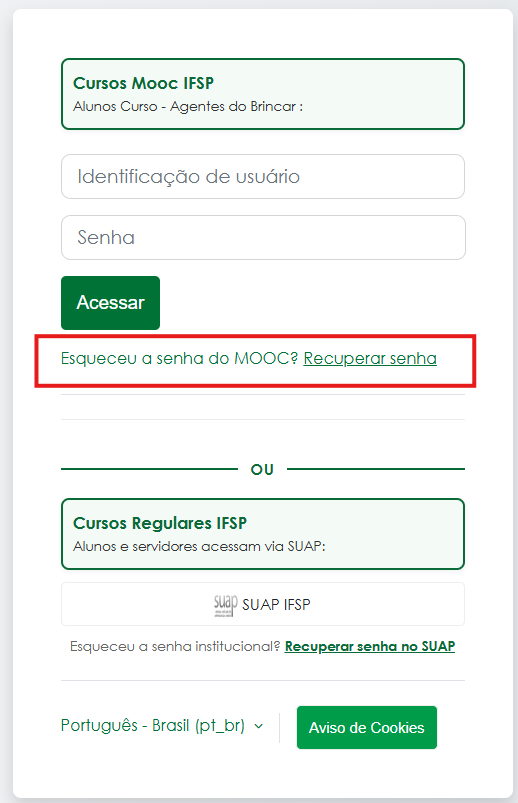
#### Clique na opção "Recuperar senha"

[![image.png](https://manuais.bri.ifsp.edu.br/uploads/images/gallery/2026-09/scaled-1680-/8P7image.png)](https://manuais.bri.ifsp.edu.br/uploads/images/gallery/2026-09/8P7image.png)
---

#### Escolha somente uma das opções abaixo:  
Preencha com seu usuário(cpf: somente números)  
Ou seu e-mail . 

#### Depois clique em Buscar

#### Se sua conta for encontrada no banco de dados, um e-mail será enviado para seu endereço de e-mail, com as instruções sobre como restabelecer seu acesso.

[![image.png](https://manuais.bri.ifsp.edu.br/uploads/images/gallery/2026-09/scaled-1680-/wB9image.png)](https://manuais.bri.ifsp.edu.br/uploads/images/gallery/2026-09/wB9image.png)

---

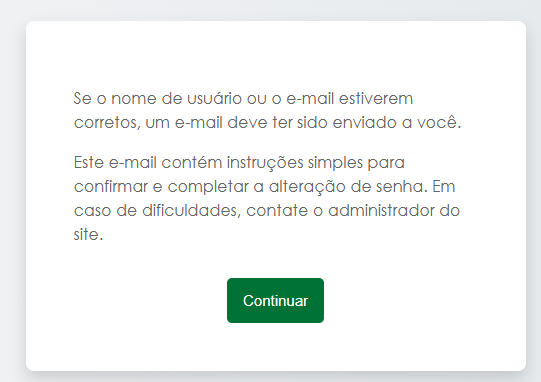
#### A mensagem a seguir será exibida:

#### [![image.png](https://manuais.bri.ifsp.edu.br/uploads/images/gallery/2026-09/scaled-1680-/vx6image.png)](https://manuais.bri.ifsp.edu.br/uploads/images/gallery/2026-09/vx6image.png)

---

#### Verifique seu e-mail, e veja se chegou a mensagem abaixo:

[![image.png](https://manuais.bri.ifsp.edu.br/uploads/images/gallery/2026-09/scaled-1680-/cQnimage.png)](https://manuais.bri.ifsp.edu.br/uploads/images/gallery/2026-09/cQnimage.png)

---

####  Clique no Link "Redefinir Senha" e siga as instruções:

<p class="callout warning">**O Link enviado tem duração de 30 minutos. Após passado esse tempo, será necessa´rio iniciar o processo de troca de senha**</p>

[![image.png](https://manuais.bri.ifsp.edu.br/uploads/images/gallery/2026-09/scaled-1680-/jcFimage.png)](https://manuais.bri.ifsp.edu.br/uploads/images/gallery/2026-09/jcFimage.png)

---

#### Crie a nova senha que deverá ter ao menos 8 caracteres, ao menos 1 dígito(s), ao menos 1 letra(s) minúscula(s), ao menos 1 letra(s) maiúscula(s), pelo menos 1 caractere(s) não alfa-numéricos, como \*, -, ou #.

#### Depois repita a senha e clique no botão Salvar mudancas.

[![image.png](https://manuais.bri.ifsp.edu.br/uploads/images/gallery/2026-09/scaled-1680-/30Iimage.png)](https://manuais.bri.ifsp.edu.br/uploads/images/gallery/2026-09/30Iimage.png)

---

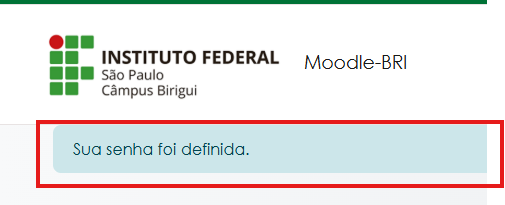
#### Se tudo correr bem, uma mensagem irá aparecer no canto suerior esquerdo do navegador:

[![image.png](https://manuais.bri.ifsp.edu.br/uploads/images/gallery/2026-09/scaled-1680-/Buuimage.png)](https://manuais.bri.ifsp.edu.br/uploads/images/gallery/2026-09/Buuimage.png)
---

#### Para entrar na plataforma clique no botão "Entrar Novamente"

[![image.png](https://manuais.bri.ifsp.edu.br/uploads/images/gallery/2026-09/scaled-1680-/wE2image.png)](https://manuais.bri.ifsp.edu.br/uploads/images/gallery/2026-09/wE2image.png)

#### Ou pelo link: [https://ava.bri.ifsp.edu.br/login/](https://ava.bri.ifsp.edu.br/login/)

---

.

<p class="callout info">**Em caso de dúvidas de acesso a plataforma, entre em contato pelo nosso whatsapp:** </p>

##### https://wa.me/551836431165

<div _ngcontent-ng-c685481462="" aria-busy="false" aria-live="off" class="markdown markdown-main-panel md-content enable-luminous-fast-follows enable-updated-hr-color stronger" dir="ltr" id="bkmrk--16" inline-copy-host=""></div>[![image.png](https://manuais.bri.ifsp.edu.br/uploads/images/gallery/2026-09/scaled-1680-/rWYimage.png)](https://manuais.bri.ifsp.edu.br/uploads/images/gallery/2026-09/rWYimage.png)

# 3) Utilizando o App Moodle - Cursos Mooc

# <span style="color: rgb(45, 194, 107);">Você poderá acessar os nossos cursos, diretamente pelo app Moodle em seu dispositivo móvel (Android ou IOs)</span>

# Moodle app em 3 passos!

<div id="bkmrk-">  
</div>[![image.png](https://manuais.bri.ifsp.edu.br/uploads/images/gallery/2026-01/scaled-1680-/qVbimage.png)](https://manuais.bri.ifsp.edu.br/uploads/images/gallery/2026-01/qVbimage.png)

### 1) Baixe o app Moodle para seu dispositivo móvel:

[![image.png](https://manuais.bri.ifsp.edu.br/uploads/images/gallery/2026-01/scaled-1680-/Bv1image.png)](https://apps.apple.com/us/app/moodle/id633359593 "IOS")

 [![image.png](https://manuais.bri.ifsp.edu.br/uploads/images/gallery/2026-01/scaled-1680-/omLimage.png)](https://play.google.com/store/apps/details?id=com.moodle.moodlemobile "Android")

### 2) Após Instalar o app, digite o endereço do site: **https://ava.bri.ifsp.edu.br** ou scaneie o QR code abaixo:

<div id="bkmrk--3"><div>  
</div></div><div id="bkmrk--4">[![app-moodle.jpeg](https://manuais.bri.ifsp.edu.br/uploads/images/gallery/2026-01/scaled-1680-/app-moodle.jpeg)](https://manuais.bri.ifsp.edu.br/uploads/images/gallery/2026-01/app-moodle.jpeg)[![Design sem nome(1).png](https://manuais.bri.ifsp.edu.br/uploads/images/gallery/2026-01/scaled-1680-/design-sem-nome1.png)](https://manuais.bri.ifsp.edu.br/uploads/images/gallery/2026-01/design-sem-nome1.png)</div><div id="bkmrk--5"></div>### 3) Faça o login , utilizando suas credenciais : CPF e senha

<div id="bkmrk--6"></div>[![image.png](https://manuais.bri.ifsp.edu.br/uploads/images/gallery/2026-09/scaled-1680-/Iaximage.png)](https://manuais.bri.ifsp.edu.br/uploads/images/gallery/2026-09/Iaximage.png)

---

<p class="callout info">**Em caso de dúvidas de acesso a plataforma, entre em contato pelo nosso whatsapp:** </p>

##### [https://wa.me/551836431165](https://wa.me/551836431165)

<div _ngcontent-ng-c685481462="" aria-busy="false" aria-live="off" class="markdown markdown-main-panel md-content enable-luminous-fast-follows enable-updated-hr-color stronger" dir="ltr" id="bkmrk--9" inline-copy-host=""></div>[![image.png](https://manuais.bri.ifsp.edu.br/uploads/images/gallery/2026-09/scaled-1680-/rWYimage.png)](https://manuais.bri.ifsp.edu.br/uploads/images/gallery/2026-09/rWYimage.png)