Acesso ao Moodle - Mooc
- 1) 1º Acesso a Plataforma
- 2) Esqueceu ou quer trocar de senha:
- 3) Utilizando o App Moodle - Cursos Mooc
1) 1º Acesso a Plataforma
Ao ser matriculado no Curso, você receberá 2 links em seu e-mail:

Escolha o e-mail de: Administrador Usuário (via AVA - IFSP campus Birigui) .
Nesse e-mail estarão as informações de seu nome de usuário: CPF (somente números) e senha gerada pelo sistema.
Clique na opção "Cique para fazer login"
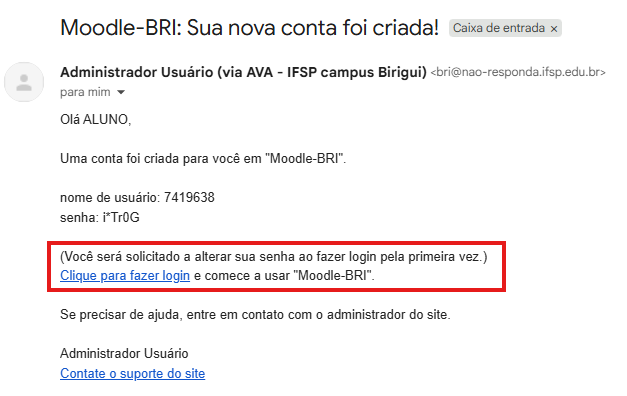
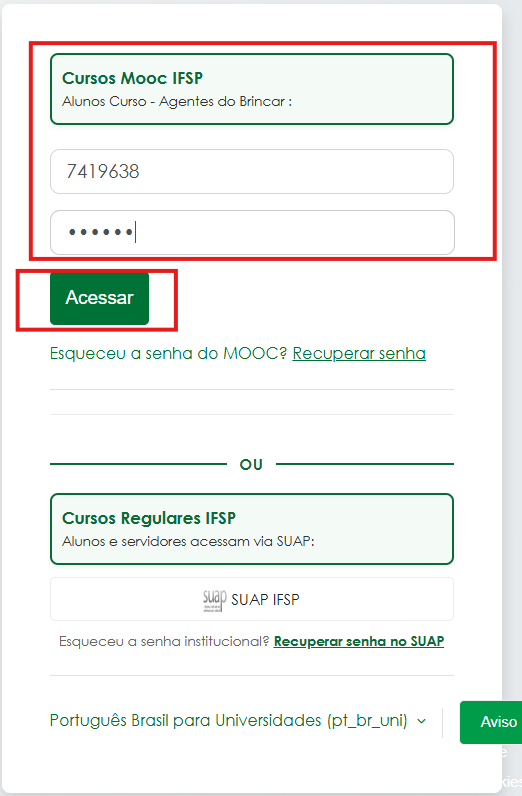
Ao Clicar no link, você será redirecionado à pagina de login do Moodle.
E então escolha essa Opção "Cursos Mooc IFSP"
Identificação do usuário: CPF (somente números, sem pontos ou traços)
Senha: A senha gerada pelo sistema, enviado em seu e-mail
Depois clique em "Acessar"
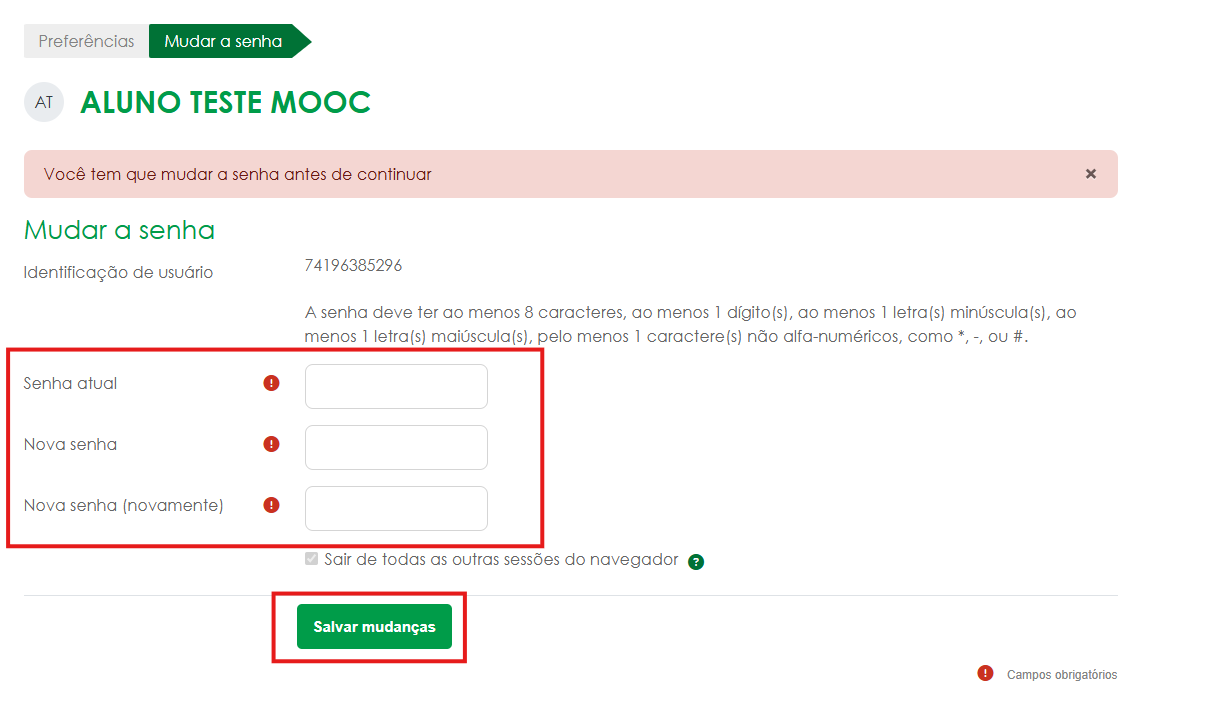
Após clicar em "Acessar", você será direcionado para a tela a seguir, para cadastrar uma nova senha.
Senha Atual: Digite a mesma senha que você recebeu no seu e-mail
Nova senha: Digite uma senha que tenha ao menos 8 caracteres, ao menos 1 dígito(s), ao menos 1 letra(s) minúscula(s), ao menos 1 letra(s) maiúscula(s), pelo menos 1 caractere(s) não alfa-numéricos, como *, -, ou #.
Nova Senha Novamente: Digite a senha criada por você anteriormente
Clique em "Salvar Mudanças"
Se Tudo ocorrer bem a mensagem "A Senha foi alterada" será exiibida.
Agora clique em "Continuar"
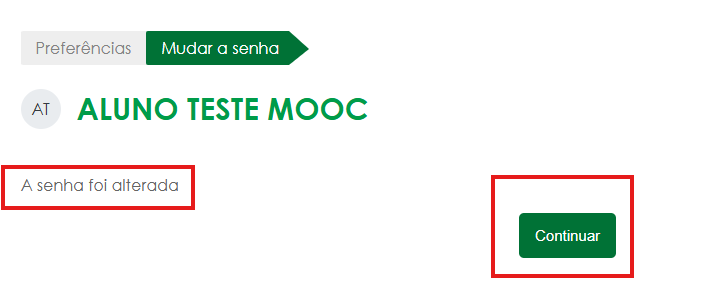
Pronto, seu acesso ao Moodle foi concluído com sucesso.
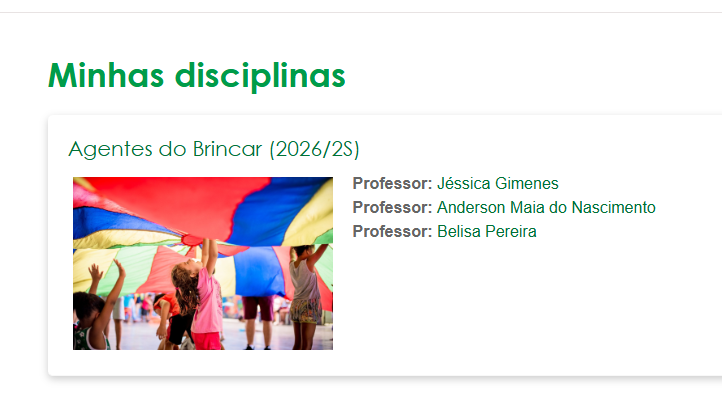
Em caso de dúvidas de acesso a plataforma, entre em contato pelo nosso whatsapp:
https://wa.me/551836431165

2) Esqueceu ou quer trocar de senha:
Caso tenha esquecido ou deseja trocar sua senha de acesso ao moodle, siga os passos abaixo:
Acesse a plataforma pelo link: https://ava.bri.ifsp.edu.br/login/
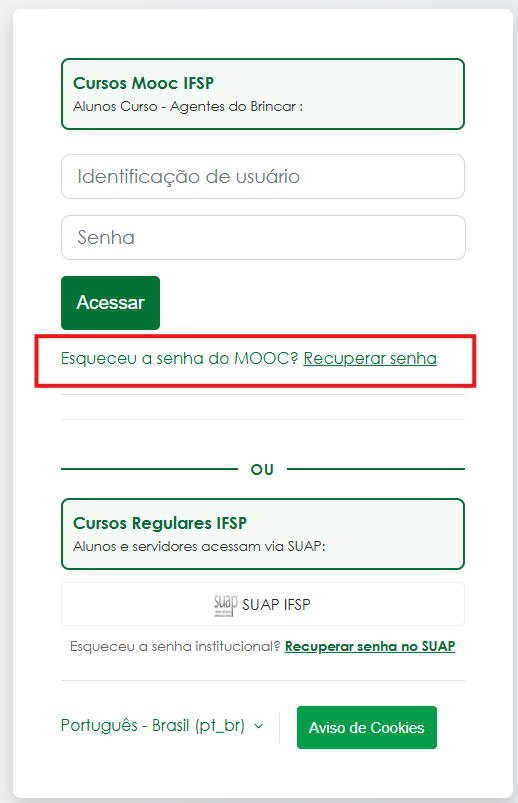
Clique na opção "Recuperar senha"
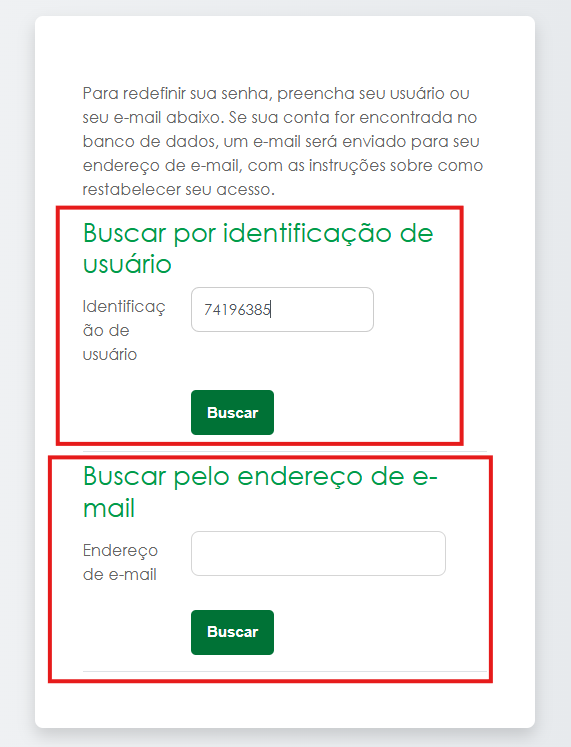
Escolha somente uma das opções abaixo:
Preencha com seu usuário(cpf: somente números)
Ou seu e-mail .
Depois clique em Buscar
Se sua conta for encontrada no banco de dados, um e-mail será enviado para seu endereço de e-mail, com as instruções sobre como restabelecer seu acesso.
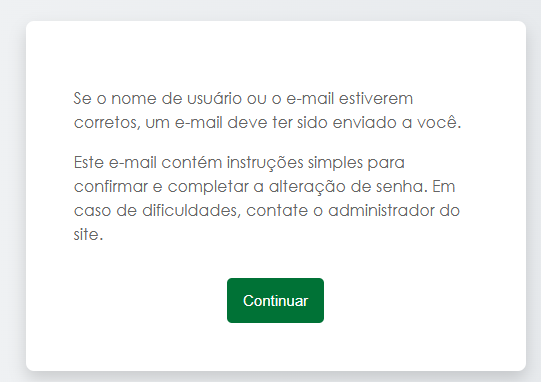
A mensagem a seguir será exibida:
Verifique seu e-mail, e veja se chegou a mensagem abaixo:

Clique no Link "Redefinir Senha" e siga as instruções:
O Link enviado tem duração de 30 minutos. Após passado esse tempo, será necessa´rio iniciar o processo de troca de senha
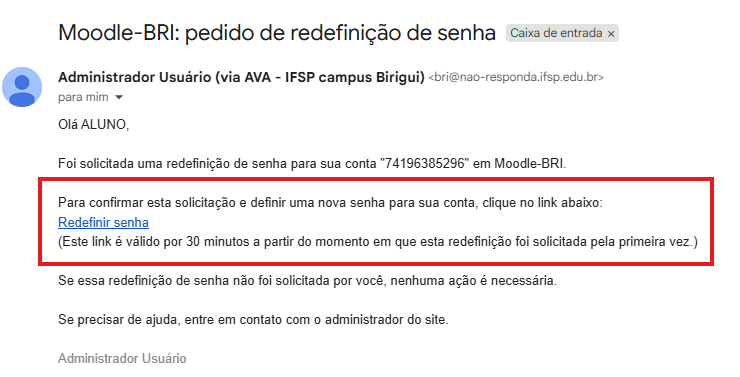
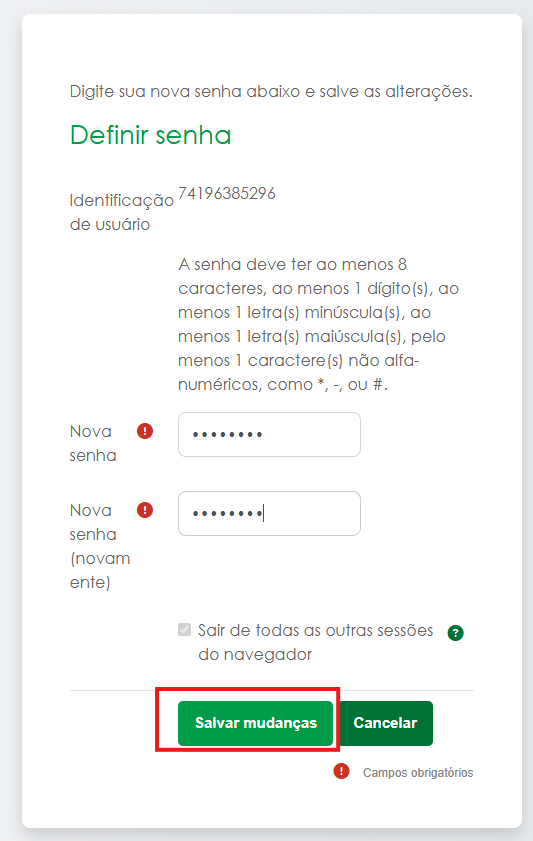
Crie a nova senha que deverá ter ao menos 8 caracteres, ao menos 1 dígito(s), ao menos 1 letra(s) minúscula(s), ao menos 1 letra(s) maiúscula(s), pelo menos 1 caractere(s) não alfa-numéricos, como *, -, ou #.
Depois repita a senha e clique no botão Salvar mudancas.
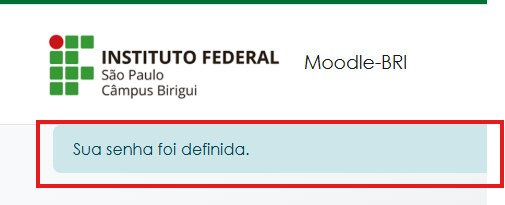
Se tudo correr bem, uma mensagem irá aparecer no canto suerior esquerdo do navegador:
Para entrar na plataforma clique no botão "Entrar Novamente"
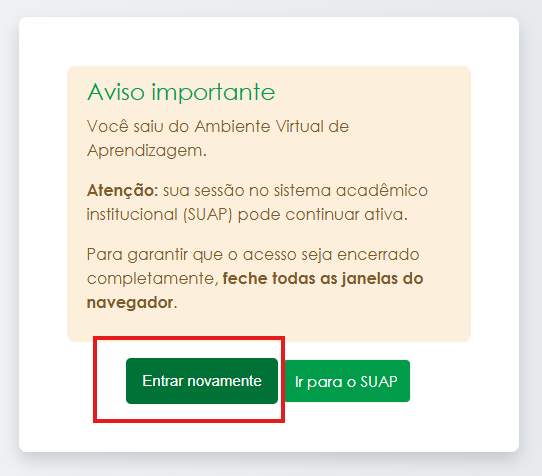
Ou pelo link: https://ava.bri.ifsp.edu.br/login/
.
Em caso de dúvidas de acesso a plataforma, entre em contato pelo nosso whatsapp:
https://wa.me/551836431165
3) Utilizando o App Moodle - Cursos Mooc
Você poderá acessar os nossos cursos, diretamente pelo app Moodle em seu dispositivo móvel (Android ou IOs)
Moodle app em 3 passos!
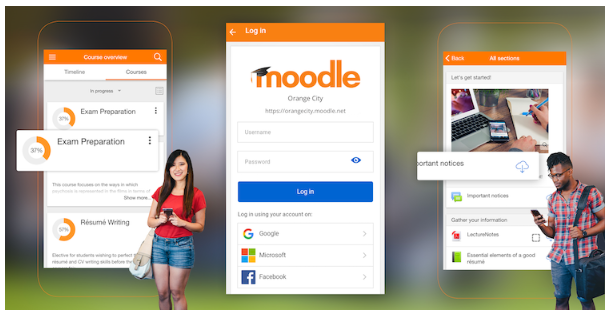
1) Baixe o app Moodle para seu dispositivo móvel:


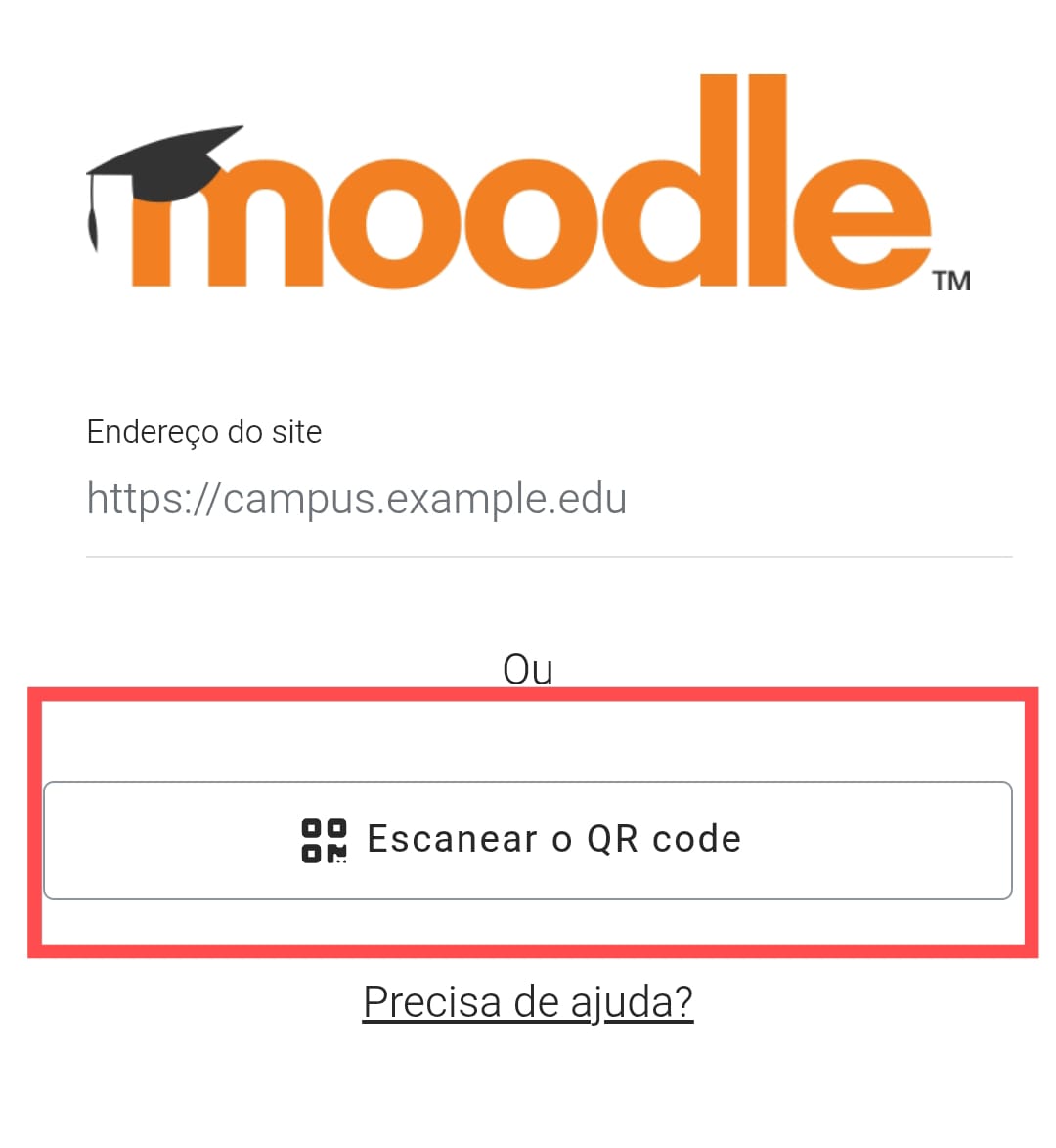
2) Após Instalar o app, digite o endereço do site: https://ava.bri.ifsp.edu.br ou scaneie o QR code abaixo:

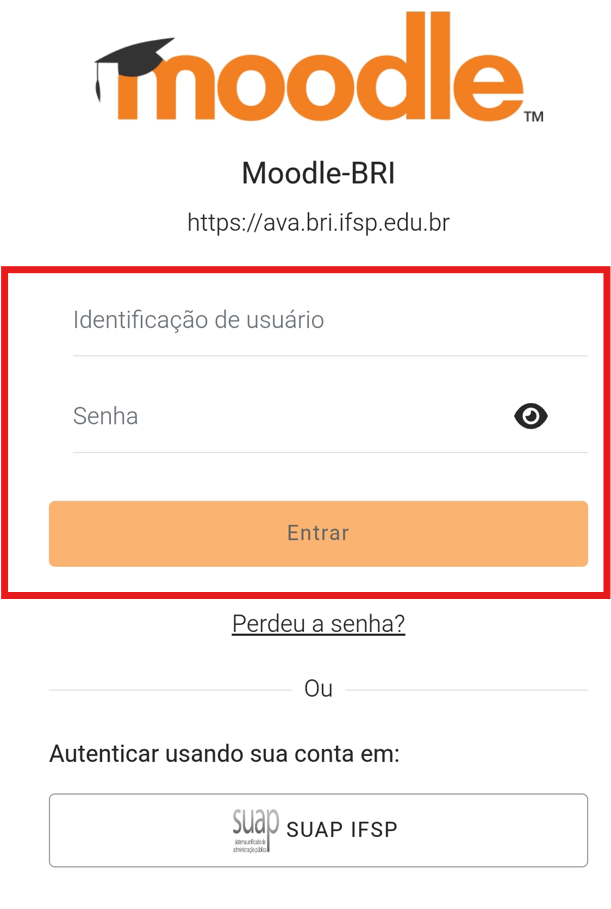
3) Faça o login , utilizando suas credenciais : CPF e senha
Em caso de dúvidas de acesso a plataforma, entre em contato pelo nosso whatsapp:
https://wa.me/551836431165